OBS 錄影看似遺失時,先查看目前路徑,不要立刻搜尋全部硬碟。不同設定檔或可攜安裝可能指向其他資料夾,即使錄影意外中斷,MKV 也可能保留下來。
用最新檔案驗證,不要背預設路徑
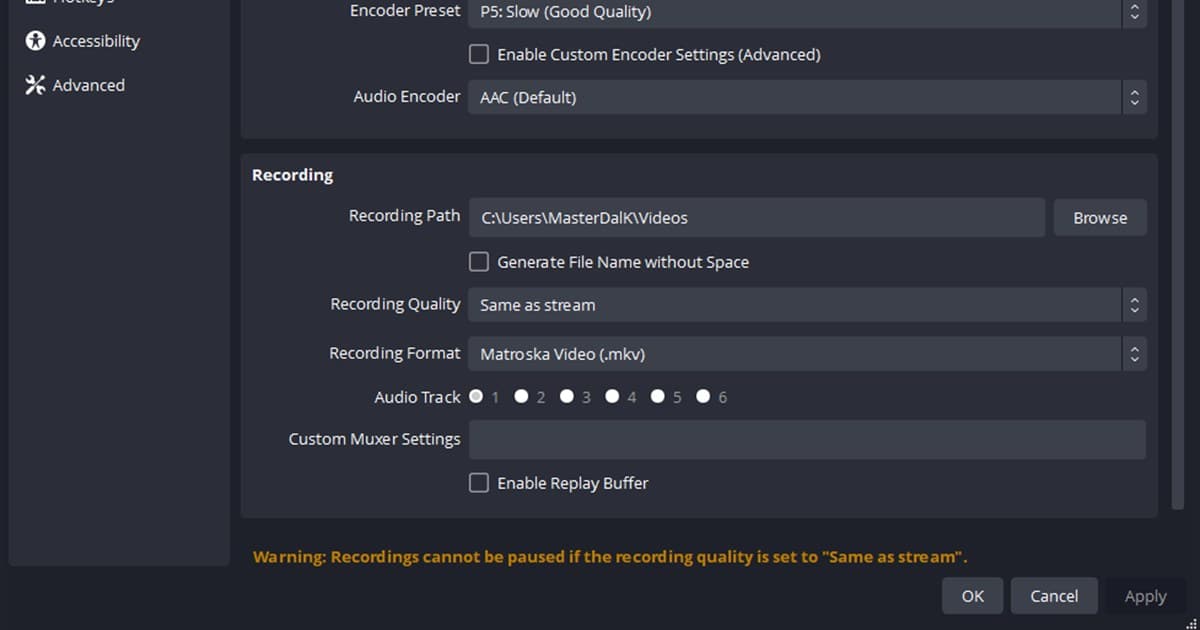
開啟 Settings > Output > Recording 查看 Recording Path。停止錄影後再用 Browse 選擇可寫入的本機資料夾。雲端同步、網路或較慢的外接硬碟即使路徑存在,也要短測持續寫入是否穩定。
檔案不見時查哪裡
| 情況 | 先檢查 | 解決證據 |
|---|---|---|
| 不在常用資料夾 | Recording Path | 目前設定檔的絕對路徑 |
| 檔案為 0 位元組 | 空間與寫入權限 | 五秒檔案正常結束 |
| 有 MKV 但需要 MP4 | File > Remux Recordings | 保留原檔並產生 MP4 |
| 新路徑錄影卡頓 | 硬碟速度與同步程式 | 本機 SSD 重複測試 |
安全查找並更改
- 1複製目前路徑 — 將 Settings > Output > Recording 的完整路徑貼到檔案總管位址列。
- 2按修改時間排序 — 讓最新檔案時間對應錄影開始與結束時刻。
- 3準備本機資料夾 — 選有空間和寫入權限的 SSD,初測避開同步及網路資料夾。
- 4停止後更改 — 用 Browse 選擇並套用,重開 OBS 確認設定保留。
- 5錄五秒並重新封裝 — 播放 MKV、保留原檔,再用 File > Remux Recordings 產生 MP4。
路徑更改完成清單
- 記錄完整 Recording Path
- 停止錄影後才更改路徑
- 資料夾可寫且空間足夠
- 五秒 MKV 正常播放
- 保留原檔並封裝所需 MP4
移動重要錄影前先播放複本。目的地更改通常只影響未來檔案,不會自動移動硬碟上的舊片段。
考慮 DOR 時的檔案管理
DOR 不會更改 OBS Recording Path,也不負責找舊 OBS 檔案。它是管理支援遊戲未來錄影的另一種流程。請看更改錄影位置、OBS 設定、免費錄影比較與 DOR 自動錄影。 實際遊戲應用範例可查看 VALORANT 遊戲專區。 片段自動整理進媒體庫的範例見 PUBG 片段儲存。
OBS Studio 官方錄影說明
OBS 標準錄影輸出指南說明 Recording Path、安全的 MKV、File > Remux Recordings 及自動重新封裝。若可能當機或斷電,先錄 MKV 再封裝通常比直接錄未完成 MP4 安全。