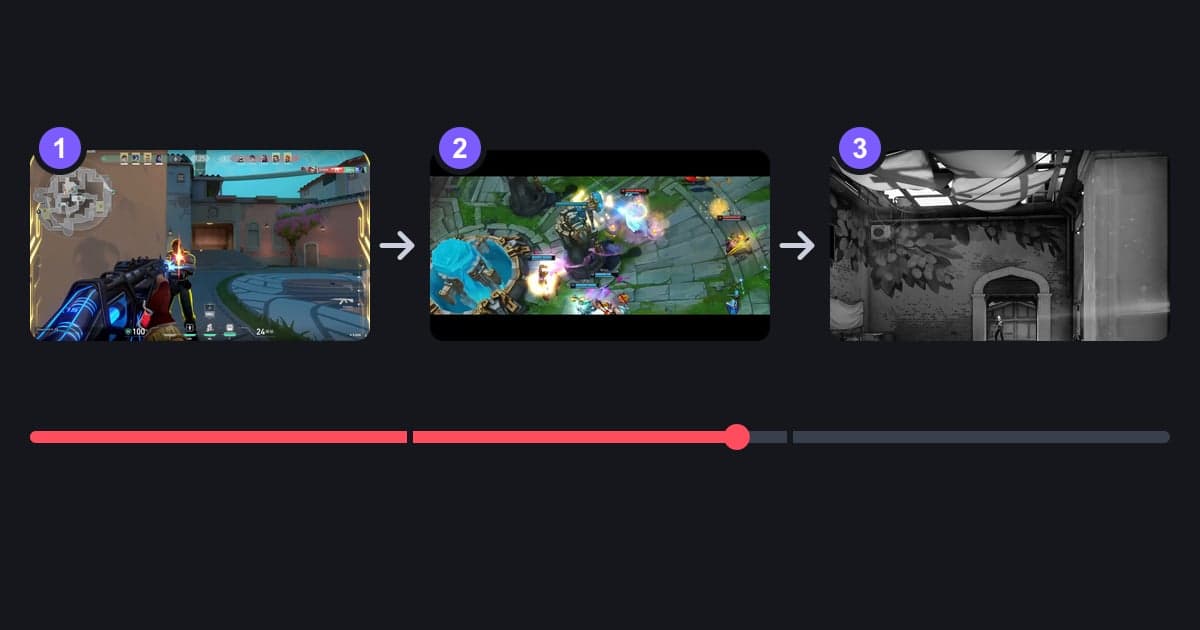
遊戲攻略影片的做法是:每個主題都打包成「先放結論畫面→再放實戰示範→最後按步驟重播一次」,再把每個包分成一個 YouTube 章節。點開攻略影片的人大多只想找一個點位、一個局面,所以在開錄之前先定好章節目錄,要收集幾段示範、畫面文字放哪裡、影片大概多長,也會跟著決定。本文以技能點位、英雄教學、運營、設定類攻略為例,只談架構、示範畫面收集、用畫面文字標示步驟和加入章節。剪接、配樂這類基礎剪輯,可以接著看遊戲影片剪輯新手指南。
攻略影片的章節目錄決定要錄多少素材
做攻略影片的第一件事不是錄影,而是寫章節目錄。例如特戰英豪一張地圖、一位特務的點位影片,可以先寫成「00:00 這支影片能學到什麼、點位 1、點位 2 … 點位 5、總結」,目標是每個點位至少拿到 1 段成功的示範。每個主題以結論 5 秒、示範 20 秒、分步驟重複 15 秒來安排,一個章節大約 40 秒,5 個點位的影片加上開場和總結大約 4 分鐘。成功畫面不會在一場裡全部出現,所以要錄多場,只把需要的瞬間剪出來收集起來。怎麼準確決定片段的起點和終點,另見遊戲影片裁剪方法。
製作攻略影片的步驟
- 1先寫章節目錄攻略類型不同,切分章節的單位也不同:點位教學是 1 個點位,英雄教學是技能連招、對線、團戰這樣的 1 個局面,運營教學是對線期、第一個地圖資源、中期團戰這樣的 1 個時間段,設定教學是 1 個設定項目,各算一個章節。章節標題照觀眾會搜尋的詞序來寫,點位就寫成「地圖+包點+特務+技能」,觀眾只看說明中的時間戳記就能找到想看的畫面。第一個章節是放在影片開頭 00:00 的開場。
- 2每個章節照結論→示範→重複寫腳本每個章節的前幾秒先給結果。點位教學的結論畫面是技能落下的位置,運營教學則是這個判斷換來的資源或經濟差。接著完整播放一段實戰中成功的示範,最後把同一段畫面再放一次,依站位、瞄點、執行等步驟逐一打上畫面文字。解說與其照著稿子唸,不如只記下步驟名稱再開口,這樣文字和語音比較不會對不上。
- 3錄多場,收集示範畫面點位丟得剛好、連招打得乾淨的畫面,不是想要就每場都有。開著錄影像平常一樣打幾場,每打完一場,就在章節目錄旁記下出現成功畫面的是第幾場、大約幾分幾秒。失敗的畫面也別丟:同一個點位丟歪的畫面、同樣局面下輸掉的對槍,都能當作「這樣不行」的反例,幫你說明成功的原因。養成丟之前先把準星停 1~2 秒再出手的習慣,站位和瞄點就能在示範畫面裡看清楚,之後加步驟文字也更方便。
- 4用同一標準剪出示範片段示範片段從準備動作前 2~3 秒剪到結果確認後 2~3 秒,觀眾就不會搞不清楚從哪裡開始、怎麼結束。每個章節都用同一標準剪,長度會比較接近,總長度也更好算。剪好的檔名像「03_點位2_成功」這樣在前面加上章節編號,合併時就不用重新排順序。
- 5用畫面文字標示步驟在重複段落中,照「1 站位」「2 瞄點」「3 執行」這樣,一個畫面只放一行編號加簡短動作詞。所有章節的文字都放在同一位置、用同一種字型,觀眾一眼就知道這是步驟提示。位置要避開小地圖、擊殺訊息、血量和技能狀態這些作為攻略依據的遊戲介面。設定教學的話,把項目名稱和修改後的數值原樣寫成文字,觀眾暫停就能照著改。
- 6依章節順序拼接並確認長度把剪好的片段依章節目錄順序拼起來,再從頭播放成品,把每個章節切換處的時間照「00:00 開場」「00:25 點位 1(地圖·包點·特務·技能)」「01:05 點位 2」這樣記下來,這份清單就是之後要貼進說明的章節。YouTube 章節每個不得短於 10 秒,不到 10 秒的章節要和相鄰章節合併。成品比預期長時,先刪重複段落裡的解說和文字,而不是刪示範。示範是證明攻略真的有用的依據,剪掉了,影片就少了說服力。
- 7在 YouTube 說明中加入章節依 2026 年 10 月 13 日確認的 YouTube 說明中心內容,在 YouTube 工作室左側選單的「內容」中選取影片,在「說明」裡每行寫一個時間戳記和章節標題,然後按「儲存」。第一個時間戳記必須是 00:00,時間戳記至少 3 個並按先後順序排列,每個章節不得短於 10 秒。手動加入的章節會優先於自動建立的章節。如果頻道收到的警告尚未解除,或內容不適合部分觀眾收看,就無法使用影片章節功能。
不同攻略類型要收集的示範畫面與步驟標示
| 攻略類型 | 要收集的示範畫面 | 畫面文字與章節單位 |
|---|---|---|
| 技能點位(特戰英豪技能、絕地求生投擲物) | 成功投擲的畫面,以及能看清站位和瞄點的畫面 | 站位→瞄點→執行/章節=1 個點位 |
| 英雄教學(英雄聯盟英雄、特戰英豪特務) | 技能連招命中的畫面、對線換血佔便宜的畫面 | 技能施放順序/章節=連招·對線·團戰 |
| 運營教學(英雄聯盟) | 拿地圖資源前後的畫面、推掉防禦塔的畫面 | 時間段與判斷理由/章節=遊戲時間段 |
| 對槍·站位教學(絕地求生) | 贏下的對槍和類似局面下輸掉的對槍各一段 | 「這樣做」與「這樣不行」對比/章節=局面 |
| 設定教學 | 設定畫面,以及修改前後的同一畫面 | 項目名稱與數值/章節=設定項目 |
| 失誤修正 | 陣亡畫面,以及同樣局面修正後贏下的畫面 | 一句話寫出失誤原因/章節=失誤類型 |
攻略影片上傳前檢查:示範、步驟文字與章節
- 開錄前已寫好章節目錄,每個章節只講一個主題。
- 每個章節都有至少 1 段成功的示範畫面。
- 每個章節的前幾秒先放出作為結論的結果畫面。
- 步驟文字在所有章節中位置和字型一致,沒有擋住小地圖或擊殺訊息。
- 說明中的章節第一行是 00:00,時間戳記至少 3 個並按先後順序排列,每章不短於 10 秒。
- 逐一點過說明中的時間戳記,確認和影片裡章節的起點對得上。
用 DOR 收集示範畫面並標示步驟
DOR 是免費的 Windows 應用程式,執行支援的遊戲後會自動偵測,並把整場錄製為 mp4。不必每場手動開錄,每場都會產生錄影檔,所以就算不知道攻略要用的成功畫面會出現在第幾場,之後也能在影片庫裡挑。遊戲聲和麥克風會一起錄進去,邊玩邊講的解說也能保留。特戰英豪會自動產生擊殺、陣亡和回合片段(附有 ACE、殘局等回合結果標籤),英雄聯盟會產生擊殺、助攻、陣亡以及地圖資源、防禦塔片段,絕地求生會產生擊殺、擊倒、陣亡片段,找示範畫面的候選會更容易。自動片段只在包括這三款在內的 7 款遊戲(另有要塞英雄、Counter-Strike 2、鬥陣特攻、FC Online)中產生,像點位這種不是擊殺的畫面,要在當下用快速鍵自己儲存片段,或從整場錄影裡裁出來。在應用程式影片庫的片段裁剪中可以指定開始和結束,並從 16:9、9:16、1:1 中選擇比例,但只有 1:1 時才能加入文字。替 16:9 正片加上步驟文字、再依章節順序拼接,要在瀏覽器的 DOR 工作室完成:可以合併多段影片、調整長度、加入文字(字型)、背景音樂和調整音量,再下載 mp4 或分享連結。在瀏覽器裡裁剪、合併的基本操作見DOR 瀏覽器編輯器,把示範片段接成一支影片的步驟見遊戲片段合併。放進工作室的影片需要至少 3 秒、不超過 500MB,每個專案的影片數量也有上限,所以要放影片庫裡裁好的示範片段,而不是整場原始檔。
 #特戰英豪
#特戰英豪