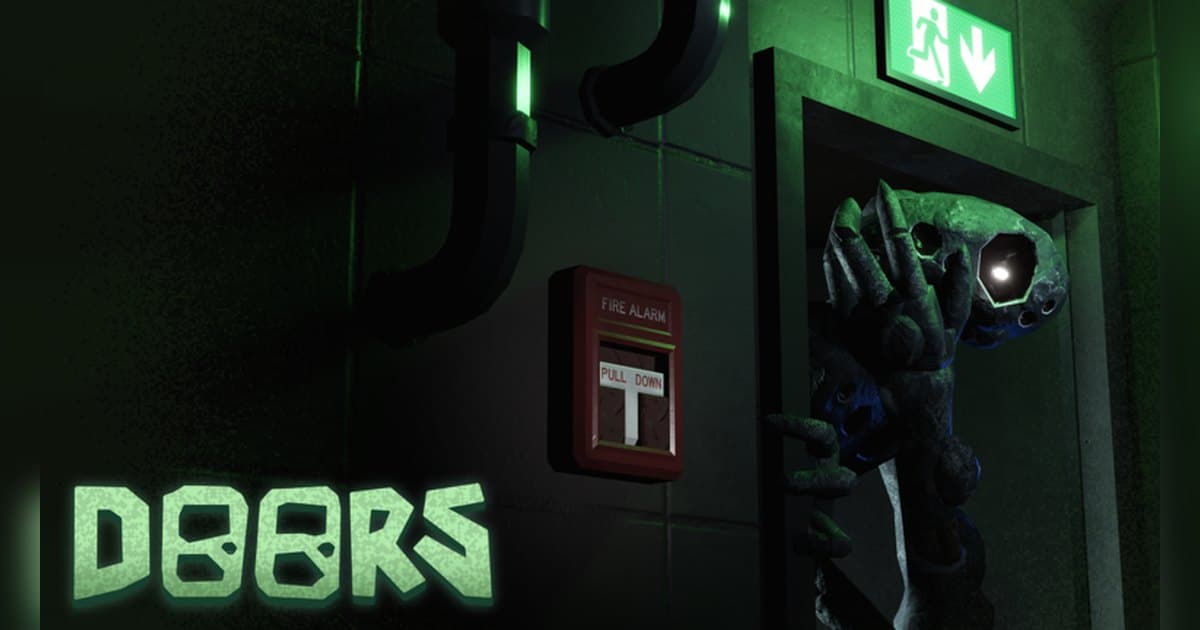
DOORS 的玩法是一扇扇開門,往更深處走。官方體驗說明只用一句話把它介紹為一款有門的恐怖遊戲,緊接著一句就建議不看攻略進來,把每次死亡當成一課。製作者是 LSPLASH,2021 年 3 月推出至今累計造訪約 79 億次,收藏約 829 萬。2026 年 10 月 19 日查證時同時在線約 1.7 萬人,單一伺服器最多容納 50 人。同一段說明還寫著遊戲內有巨大音效與閃爍燈光的提醒、推薦耳機與最高畫質設定,以及細節可能變動的說明。所以這篇文章不去列怪物名單,而是順著製作者的思路講清一局怎麼跑、官方徽章指出哪些基本動作,再說明怎麼把這局裡產生的畫面連聲音一起錄下來、剪成能發布的片段。如果你第一次在電腦上錄 Roblox,先讀Roblox 遊戲錄影方法,後面會讀得更快。體驗資訊以 2026 年 10 月 19 日查證為準,最近一次更新是 2026 年 10 月 10 日。
結論:照官方建議靠死亡去學,但把整局錄下來,反應留到事後再挑
該怎麼面對 DOORS,官方說明自己就給了答案。體驗說明裡原話建議不看攻略進來、把每次死亡當成一課,同一處還推薦戴耳機並開到最高畫質。再看官方徽章清單,這款體驗靠什麼運轉也就清楚了:有一個徽章的條件是小心不要發出聲音,另外還有以最後回頭看一眼、藏身時被發現、沒被看見、逃跑為名的徽章。進度目標以 One Of Many、Ten Of Many、Hundred Of Many 這組 1、10、100 遞進的三個徽章公開,還有不少徽章只公開了名字,條件要靠自己在局裡摸清。這款體驗的區域一直在增加,有個徽章註明只在 HOTEL+ 更新之前能拿;查證當天官方說明的第一行正讓玩家去逛 The Stairwell。倒下之後怎麼站起來,官方說明也寫了:加入 LSPLASH 群組可獲得免費復活,購買並穿戴製作者的 UGC 可獲得 Knobs 與一次復活。找群組並加入的做法可以參考Roblox 群組尋找方法;如果喜歡和一群人一層層往下走,Dandy's World 生存流程也能順著同一條思路閱讀。錄影方式要看平台。Roblox 內建的擷取在體驗內選單的擷取裡,影片最長 30 秒。DOORS 是官方都推薦戴耳機、靠聲音判斷的體驗,所以在電腦上玩的話,把整局連聲音錄下來、事後再挑反應最強的那一段更順手。
跑完 DOORS 一局的順序
- 1先把聲音和錄影準備好這是官方說明都推薦戴耳機、開最高畫質的體驗,聲音少一半,樂趣就少一半。Roblox 內建的擷取在體驗內選單的擷取裡,影片最長 30 秒。錄好的內容先放在 Roblox 應用程式內的儲存空間,匯出後才會出現在電腦的影片資料夾;開發者也可以在自己的體驗裡關掉擷取功能。想把門後的聲音和自己的尖叫一起留下,就在電腦上先啟動錄影程式,再用從 roblox.com 安裝的電腦版啟動 Roblox。官方說明提醒有巨大音效與閃爍燈光,所以音量先調好。
- 2找到體驗並進入在 Roblox 搜尋 DOORS,確認製作者是 LSPLASH 之後進入。名稱相近的體驗很多,用製作者名稱確認最保險。這是 2021 年 3 月做出來的老體驗,但更新一直在繼續,查證時最近一次更新是 2026 年 10 月 10 日,單一伺服器最多 50 人。想把第一次進場的畫面也留下,就讓錄影程式先開著,啟動 Roblox,在選單裡稍作準備再進去。
- 3照製作者的建議,不看攻略直接開始官方體驗說明建議不看攻略進來,把每次死亡當成一課。所以第一局更適合當成熟悉聲音與房間結構的時間,而不是背公式的時間。很多徽章只公開名稱、不寫條件,也是同一個思路:做了什麼才能拿,要在局裡自己弄明白。最好的片段往往來自第一次在陌生房間手足無措的那一刻,所以從第一局就開著錄影並不浪費。
- 4把注意力放在開門的節奏與聲音上官方徽章清單把這款體驗看重什麼說得很直接:有的條件是小心不要發出聲音,有的名稱是最後回頭看一眼,有的指藏身時被發現,有的指沒被看見,有的指逃跑。歸納起來就是聽聲音、必要時回頭、然後躲或者跑。哪種訊號該做哪種選擇,請在體驗裡親自確認。官方說明也寫了細節可能變動,所以相信這一局聽到的聲音,比相信背下來的公式更可靠。
- 5備好復活手段,也找個人一起玩官方說明寫了兩種重新站起來的方式:加入 LSPLASH 群組可獲得免費復活,購買並穿戴製作者的 UGC 可獲得 Knobs 與一次復活;群組復活在官方徽章說明裡也寫著。復活次數、Knobs 價格、使用條件這類數值請在體驗內提示與群組公告裡確認目前條件。官方還有和朋友一起玩一局的徽章,所以一開始兩人進去互相報聲音會順很多,錄下來也會多一個人的聲音,畫面更有內容。
- 6一局結束後只把反應最強的部分剪出來如果錄了整局,就在結束之後挑畫面。媒體庫裡的錄影依時間順序堆疊,剛打完的那一局在最上面。找出開門後反應炸出來的點、屏住呼吸等待的那段、第一次踏進新區域的瞬間,前後各留幾秒再剪。要發短影音就匯出 9:16 直式,發 YouTube 橫式就用 16:9。要把幾局拼成一條,就在瀏覽器裡的 DOR Studio 合併,再加文字與背景音樂。關於體驗裡的音樂,製作者在官方說明中表示它是 non-copyright,並且可以在 Spotify 上的 LSPLASH 聽到。
DOORS 裡值得留下的畫面與留法
| 畫面 | 值得留下的理由 | 留下的方法 |
|---|---|---|
| 開門那一瞬反應炸出來的時刻 | 官方說明會先告知有巨大音效與閃爍燈光,正說明聲音與反應就是這一段的內容。 | 開著整局錄影去玩,被嚇到之後立刻按 F8,把剛過去的 30 秒另存成剪輯。 |
| 躲起來屏住呼吸等待的那一段 | 有一個官方徽章的條件就是小心不要發出聲音,所以什麼都沒發生的安靜本身就是緊張。 | 安靜需要長度,進入體驗前把剪輯長度提到 60 秒,等那一段過去再按 F8。 |
| 和朋友兩人一局互相提醒的那一段 | 官方有和朋友一起玩一局的徽章,而這種畫面要有互相提醒的聲音才活起來。 | 開著麥克風錄,讓遊戲聲音和人聲落在同一條音軌上,發布前先取得朋友同意。 |
| 達成 1、10、100 這組進度目標的瞬間 | 官方徽章從 One Of Many 到 Ten Of Many 再到 Hundred Of Many,進度值得留成紀錄。 | 達成提示一閃而過,所以馬上按 F8,再在媒體庫裡把前後多留一點剪出來。 |
| 用復活重新站起來的瞬間 | 群組免費復活與 UGC 復活都寫在官方說明裡,重新站起來會改變這一局的氣氛。 | 復活之後馬上按 F8;想把倒下之前也包進去,就把剪輯長度定在 45 秒以上。 |
| 踏進從沒見過的區域的瞬間 | 查證當天官方說明正指引玩家去逛 The Stairwell,而註明只在 HOTEL+ 更新前能拿的徽章說明內容一直在增加。 | 環視需要時間,從整局錄影裡把踏進去到環視一圈的那段剪出來,再壓短一些。 |
錄影 DOORS 之前要確認的事
- Roblox 是用從 roblox.com 安裝的電腦版啟動的。
- 錄影程式在進入體驗之前就已啟動,並確認錄影正在進行。
- 麥克風已開啟,尖叫與對朋友的提醒都會被錄進去。
- 剪輯長度已先設為 45 秒或 60 秒,讓安靜的鋪陳也裝得進去。
- 官方說明提醒有巨大音效與閃爍燈光,音量已調好。
- 硬碟還有餘量;剩餘空間低於 30GB 時應用程式會提前提醒。
用 DOR 把 DOORS 的一局連尖叫一起留下來
DOR 是免費的 Windows 電腦應用程式,會自動辨識你從 roblox.com 安裝的電腦版 Roblox。進入體驗時錄影自動開始,離開體驗回到首頁或關閉 Roblox 時錄影結束。這個行為預設開啟,可以在設定裡的整局遊戲錄製項目中調整。它不分類型與製作者,任何體驗都會錄,所以 DOORS 的一局也會變成媒體庫裡的一個 mp4。錄影會把遊戲聲音和麥克風一起收進去,麥克風預設開啟並帶噪音抑制,聲音混成一條音軌保存,於是開門聲、音效和你自己的尖叫都落在同一個時間點上。在一款官方都推薦戴耳機的體驗裡,這一點格外明顯。被嚇到之後按 F8,剛過去的 30 秒會另存為一段剪輯,長度可在 15、30、45、60 秒中選擇。這個快速鍵在體驗內錄影進行時生效,也可以改成別的鍵。畫質預設 1080p 30fps,可以提到 60fps;解析度、影格率與剪輯長度在進入體驗之前設定好就會照此生效。先啟動 DOR,再打開 Roblox,在選單裡稍作準備後進入,錄影就會從進場那一刻開始。錄完之後可以用媒體庫的區間剪輯定好起點與終點,匯出 16:9、9:16、1:1,並用 dor.gg 連結分享,1:1 還能加文字。在瀏覽器裡打開的 DOR Studio 可以把多局的反應畫面合併,加文字、背景音樂與效果範本,再下載成 mp4。儲存方面,剩餘空間低於 30GB 時應用程式會提前提醒,長時間開玩前先清一些出來。同樣適合這套做法的體驗還有Evade 的 Nextbot 生存與Forsaken 角色與回合流程。
 #Roblox
