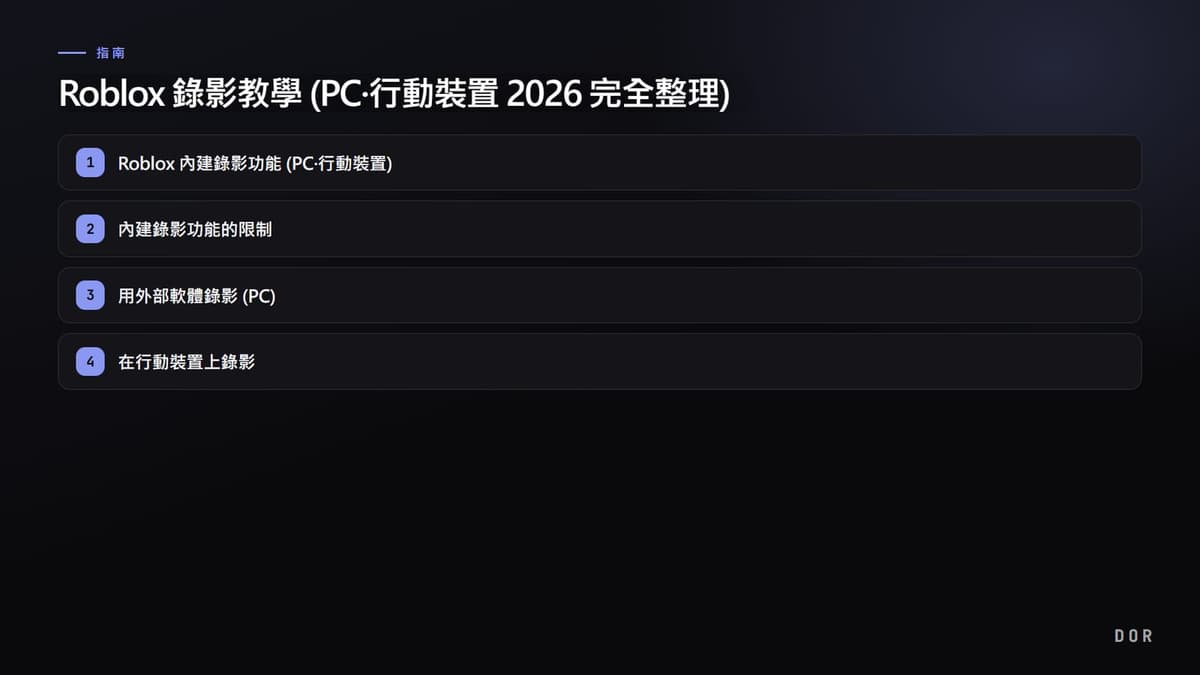
先講結論,想快速留下短瞬間,用 Roblox 內建錄影就夠了;要做 YouTube·Shorts 用的影片,或需要語音·長度,就得用外部錄影軟體。因為內建功能有 480p 畫質、最長 30 秒、不錄語音這些明顯限制。以下分成 PC 與行動裝置逐步整理。
方法 1. Roblox 內建錄影功能 (PC·行動裝置)
Roblox 內建了不必另外安裝就能用的基本錄影功能。玩到印象深刻的瞬間時,最方便當場短短留下。
- 按下遊戲畫面左上角的 Roblox 選單圖示。
- 在選單中選擇 Captures (擷取) 項目。
- 按下影片擷取圖示開始錄影,會出現提示進行中的標示。
- 再按一次同一個圖示停止錄影,影片就會儲存。
- PC 從資料夾、行動裝置從裝置圖庫確認儲存的影片。
內建影片擷取一次最多只能錄 30 秒。需要更長的影片時,從一開始就用外部軟體錄會比較好。
內建錄影功能的限制
內建錄影快速又方便,但對正式的影片製作來說不足之處很多。實際會碰到的限制如下。
- 畫質固定在 480p。無法自選解析度·位元率,看起來模糊又粗糙。
- 一次最多只能錄 30 秒。不適合長篇遊玩影片。
- 不會錄到語音聊天或遊戲內聲音。無法加入語音解說。
- 只能錄全螢幕,無法做暫停或選取特定區域這類細部控制。
- 行動裝置其實沒有內建影片錄影,得依賴 OS 的螢幕錄影功能。
方法 2. 用外部軟體錄影 (PC)
需要高畫質·長影片·語音時,就用 PC 的螢幕錄影軟體。Windows 有不必另外安裝就能用的 Game Bar,需要更細的設定就推薦 OBS Studio。
用 Windows Game Bar 錄影
- 在 Roblox 執行的狀態下,按鍵盤的 Win + G 開啟 Game Bar。
- 在擷取小工具按下圓形錄影鍵,或用 Win + Alt + R 快捷鍵開始錄影。
- 開啟麥克風圖示,語音解說也會一起錄進去。
- 再按一次同一個快捷鍵停止錄影,影片就會存進擷取資料夾。
用 OBS Studio 錄影
- 安裝並執行 OBS Studio。免費,且可自行設定解析度·影格·語音。
- 在新增來源選擇遊戲擷取或畫面擷取,指定 Roblox 視窗。
- 在設定中定下 1080p、60fps 等想要的畫質與影格。
- 按下開始錄製按鈕遊玩後,以停止錄製收尾。
在 Mac 上也能用內建的 QuickTime Player 做螢幕錄影。不必安裝,輕量好用。
方法 3. 在行動裝置上錄影
行動裝置其實沒有內建影片錄影,所以使用智慧型手機本身的螢幕錄影功能。
- iPhone 在控制中心加入螢幕錄製按鈕後,在 Roblox 執行狀態下按該按鈕錄影。
- Android 在快速設定面板開啟螢幕錄影,確認聲音·麥克風選項後開始。
- 停止錄影後影片會存進圖庫。長度依裝置儲存空間而定。
用 DOR 做自動偵測高畫質錄影
想一次解決內建錄影的畫質·長度·語音限制,推薦用 DOR。DOR 會自動偵測 Roblox 並以高畫質錄影,結束後可直接剪成片段、接著編輯。不必每次都自己顧好錄影時機,可以專心遊玩。
- 開著 DOR,就會自動偵測 Roblox 執行並準備錄影。
- 沒有 480p 限制,以高畫質錄影;沒有 30 秒限制,長遊玩也能收錄。
- 可從錄好的影片直接把精華剪成片段。
- 不只Roblox,當個創世神等其他遊戲也以相同方式錄影·編輯。
整理
短而輕的瞬間用 Roblox 內建擷取,需要語音·長度·高畫質的影片用外部軟體錄影,這是基本原則。而如果想把錄影到片段·編輯一次搞定,自動偵測 Roblox 並高畫質錄影的 DOR 是最方便的選擇。