先說結論,Twitch 片段最快的方式就是複製片段網址,貼到網頁下載器或瀏覽器擴充功能,再下載成 MP4。而且如果有喜歡的片段,最好現在就立刻下載。片段在原始直播(VOD)或頻道消失時可能會一併刪除,因此時間一久,往往就再也找不到同樣的畫面。
本文會以 2026 年為準,逐步整理把 Twitch 片段保存到自己裝置的方法,以及到哪裡為止是可合法運用的範圍,並一併說明比片段更進一步、更安全地保存原檔的方法。
韓語搜尋詞「트저장」是什麼意思?
韓語縮寫「트저장」由「Twitch」與「保存」兩個詞組合而成,通常用來搜尋如何把 Twitch 片段或直播影片作為檔案下載到電腦或手機。只保存一個片段和備份自己的直播 VOD,能用的官方功能與所需權利並不相同,因此先分清要保存的對象。
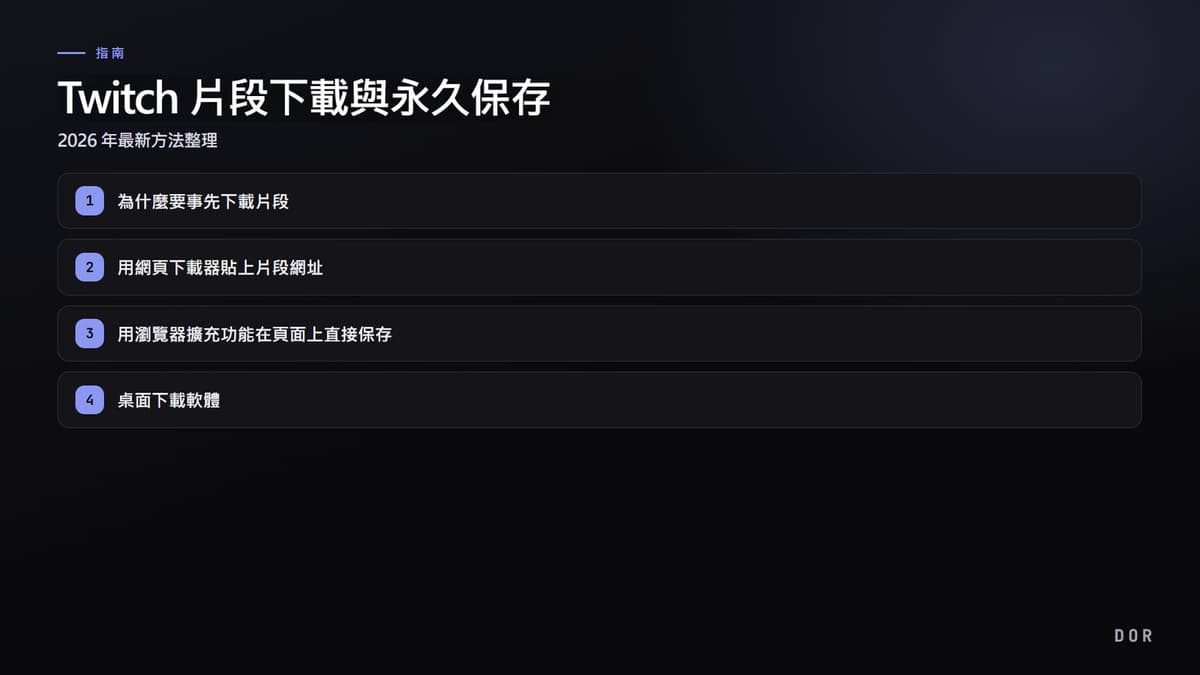
為什麼要事先下載片段
Twitch 片段是把實況主的直播畫面截取一部分做成的短影片。雖然方便,但有一個弱點。片段通常連結到原始直播的重播(VOD),因此原檔在保存期限過後被刪除,或實況主把頻道設為不公開、刪除時,片段也可能一併被擋住存取或消失。
為了避免常看的精彩畫面、自己做的集錦、和朋友共度的瞬間某天突然消失,最確實的習慣就是喜歡的片段隨時下載成檔案。
方法 1. 用網頁下載器貼上片段網址
免安裝、最簡單的方法是使用網頁版下載器。截至 2026 年,有不少線上服務只要貼上片段連結就會轉換成 MP4。步驟大致相同。
- 在 Twitch 開啟要保存的片段後,按分享按鈕複製片段網址。
- 連到網頁下載器網站,在輸入框貼上複製的網址。
- 選擇解析度與格式(通常為 720p/1080p MP4)。
- 按下載按鈕保存到裝置。
方法 2. 用瀏覽器擴充功能在頁面上直接保存
如果常在 PC 上保存片段,Chrome 擴充功能很方便。安裝擴充功能後,開啟片段頁面時就會自動偵測影片,讓您一鍵下載想要畫質的 MP4。優點是不必另外複製貼上網址,在正在看的頁面就能直接保存。
- 在 Chrome 線上應用程式商店安裝 Twitch 片段下載用的擴充功能。
- 開啟要保存的片段頁面。
- 按擴充功能圖示,挑選偵測到影片的畫質。
- 按保存即可下載成 MP4。
方法 3. 桌面下載軟體
如果不只片段,連 VOD、集錦、合輯都想一次整理,也可以使用專用的桌面下載程式。它能把多支影片打包下載或細緻指定畫質,適合想大量備份片段的情況。輸入片段或頻道網址,挑選想下載的項目與畫質後指定保存位置即可。
合法下載與運用的範圍
片段下載依使用方式不同,允許範圍也會不同。遵守以下標準就能安全運用。
- 即使是自己頻道的影片,也要確認是否包含背景音樂、轉播畫面或他人的作品。
- 使用其他實況主的片段時,只標註出處並不會自動取得使用許可。
- 再散布、二次剪輯或商業使用前,要確認所需權利人的許可與適用授權。
- 即使只作個人保存,也不要繞過存取限制或損害帳號、服務的安全。
- Twitch 的功能與條款可能改變,應以實際保存時的官方說明為準。
更確實的方法:親自錄製遊玩原檔永久保存
片段下載是不錯的備份手段,但起點終究是 Twitch 伺服器,這是它的限制。原始直播被刪除或片段政策改變時,連可取來的來源本身都可能消失。最根本的解法,就是把遊玩的那一瞬間在自己的 PC 上直接錄製下來。
遊戲錄製程式 DOR 會把遊玩畫面原汁原味地錄製並保存到自己的裝置。親自錄製、保存的話,就能不受 Twitch 政策或頻道、VOD 刪除影響,永久保存原檔。手上永遠留著裁切成片段前的全畫質原檔,這正是關鍵。

尤其越是常出現精彩畫面的遊戲,保存原檔的價值越大。像 特戰英豪 的全殺回合或關鍵局,或 英雄聯盟 的團戰逆轉畫面這類想再看的遊玩,只要在裁成片段前有原檔錄製,就能隨心所欲地重新裁切想要的區段。
總結
Twitch 片段下載只要複製網址後,在網頁下載器、瀏覽器擴充功能、桌面軟體中選個方便的方法保存 MP4 即可。在自己的片段或標明出處的範圍內運用,就能合法保存與編輯。不過片段的來源終究是 Twitch,所以若是真正重要的遊玩,搭配像 DOR 這樣親自錄製、保存原檔的方法最為安全。