先說結論,在雙螢幕下乾淨錄製的訣竅,是把擷取對象指定為「遊戲畫面」而非「整個螢幕」。如果原封不動錄整個顯示器,第二台螢幕上開著的聊天視窗、Discord、攻略頁面都會混進影片裡。一開始就把要錄的螢幕與視窗精準指定好,就只會單獨擷取遊戲畫面。
本文以 OBS Studio 為準,依序整理指定要錄螢幕的方法、只乾淨抓一個遊戲視窗的方法,以及把這個過程自動處理的更簡單方法。
為什麼雙螢幕錄製會變得雜亂
OBS 的「顯示器擷取」會原封不動取得所選螢幕的整個畫面。只有一台螢幕時沒問題,但用兩台延伸模式時情況就不同了。遊戲明明在 1 號螢幕上,2 號螢幕上放的資訊視窗或通知卻被抓進同一個畫面,或因畫布比例不符,影片兩側出現黑邊。
錄製遊戲時若用顯示器擷取整個畫面抓取,有時也會掉幀或效能下降。遊戲畫面用遊戲專用的擷取方式取得,在畫質與效能上都更有利。
第 1 步:指定要錄的螢幕
首先告訴 OBS 要錄哪一台螢幕。這是想把整台螢幕原封不動錄下來時使用的方式。
- 在 OBS 下方的「來源」面板按 + 按鈕,選擇「顯示器擷取」。
- 在「顯示器」下拉選單選擇遊戲正在執行的螢幕,通常以 1、2 號顯示。
- 若搞不清楚是哪一台,就切換下拉選單並確認預覽畫面。
- 按確定後,所選螢幕的畫面就會出現在畫布上。
第 2 步:只抓一台螢幕且不留黑邊的方法
如果已指定螢幕卻仍在影片兩側出現黑帶,很可能是畫布解析度被設成兩台螢幕的合計大小。對齊一台螢幕的大小就能解決。
- 進入設定 > 影像,把「基本(畫布)解析度」設為要錄螢幕的解析度(例如 1920x1080)。
- 把「輸出(縮放)解析度」也設成相同值,就能無畫質損失乾淨呈現。
- 在預覽中把擷取的畫面拖到畫布滿版,消除黑邊。
- 在來源上按右鍵選「配合螢幕」,就能一次對齊。
第 3 步:只單獨錄製一個遊戲視窗
若要讓第二台螢幕的內容絕對不混進來,用「遊戲擷取」或「視窗擷取」取代顯示器擷取最為確實。這種方式與螢幕位置無關,只跟著指定的遊戲視窗錄製。
- 在來源 + 按鈕選擇「遊戲擷取」。
- 把模式設為「擷取特定視窗」,從視窗清單選擇執行中的遊戲。
- 若是全螢幕遊戲,先執行遊戲再到 OBS 選擇視窗,辨識會比較順。
- 若清單裡看不到遊戲,就設為「擷取作用中視窗」,在遊戲取得焦點的狀態下開始錄製。
這樣抓的話,不管第二台螢幕放什麼,影片裡都只會有遊戲畫面。無論是 <a href="valorant">特戰英豪</a> 這種在一個畫面內結束的射擊遊戲,還是 <a href="league-of-legends">英雄聯盟</a> 這種在旁邊螢幕開著攻略玩的遊戲,都同樣適用。
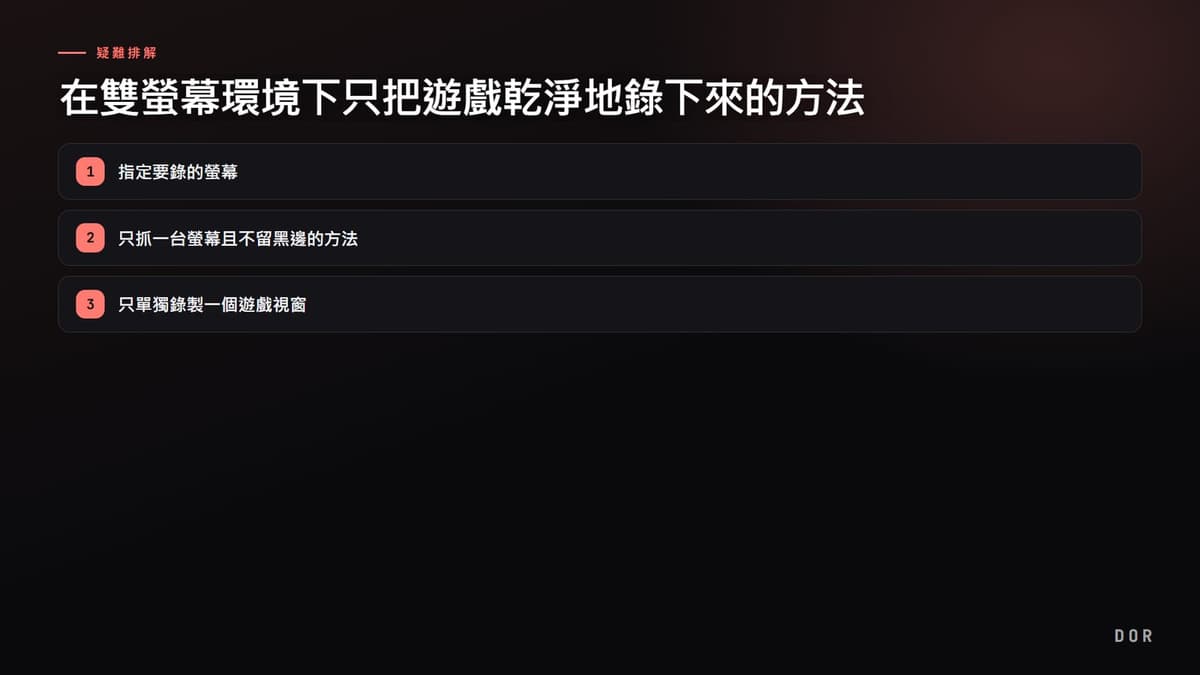
- 1指定要錄的螢幕
- 2只抓一台螢幕且不留黑邊的方法
- 3只單獨錄製一個遊戲視窗
更簡單的方法:自動偵測遊戲畫面的 DOR
如果覺得上述過程麻煩,DOR 不必逐一指定螢幕,就會自動偵測遊戲執行的畫面。開啟遊戲後只要按錄製按鈕,在雙螢幕下它也會自動挑出遊戲所在的畫面,只把那個畫面乾淨錄下來。
即使在第二台螢幕開著 Discord 或攻略,也不會進到影片裡。不必對齊畫布解析度或拖曳來源對齊,第一次錄製的人也不會在設定上卡關。

總結
雙螢幕錄製的全部重點,就是把擷取對象縮小到遊戲畫面。若用 OBS,請指定要錄的螢幕並把畫布解析度對齊一台螢幕,可以的話再用遊戲擷取只單獨抓遊戲視窗。如果想跳過設定過程,用會自動偵測遊戲畫面的 DOR,只按錄製按鈕即可。