編輯時明明很清晰,一開啟匯出的檔案卻發現文字糊掉、昏暗場景出現方塊狀雜訊,這種經驗你大概有過一兩次。若原始遊戲影片好好的、只有成果模糊,那畫質多半不是從素材本身、而是從匯出(算繪)設定中流失的。本文將依解析度・位元率・編解碼器的順序,逐一調整出幾乎原樣保住畫質的匯出方法。
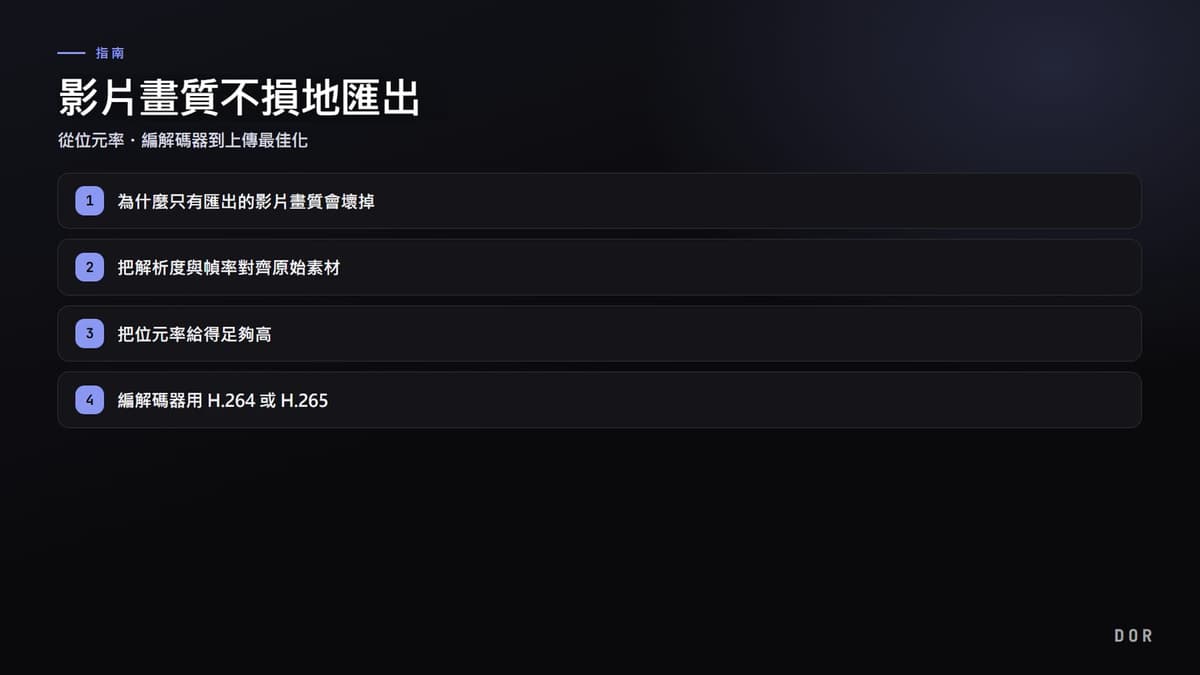
先講結論,原則很單純。第一以與原始素材相同的解析度匯出,第二把位元率給得足夠高,第三編解碼器用 H.264 或 H.265。光是守住這三點,明顯的畫質損失就幾乎消失。其餘就是依要上傳的平台來細修數值的事。
為什麼只有匯出的影片畫質會壞掉
影片在匯出時會再壓縮一次。在這個過程中,每秒能裝下的資料量,也就是位元率不足時,細節會整批被捨棄。尤其移動快速的遊戲影片,每一幀變化都很大、難以壓縮,位元率不夠時,昏暗的角落或煙霧、粒子這類部分會先糊掉。守住畫質,最終就是讓這個壓縮給出餘裕、少捨棄細節的事。
另一個常見陷阱,是不經意地把解析度與幀率調低匯出。把以 1440p 錄的影片以 1080p 匯出,就會削掉那段差距的清晰度;把以 60fps 錄的影片以 30fps 匯出,流暢度就少了一半。基本前提永遠是維持與原始素材相同的解析度・幀率。
第 1 步:把解析度與幀率對齊原始素材
打開匯出設定視窗時,請最先確認解析度與幀率。若錄製原檔是 2560x1440,匯出也設 2560x1440;若以 60fps 拍,就設 60fps。一旦任意調低就會產生無法復原的損失,因此除非有特別理由,原樣依照原始素材值最為安全。
第 2 步:把位元率給得足夠高
最直接左右畫質的數值就是位元率。位元率越高,每秒裝下的資料越多、越清晰,但檔案容量也跟著變大。若是像遊戲精華這種又短、又重視畫質的影片,比起容量,把重心放在畫質、給得寬裕些較好。以下是可作為起點的建議範圍。
- 1080p 30fps:8Mbps 上下
- 1080p 60fps:12Mbps 上下
- 1440p 30fps:16Mbps,60fps:24Mbps 上下
- 4K 30fps:35~45Mbps,60fps:53~68Mbps 上下
這些數值較接近最低基準,若要更確實保住畫質,可保留餘裕往上加。不過要上傳的平台往往設有自家位元率上限,因此設得過高,最終平台仍會再壓縮一次。所以重視畫質的作業,設得比建議值稍高一些是個平衡點。
比起 CBR,用 VBR 兩階段
位元率方式有 CBR(固定)與 VBR(可變)兩種。CBR 對整段影片用相同位元率,VBR 則把更多資料分配給複雜場景、更少資料給單純場景。像遊戲影片這種團戰場景與靜態場景混雜時,VBR 能在相同容量下更乾淨。尤其 VBR 兩階段會分析影片兩次、有效率地分配資料,因此畫質與容量的平衡最好。
第 3 步:編解碼器用 H.264 或 H.265
編解碼器是決定要用什麼方式壓縮影片的規則。相容性最廣、最穩當的選擇是 H.264,若想以更小的容量裝下相同畫質,H.265(HEVC)較有利。H.265 相較 H.264,能以約小 25~50% 的檔案做出相近的體感畫質,這個差距在 4K 這種資料量大的影片中尤其明顯。
- 1080p、且須在任何地方都能順利開啟:H.264
- 1440p・4K 這種高解析度、想縮減容量:H.265
- 容器(檔案格式)以 MP4 最為穩當
- 音訊用 AAC,320kbps 左右即足夠
再補充一點,上傳前若想在中間階段盡量保住畫質,也有先用壓縮更輕的高品質格式匯出一次的方法。即使平台終究會再壓縮,遞交更乾淨的素材,壓縮過程中產生的雜訊也會減少,最終成果會更好。
第 4 步:對齊 YouTube 等上傳建議值
若要上傳到 YouTube,對齊平台建議值是最確實保住畫質的途徑。YouTube 官方建議是 MP4 容器搭配 H.264 影像、AAC 音訊的組合,位元率為 1080p 30fps 8Mbps・60fps 12Mbps,4K 為 35~68Mbps 範圍。色彩空間若是一般 SDR 影片就用 Rec.709,只在真的是 HDR 素材時才開啟 HDR 設定即可。
最重要的是原樣維持錄製當時的幀率。把以 60fps 拍的遊戲影片改成 30fps 上傳,動作會看起來卡頓,再加上 YouTube 的再壓縮,體感畫質會更差。請別動 24・30・60fps 這類原始幀率,原樣上傳。
DOR 編輯器預設就是上傳用畫質
若覺得到此為止逐一對齊解析度・位元率・編解碼器很麻煩,DOR 會代你處理那個過程。DOR 編輯器預設就設定為畫質損失較少的匯出,因此不必動複雜選項,就能產出可直接用於上傳的片段。維持原始素材解析度、確保足夠位元率的基準已預先放入,因此特戰英豪的 Ace 或英雄聯盟的團戰畫面不會變模糊。
此外,DOR 會自動偵測遊戲執行、在背景錄製,並自動把主要瞬間剪成短片段。不必按錄製鈕或背快捷鍵,片段累積後,只要在編輯器中修整再直接匯出即可。可以把花在畫質設定的時間,改用來專注挑選精彩畫面。

總結:守住畫質的匯出檢查清單
- 解析度・幀率原樣維持原始素材值
- 位元率設得比建議值稍高,以 VBR 兩階段編碼
- 編解碼器用 H.264(通用)或 H.265(高解析度・節省容量)
- 容器 MP4、音訊 AAC,SDR 的話色彩空間用 Rec.709
- 對齊 YouTube 建議值,短影音以直式另外再匯出一次
只要顧好這五項,就能在成果中幾乎原樣看到編輯畫面上看到的那份清晰。若覺得每次都對齊設定很麻煩,使用像 DOR 這種預設支援畫質損失較少匯出的工具,是最快的途徑。