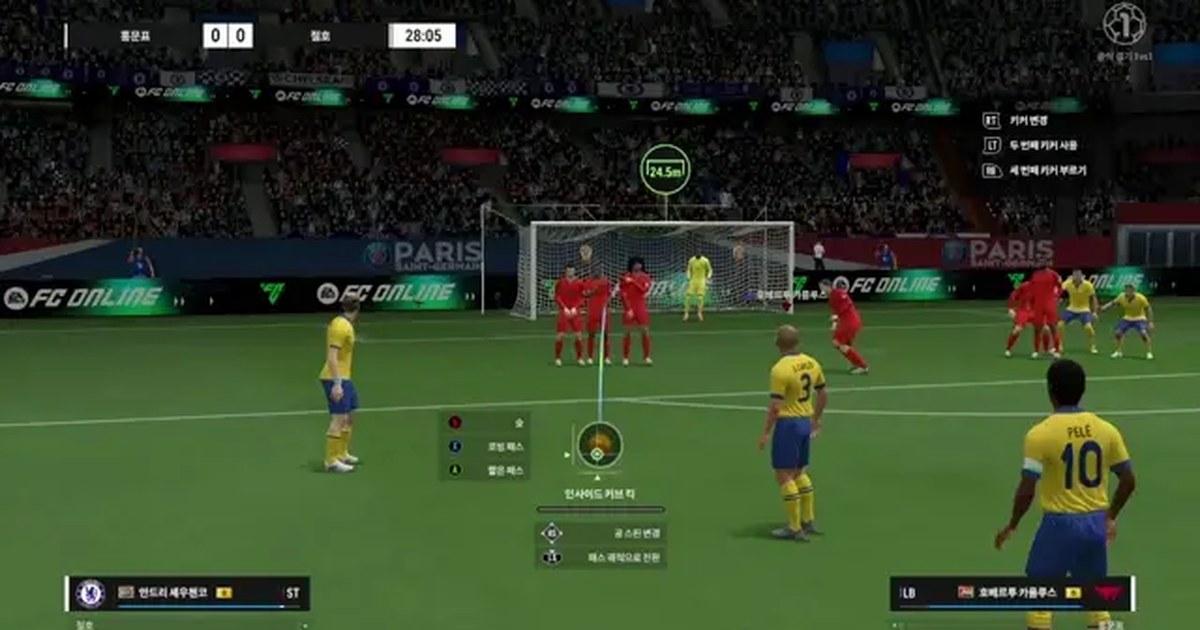

先說結論:FC Online 的回放在遊戲內的精華系統(Medal)裡看。進球、失球、撲救等畫面會在比賽中自動儲存,不用事先設定就會累積可以回看的畫面。不過遊戲內儲存超過指定容量後,會從最早的檔案開始刪除,所以想把畫面存成影片長期保留或傳給朋友,開著 DOR 更省事。
FC Online 是 DOR 支援的遊戲,開著就會自動錄下整場比賽,並把進球畫面分成片段。把錄好的進球傳給朋友的方法整理在FC Online 進球影片怎麼分享,這篇講在哪裡看回放、儲存規則,以及存成影片的步驟。內容截至2026年11月,依據 Nexon 官方指南(2024年12月5日更新說明),對象是韓國 Nexon 營運的 FC Online。
結論:回看用 Medal 精華,長期保留用 DOR 自動錄影
如果只是回看一次,遊戲內精華就夠了。你打進的每個球都會儲存,你丟掉的每個球也會儲存,撲救則是你的守門員和對手守門員的都會儲存。但是儲存容量超過上限後,會從儲存時間最早的檔案開始刪除,所以想留下的畫面最好另外存成影片。
其他遊戲的回放能保留多久,可以對照各遊戲回放保存期限。DOR 會自動錄下 FC Online 的整場比賽,只有在「遊玩完整影片」那份空間(預設 5GB)用完時才會從最早的影片開始清理,最近的錄影和按過喜歡的影片會保留。
看回放並存成影片的步驟
- 1在遊戲內 Medal 裡看已儲存的畫面比賽結束後,進球、失球、撲救等畫面已經儲存好了。官方指南沒有寫選單位置,請在遊戲內找 Medal 項目確認,自動儲存的分類可以在 Medal 裡更改。
- 2先挑出要留的畫面遊戲內儲存滿了會從最早的開始刪除,所以先挑出想長期留著的進球和撲救。手機版不能使用這個系統,請在電腦上確認。
- 3開著 DOR 玩 FC Online安裝 DOR 並啟動 FC Online,它會被辨識為支援的遊戲,整場比賽自動錄影,進球畫面會分成片段集中在「我的片段」裡,不需要按快速鍵。
- 4在我的片段裡裁切進球畫面在「我的片段」裡裁出想要的區間,從 16:9、9:16、1:1 裡選比例儲存。把多個畫面接成一支影片的流程請看遊戲精華剪輯流程。
- 5做成短影片或用連結傳送在 DOR 工作室(dor.gg/studio)合併片段,加上文字和 BGM,匯出 mp4 或用 dor.gg 連結分享。直式影片的做法在FC Online 怎麼做短影片。
FC Online 精華自動儲存的範圍(截至2026年11月)
| 畫面 | 儲存的內容 | 條件 |
|---|---|---|
| 進球 | 你打進的所有進球畫面(含烏龍球) | 從進球發生的瞬間開始自動儲存 |
| 失球 | 你丟掉的所有失球畫面(含烏龍球) | 從失球發生的瞬間開始自動儲存 |
| 撲救 | 你和對手的撲救畫面(含角球) | 從撲救發生的瞬間開始自動儲存 |
| 警告和紅牌 | 你的球員被警告或罰下的畫面 | 從宣布的瞬間開始自動儲存 |
| 射門 | 你的射門偏出或擊中門框的畫面 | 從偏出或擊中門框的瞬間開始 |
| 球員強化 | OVR 120 以上、強化 7 級以上的球員強化 | 到錄製結束時間前 15 秒為止 |
| 球員包開啟 | OVR 120 以上、強化 8 級以上的球員包開啟(單個和批量) | 到錄製結束時間前 15 秒為止 |
| 觀戰和特別比賽管理員 | 不屬於自動儲存對象 | 觀戰和以管理員身分參加的比賽除外 |
存成影片前要確認的事
- 想留的進球和撲救是否已儲存在遊戲內精華裡
- 是否玩的是電腦版(手機版沒有精華系統)
- 啟動 FC Online 時是否開著 DOR
- 我的片段裡是否有整場比賽和進球片段
- 是否依傳送的地方選好了比例(16:9、9:16、1:1)
開著 DOR,FC Online 會自動錄影
DOR 是免費的 Windows 遊戲錄影軟體。FC Online 是支援的遊戲,開著就會自動偵測並錄下整場比賽,進球畫面會自動分成精華片段,集中在「我的片段」裡。
可以在應用程式裡裁切區間並以 16:9、9:16、1:1 儲存,再到 DOR 工作室(dor.gg/studio)合併影片、更改比例、疊加文字、BGM 和特效範本,匯出 mp4 或用 dor.gg 連結分享。DOR 的輸出沒有浮水印。免費畫質為 720p 和 1080p,30fps 和 60fps。