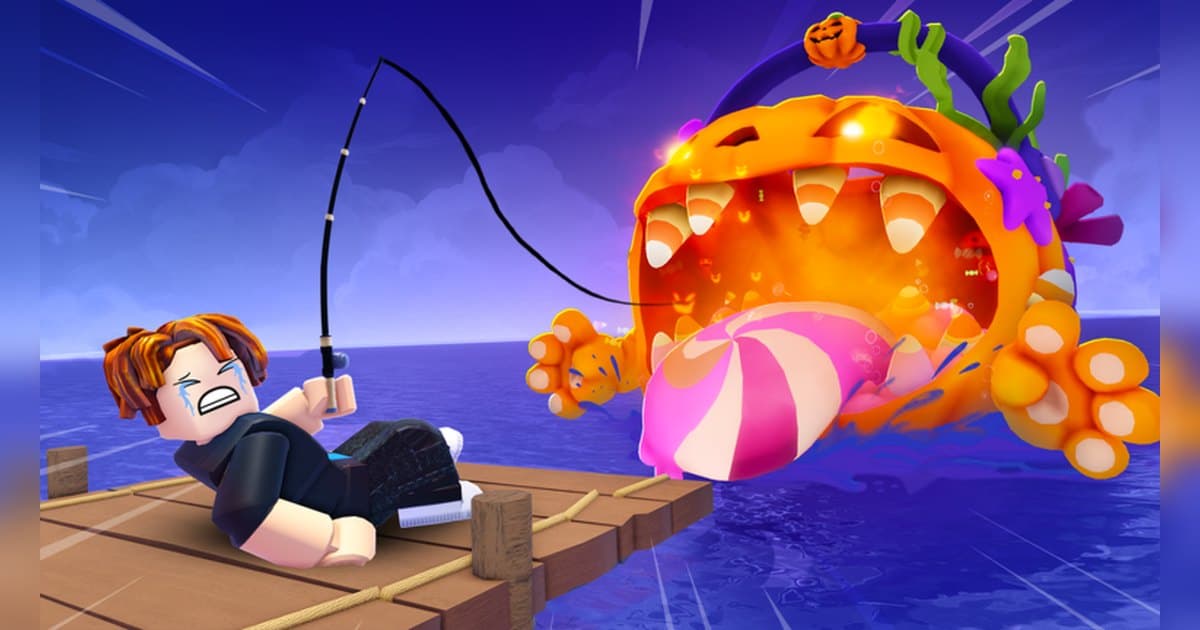
Fish It! 是現在 Roblox 上很熱門的釣魚體驗之一。製作方是團隊 Fish Atelier,體驗於 2024 年 10 月 21 日建立,在確認日 2026 年 10 月 19 日當天仍有更新。官方說明寫得很直接:從超過 100 萬種變化中收集、和朋友一起釣魚,或者單純出海四處探索。起始區域是歡迎徽章提到的 Fisherman Island,單一伺服器上限 20 人,所以可以和朋友在同一片海域釣魚。確認日當天同時在線約 8 萬人,累計造訪約 48 億次,收藏約 129 萬。這些數字和正在進行的活動都會隨更新變動。這篇文章只用官方說明和官方徽章能確認的進度當背景,掉落率和價格請在體驗內的圖鑑和商店確認,接著把重點放在多數攻略不談的部分:這個體驗裡哪些瞬間值得留下,以及怎麼在電腦上連聲音一起留下。錄影的通用設定寫在Roblox 遊戲錄影方法,這裡只談玩 Fish It! 時真正會用到的部分。
結論:操作只有兩次點擊,稀有判定靠整場錄影事後挑
Fish It! 的操作門檻很低。官方說明把全部輸入寫成點擊蓄力、接著盡量快速點擊,所以第一個小時就能上手。接下來剩下的問題是把什麼當目標,而官方徽章清單就是最可靠的答案:第一次賣魚的紀錄、釣到 Shiny、Mutated、BIG 的紀錄、累計 50、250、1,000、1 萬、5 萬、10 萬、25 萬、50 萬隻的紀錄、展示 SECRET 與 FORGOTTEN 的紀錄、把水族箱填滿的紀錄、造訪其他玩家水族箱的紀錄,以及通過 Starfall Gardens 和 Arcadia 兩個 obby 的紀錄。換句話說,這個體驗同時把數量和展示當成目標。哪種魚以多高機率出現、什麼能賣多少錢,都會隨更新變動,請在體驗內的圖鑑和商店確認目前情況。要留下瞬間,選擇取決於你用什麼設備玩。Roblox 內建的擷取在體驗內選單叫「擷取」,依官方說明,留下的是最長 30 秒的畫面。稀有魚上鉤的演出有一半靠音效和自己的反應,所以想連聲音一起留下,在電腦上開一個錄影工具比較省事。另一款大型釣魚體驗 Fisch 的收線機制不同,寫在Fisch 稀有魚攻略;如果你喜歡的正是那種一次性的結算畫面,可以看Sol's RNG 光環攻略。
從開遊戲到剪出片段:Fish It! 第一場的順序
- 1進體驗之前先決定錄影方式Fish It! 最值得留的畫面是出現稀有判定的結算畫面,而它不會事先通知。所以在進入體驗之前先把錄影方式決定好比較穩。Roblox 內建的擷取在體驗內選單的「擷取」,影片最長 30 秒,會先存進 Roblox 應用程式的儲存空間,匯出後才會出現在電腦的影片資料夾。依官方說明,這段影片留下的是畫面,所以想把收線音效也留下來,就先在 Windows 電腦上開好錄影程式再進去。
- 2找到正確的 Fish It! 再進入在 Roblox 搜尋 Fish It!,確認製作方是 Fish Atelier 之後再進入。這個體驗標題前面會帶活動標籤,確認日顯示為「[UPD] Fish It!」,標籤每次更新都會換,所以用製作方名稱來區分同名的釣魚體驗最可靠。如果要在電腦上錄影,請用在 roblox.com 下載的電腦版啟動。
- 3掌握兩次點擊的釣法官方寫的釣法只有兩行:先點擊蓄力,接著盡量快速點擊。第一個小時要練的只有蓄力程度和連點速度,魚上來之後結算畫面會同時顯示魚種和判定。起始區域是徽章提到的 Fisherman Island,官方說明也鼓勵你不要一直待在第一個碼頭,出海逛逛。
- 4先記住判定和等級的名稱官方徽章能確認的判定是 Shiny、Mutated、BIG,收集等級裡有專門展示徽章的 SECRET 和 FORGOTTEN。確認日的官方說明寫著萬聖節更新增加了 15 種魚和一個新的 FORGOTTEN,更早的擴充還加了 12 種魚和一個含 5 支動畫釣竿的造型箱。名稱記住了,看到結算畫面就能立刻按下片段快速鍵。
- 5把賣魚和展示分開用徽章裡既有第一次賣魚的紀錄,也有把水族箱填滿的紀錄,這說明常見魚種拿去賣、稀有等級放進水族箱才是原本的玩法。SECRET 和 FORGOTTEN 的徽章條件是展示,所以賣之前請再確認一次。還有造訪其他玩家水族箱的徽章,所以去逛朋友的收藏本身就是內容。
- 6跑一遍區域和活動,定下目標徽章能確認的地點和內容有 Fisherman Island、Starfall Gardens 的 obby,以及 Arcadia 的 obby,後者的徽章說明是避開掉落的方塊,和釣魚完全是兩種緊張感。官方說明裡還有首領戰、外星入侵活動和像素寵物蛋。同一段說明也邀請玩家加入社群並回饋,所以想追更新公告就去看看社群頁面。
- 7下線之後把場面剪出來錄了整場,結束後再挑場面就好。依上面的表格找出稀有判定的結算畫面、首領戰、obby 通關、水族箱巡禮,前後各留幾秒再剪,前後文才完整。做直式短影片輸出 9:16,一般橫式影片輸出 16:9。想把好幾場的稀有判定接成一支影片時,用瀏覽器裡的 DOR 工作室接起來,加上文字和背景音樂再下載 mp4。
Fish It! 裡值得留下的瞬間和留下的方法
| 瞬間 | 為什麼值得留 | 怎麼留 |
|---|---|---|
| 釣上 SECRET 或 FORGOTTEN 的瞬間 | 「Display a SECRET」和「Display a FORGOTTEN」是兩枚獨立徽章,說明這是收集線的最上層。出場演出和音效幾秒就過去。 | 整場錄影保持開著去釣,結算畫面一出現就按片段快速鍵,把前 30 秒另外存下來。 |
| 帶 Shiny、Mutated、BIG 判定的結算畫面 | 同一種魚加上判定就完全是另一回事,這也是官方所說「超過 100 萬種變化」在畫面上最直接的證據。 | 結算畫面很短,把片段長度調成 15 秒,就只留下判定那一下。 |
| 首領戰和外星入侵活動 | 兩者都寫在官方說明裡,屬於活動內容,而且人會聚在一處,畫面和聲音最熱鬧。 | 這類內容要打好幾分鐘,從整場錄影裡只剪出戰鬥段落,更長的流程放到工作室裡接起來。 |
| 填滿的水族箱和逛朋友的水族箱 | 「Max out your Aquarium」和造訪其他玩家水族箱都有徽章,說明展示本身就是另一條主線,收集成果能一個畫面看完。 | 這是慢慢呈現的畫面,錄長一點,整段用 16:9 輸出,再把同一段剪成 9:16 做直式版本。 |
| 通過 Starfall Gardens 或 Arcadia 的 obby | Arcadia 的徽章說明直接寫著避開掉落的方塊,通關要連著前面的失敗才有味道。 | 這段要反覆嘗試,所以從整場錄影裡以成功那一次為主體,前面接上幾段很短的失敗。 |
| 和朋友在同一伺服器同時上鉤 | 單一伺服器上限 20 人,可以和朋友釣同一片海,彼此疊在一起的驚呼就是片段的看點。 | 用遊戲聲音和麥克風一起錄的設定,發布前先告訴一起開語音的朋友。 |
錄 Fish It! 之前要確認的事
- Roblox 是用在 roblox.com 下載的電腦版啟動的。
- 錄影程式在進入體驗之前就已經開著,從進場那一刻起就錄得到。
- 片段快速鍵(預設 F8)和片段長度已經設好,而且不和體驗內的操作鍵衝突。
- 麥克風已開啟,並短試過自己和朋友的聲音會錄進檔案。
- 儲存位置留了 30GB 以上空間,時間長的一場也放得下。
- 已經記住判定名稱(Shiny、Mutated、BIG、SECRET、FORGOTTEN),看到結算畫面能立刻反應。
用 DOR 把 Fish It! 的一整場連聲音錄下來
DOR 是免費的 Windows 電腦程式,會自動偵測你在 roblox.com 安裝的電腦版 Roblox。進入體驗時錄影自動開始,離開體驗回到首頁或關閉 Roblox 時錄影結束。這個行為預設開啟,可以在設定的「整局遊戲錄製」調整。它和體驗的類型、製作方無關,任何體驗都會錄,所以 Fish It! 也是一場對應一個 mp4 存進媒體庫。先開 Roblox 再進體驗,進場那一刻起就能乾淨地錄下來。稀有魚上鉤、結算畫面出現之後請馬上按 F8,前 30 秒會另外存成片段,長度可以在 15、30、45、60 秒之間選。這個快速鍵在體驗內錄影進行時有效,F8 也可以改成其他鍵。遊戲聲音和麥克風會錄進同一條音軌,所以收線音效和朋友的喊聲都會留下;麥克風預設開啟並帶噪音抑制。畫質預設 1080p 30fps,可以提到 60fps,解析度、fps 和片段長度都建議在開始錄影前先決定。儲存位置留出 30GB 以上,時間長的一場也很寬裕。錄完之後可以在程式媒體庫裡指定開始和結束點剪出片段,按 16:9、9:16、1:1 輸出(文字在 1:1 裡加),再用 dor.gg 連結分享。瀏覽器裡直接使用的 DOR 工作室可以把多個片段接成一支影片,加上文字、背景音樂和效果範本,然後下載 mp4。另一個靠一次演出當看點的體驗寫在Pet Simulator 99 巨型寵物,想第一時間收到更新公告可以看怎麼找 Roblox 社群。
 #Roblox
