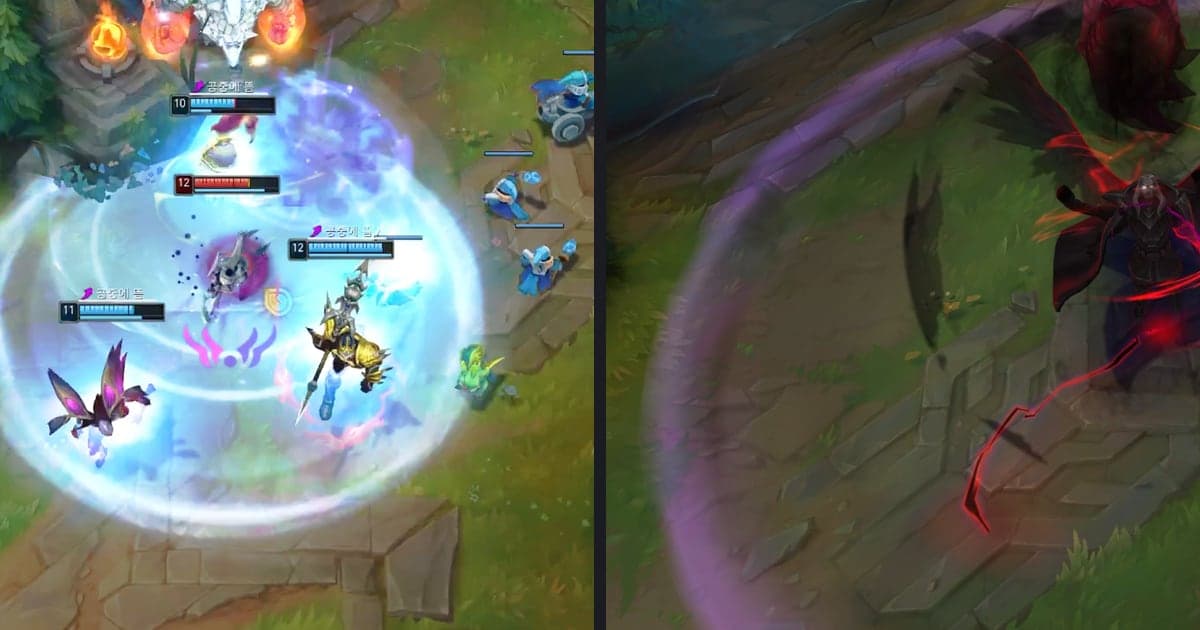
想替遊戲影片加入縮放特效,可以在 DOR Studio 開啟「特效」選單的「瞬間」分頁,點擊重擊縮放(Punch Zoom)、快速縮放(Quick Zoom)、瞬間縮放(Snap Zoom)或迅捷縮放(Swift Zoom)其中之一,再到時間軸上把時機調整到擊殺瞬間。Premiere Pro、CapCut 與 DaVinci Resolve 的官方資料介紹的,則是手動設定縮放(Scale/大小)關鍵影格來做出相同的動作(截至 2026 年 10 月 6 日確認)。如果想先了解完整的剪輯順序,可以先看遊戲精華剪輯流程。本文以 Windows PC 上的片段為準,並以特戰英豪與英雄聯盟的場面為例。
分岔點在於你想動多少手
先說結論:做出放大效果大致有兩條路。一條是在自己慣用的剪輯軟體裡,替大小設定兩個以上不同時間點的數值,自己做出來;另一條是在 DOR Studio 點擊一個有名字的特效,再到時間軸上只調整時機。誰比較好不能一概而論:已經習慣某套剪輯軟體,就繼續用它;想不安裝任何東西、直接在瀏覽器裡快速完成,Studio 也是一個選擇。如果還在煩惱整體該選哪套剪輯軟體,可以參考遊戲影片免費剪輯軟體比較。縮放能提升觀看留存或觀看次數,這一點我們沒有找到依據,所以本文只談方法。
在 DOR Studio 加入縮放特效的步驟
- 1開啟 Studio 並放入片段 — 在瀏覽器開啟 dor.gg/studio,放入要編輯的影片。如果片段裡有一個明確想放大呈現的瞬間,例如特戰英豪一局中結束回合的最後一次擊殺,或英雄聯盟團戰的最後一次擊殺,後面的操作會輕鬆許多。
- 2在特效選單開啟瞬間分頁 — 開啟「特效」選單,會看到主題、瞬間、高光(Highlight)、濾鏡、轉場等分頁。本文介紹的放大類特效都在「瞬間」分頁。同一分頁中帶有晃動成分的特效,例如震動縮放(Shake Zoom),本文不展開。
- 3選好特效名稱並點擊 — 在重擊縮放、快速縮放、瞬間縮放與迅捷縮放之中,挑一個看起來適合當前場面的點擊套用。各特效的放大幅度與長度並不是介面上公開的數值,所以文中不做比較,套用後預覽一下,選看起來最自然的那個比較可靠。
- 4在時間軸上調整時機 — 正如介面提示所說,套用特效之後要到時間軸上調整時機。把特效的起點移到擊殺確認的瞬間或槍聲等聲音的前後,邊播放邊看,如果對不上,就重新調整位置與長度。
- 5整理前後的內容 — 用長度調整把加了縮放的片段前後修整好,要和其他擊殺片段接在一起時,可以使用合併多支影片的功能。需要的話再加上文字,並調好背景音樂與音量,確認遊戲聲音沒有被蓋住。
- 6選好畫面比例並匯出 — 選擇與發布平台相符的畫面比例,然後下載 mp4 或透過連結分享。比例不同,畫面的取景可能會改變,所以最後再完整播放一遍,確認放大的瞬間沒有被不自然地裁掉。
各工具製作縮放的方法
| 工具 | 官方資料中確認的方法(截至 2026 年 10 月 6 日確認) | 做法備註 |
|---|---|---|
| Premiere Pro | 在時間軸中選取片段,開啟 Window > Effect Controls,展開預設就有的 Motion,即可調整 Position、Scale 與 Rotation。點擊屬性旁的 Toggle Animation 圖示開啟關鍵影格,移動播放磁頭再修改數值,就會在該時間點產生關鍵影格。 | 做法是讓 Scale 在不同時間點取不同的值。想在時間軸上檢視關鍵影格,可在扳手圖示中選擇 Show Video Keyframes。官方文件中沒有確認到名為 Punch Zoom 的內建功能。 |
| CapCut | 依官網指南,把片段放到時間軸後,使用右側面板中 Position、Scale、Rotation、Opacity 旁的菱形圖示新增關鍵影格。先把播放磁頭放在起點並加入第一個關鍵影格,再調整放大數值,接著移動播放磁頭,再次調整同一個屬性,中間的部分會自動銜接。 | 指南把 Scale 關鍵影格介紹為在特定瞬間放大或縮小的用法,並提到 Ease In/Ease Out 選項。它是 capcut.com 上的指南文章,而非說明中心頁面,Scale 位於哪個分頁我們沒有確認。 |
| DaVinci Resolve | Blackmagic Design 官方 Edit 頁面介紹:在右上角的檢視器中查看片段設定,選取片段、調整設定、點擊菱形關鍵影格按鈕,再把播放磁頭移到另一個影格,重複這個流程。頁面也提到可以用畫面上的控制項替 position、size、rotation 等設定動畫。 | 時間軸上的關鍵影格/曲線圖示可以開啟曲線編輯器,用來微調節奏。大小相關參數在介面上的確切名稱,官方頁面中無法確認,所以這裡不寫。 |
| DOR Studio | 在瀏覽器開啟 dor.gg/studio 即可使用,不需安裝。「特效」選單的「瞬間」分頁中有重擊縮放(Punch Zoom)、快速縮放(Quick Zoom)、瞬間縮放(Snap Zoom)與迅捷縮放(Swift Zoom),介面提示為 Click to apply effect then adjust the timing in the timeline(點擊套用特效,再到時間軸調整時機)。 | 不用自己打關鍵影格,而是點擊有名字的特效來套用。特效不會自動加入,用在哪個瞬間由你決定,套用後還要調整時機。 |
挑選適合加縮放的場面
- 你想放大呈現的瞬間,能用一句話說清楚嗎?例如打出團滅的最後一次擊殺,或結束團戰的那次擊殺。
- 一個片段裡,強調的瞬間有沒有收斂到一個?同一種特效反覆使用,可能會讓人看不出哪裡才是重點。
- 特效的起點是否與槍聲、技能命中這類畫面中的訊號對得上?
- 放大後畫面邊緣會被裁掉,那裡有沒有敘事上需要的資訊?
- 套用特效後,有沒有預覽到特效結束的位置,確認沒有不自然的地方?
- 把特效拿掉再播放一遍,片段的節奏依然看得懂嗎?特效只是輔助場面的角色。
片段自動產生,特效手動點擊
如同特戰英豪遊戲頁面所示,DOR 會對特戰英豪進行整局自動錄製,並把包含回合在內的擊殺等精華自動產生片段。英雄聯盟同樣支援自動擊殺片段,但也有些遊戲只支援整局自動錄製,所以能否自動產生片段,需要依遊戲分別確認。自動的部分只到錄製與產生片段為止,縮放特效需要你在 Studio 中自己點擊套用。如果使用的是 NVIDIA 顯示卡,預設使用 NVENC 硬體編碼。遊戲聲音與麥克風會同時錄製,對齊特效時機時也有聲音可以作參考。想知道哪些遊戲會自動產生片段,可以接著閱讀DOR 自動精華片段說明。
官方來源(截至 2026 年 10 月 6 日確認)
Premiere Pro 的關鍵影格方法依據 Adobe 官方文件 Add keyframes in Premiere Pro,CapCut 依據 CapCut 官方關鍵影格指南,DaVinci Resolve 依據 Blackmagic Design 官方 Edit 頁面。關於 Premiere Pro 的 Motion 與 Scale,還參考了 Adobe 官方文件 Apply Motion effect,是把兩份文件組合起來的說明。官方文件可能隨更新而改變,照著操作之前請再確認一次。我們沒有確認到 DOR Studio 的繁體中文介面表記,本文的分頁與特效名稱是依簡體中文介面轉換為繁體字,並附上英文名稱供對照。



