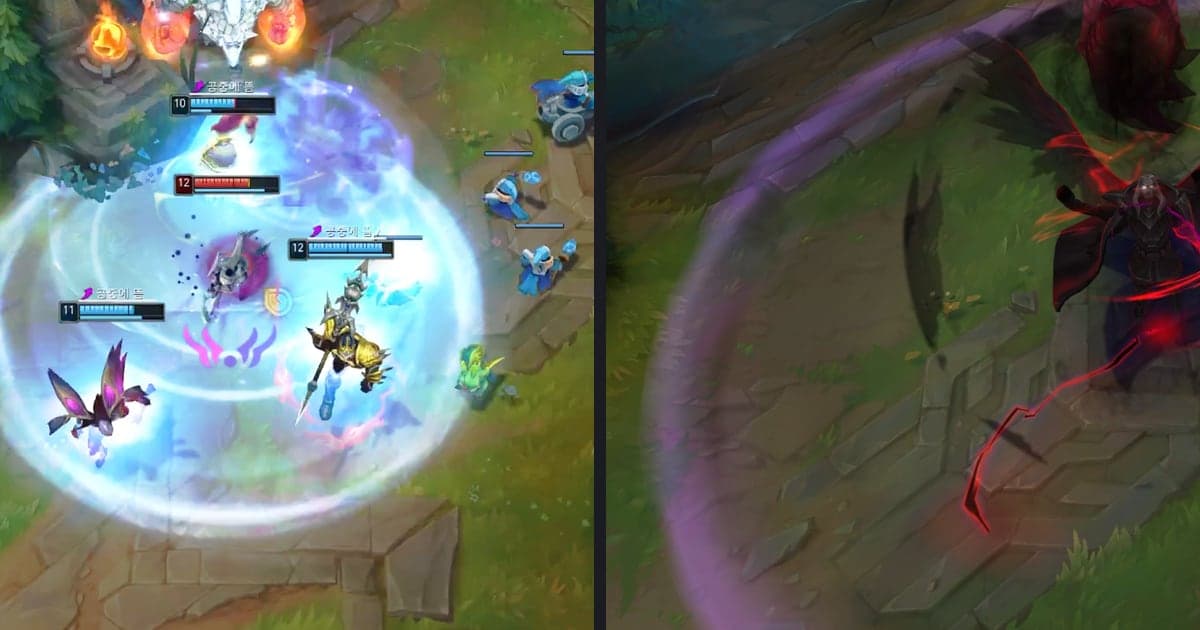
替遊戲影片加特效時,依這一幕要發揮的作用來選標籤即可。擊殺瞬間的震動、縮放與閃光,到 DOR 剪輯器特效面板的「瞬間 Moment」標籤找,片段與片段之間的銜接則到「轉場 Transition」標籤找,點擊套用後再到時間軸上對準時間。本文以正在剪特戰英豪精華影片的人為對象,整理 5 個標籤各自適合什麼場景,以及 Premiere Pro 與 DaVinci Resolve 官方文件分別從哪裡開始做同一件事,內容以 2026 年 10 月 6 日確認為準。想了解從剪輯到匯出的完整流程,可以先看遊戲精華剪輯流程。
結論:先決定這一幕的作用,再看特效名稱
挑選順序很簡單。先判斷這一幕是擊殺發生的那一瞬間、兩個片段之間的接縫,還是整段影片的氛圍。一瞬間的打擊感,可以看瞬間標籤裡的震動縮放 Shake Zoom、重擊縮放 Punch Zoom、正面猛擊 Face Smash、地震 Earthquake、強光衝擊 Glare Impact;片段之間用轉場標籤的故障 Glitch、縮放模糊 Zoom Blur、漏光 Light Leak、淡化 Fade;整體色調則到濾鏡標籤找。先把片段接好,再在接縫處加轉場會比較順手,接合方法請看如何合併多個遊戲片段。下面的對照並不是比較哪個工具比較好,只是把同一個目的的起步位置並排放在一起。特效能提高觀看次數或觀看留存的說法我們沒有確認過,所以不做這類判斷。
在 DOR 剪輯器裡加入特效的步驟
- 1先匯入影片並決定影片比例 — 把錄影或擊殺片段匯入剪輯器後,先依發布平台決定影片比例 Video Ratio(16:9、9:16、1:1),再去加特效。更改影片比例後,已套用的特效會依新比例重新載入,部分特效可能不會再次套用,所以特效加完才改比例,就得逐一重新檢查。
- 2在特效面板開啟適合這一幕的標籤 — 特效面板裡有主題 Theme、瞬間 Moment、精華 Highlight、濾鏡 Filter、轉場 Transition 標籤。主題決定影片的氛圍,瞬間用於瞬間的場景切換,精華用於影片中令人印象深刻的場景,濾鏡改變整段影片的色調,轉場用於影片與影片之間的銜接。如果是替某一次擊殺加效果,先開啟瞬間標籤。
- 3點擊特效套用並比較 — 特效不會自動加入,點擊喜歡的特效才會套用。例如一局裡五殺的最後一次擊殺,可以先試震動縮放,覺得不順就換成同一標籤裡的重擊縮放或瞬間縮放,比較哪一個更適合這一幕。
- 4在時間軸上對準時間 — 套用特效後,到時間軸上調整時間。讓特效的起點落在擊殺發生的瞬間附近,再播放確認槍聲和畫面反應有沒有錯開。同時留意特效是否拖得太長,蓋住了前後的畫面。
- 5在接縫處加上轉場 — 如果合併了多個影片,就在片段切換的位置套用轉場標籤的特效。節奏快的連續擊殺可以用故障或縮放模糊,氛圍改變的位置用淡化或漏光,依兩個片段的感覺差異來選。
- 6調整文字、音樂和音量後匯出 — 用文字、音樂、音量控制選單加入文字和背景音樂,並與遊戲聲音保持平衡。最後從頭完整播放一遍,再下載成 mp4 或用連結分享。
同一個目的,各工具從哪裡開始
| 想做的事 | DOR 剪輯器特效面板 | Premiere Pro、DaVinci Resolve 官方文件的起步方式 |
|---|---|---|
| 先到哪裡找特效 | 在主題、瞬間、精華、濾鏡、轉場標籤中挑選,點擊套用,再到時間軸上調整時間 | Premiere Pro:用 Window > Effects 開啟 Effects 面板,瀏覽分類或搜尋,把特效拖到片段上,再在 Effect Controls 中調整。Resolve:點擊編輯頁面左上角的 effects library 圖示選特效,拖到時間軸的片段上 |
| 擊殺瞬間讓畫面震動 | 瞬間標籤中的震動縮放 Shake Zoom、手持鏡頭 Handheld、正面猛擊 Face Smash、地震 Earthquake | 依 Premiere Pro 26.0 文件,Camera Shake 和 Wiggle 位於 Video effects > Transform 分類。Resolve 的個別特效名稱我們沒有確認,只寫到從 effects library 選取、在 inspector 中調整 |
| 推近放大來強調 | 瞬間標籤中的快速縮放 Quick Zoom、重擊縮放 Punch Zoom、瞬間縮放 Snap Zoom | Premiere Pro 26.0 的 Transform 分類裡有 Grow、Shrink、Move 等。Resolve:用 inspector 中的菱形關鍵影格按鈕,讓片段設定隨時間變化 |
| 一道光閃過的效果 | 瞬間標籤中的強光衝擊 Glare Impact、閃回 Flashback | 依 Premiere Pro 26.0 文件:Stylize 裡有 Strobe Light,Lights & Glows 裡有 Light Leaks、RGB Split、Glint,轉場裡有 Flash |
| 單獨突顯某一幕 | 精華標籤中的這一瞬間 This Moment(該標籤用於影片中令人印象深刻的場景) | 在我們查看的官方文件中沒有找到對應項目,所以不做對比。Premiere Pro 文件同樣建議套用特效後播放確認 |
| 兩個片段之間的切換 | 轉場標籤中的故障 Glitch、縮放模糊 Zoom Blur、漏光 Light Leak、淡化 Fade | 依 Premiere Pro 26.0 文件:Video transitions > Grunge & Distort 裡有 Glitch、Earthquake、VHS Damage,Lights & Blurs 裡有 Flash、Zoom Blur、Light Leak。Resolve:從 effects library 拖到片段之間的剪輯點,長度可拖曳邊緣或在 inspector 中修改 |
| 整段影片的色調與氛圍 | 濾鏡標籤(整體色調)與主題標籤(影片氛圍) | 在我們查看的資料範圍內無法斷定有直接對應項目,所以不做對比 |
加特效前後要檢查的清單
- 這一幕想呈現的內容是否只有一個?在擊殺、殘局逆轉、五殺中最大的那一瞬間先放上第一個特效。
- 震動或縮放有沒有擋住準星和敵人的位置?播放一遍,確認觀眾還能看清發生了什麼事。
- 是否在連續的畫面裡重複使用了同一個特效?檢查各個特效負責的作用是否不同,例如衝擊、切換、色調。
- 加完特效後,是否從頭到尾完整播放過整段影片?Adobe 文件也建議套用特效後播放確認。
- 有沒有文字和特效在同一時間重疊、導致字看不清楚的片段?
- 在有特效的片段裡,遊戲聲音和背景音樂的音量平衡有沒有被打破?
錄影和擊殺片段自動完成,特效靠點擊
開著特戰英豪時,DOR 會偵測受支援的遊戲,把整場比賽自動錄成 mp4,並把回合、擊殺等精華自動剪成片段保存。自動片段只支援包括特戰英豪和英雄聯盟在內的 7 款遊戲,其他受支援的遊戲只做整場自動錄影。在 NVIDIA 顯示卡上,預設使用 NVENC 硬體編碼;遊戲聲音和麥克風會同時錄製,所以帶著你自己聲音的素材可以直接拿來剪輯。特效不會由 DOR 自動加入。你可以免安裝開啟作為DOR 瀏覽器編輯器的剪輯器,在特效面板裡親自點擊套用,再調整長度、合併、文字和背景音樂,最後下載 mp4 或用連結分享。
核對過的官方文件
皆以 2026 年 10 月 6 日確認為準。Adobe 的 Premiere Pro 套用特效頁面介紹 Effects 面板與 Effect Controls 的用法,Premiere Pro 特效與轉場列表列出 Camera Shake、Glitch、Flash 等名稱及分類。Blackmagic Design 的 DaVinci Resolve 編輯頁面介紹了 effects library 與 inspector。本文中的 Premiere Pro 特效名稱以 26.0 文件為準,DOR 剪輯器的標籤與特效名稱是由應用程式的簡體中文介面轉寫為繁體並附上英文,並非官方繁體表記。