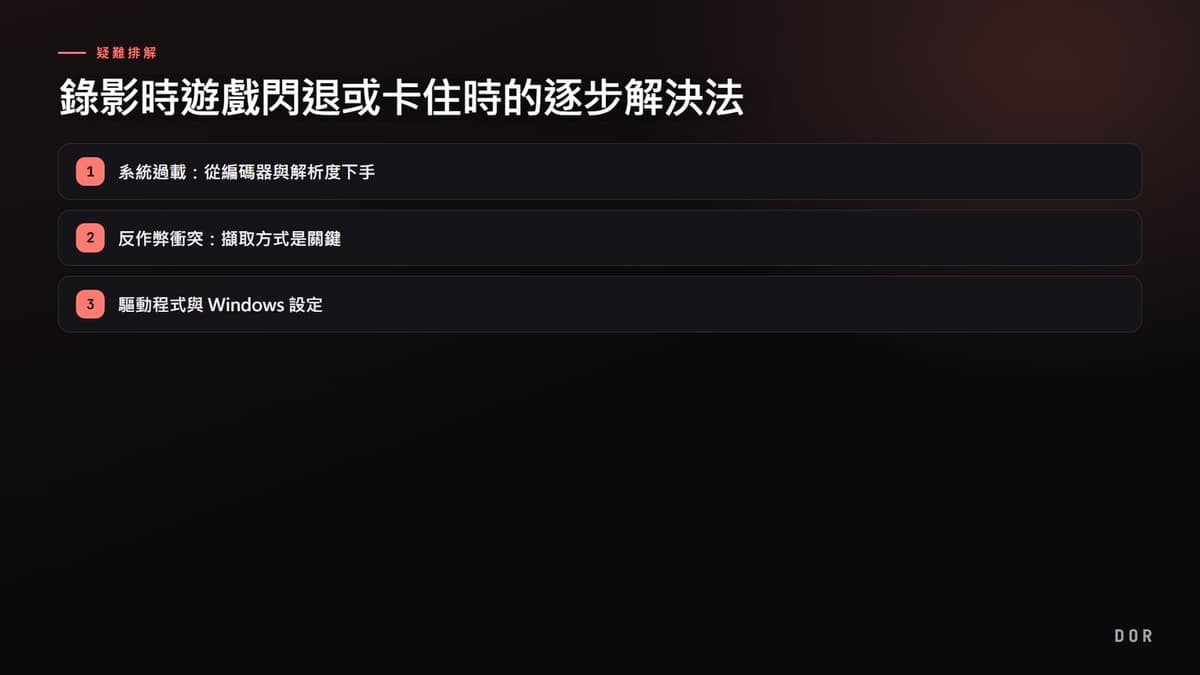
先講結論,只要一開錄影遊戲就閃退或卡住,幾乎都是三種之一。第一是 CPU、GPU、磁碟同時湧入負載的系統過載,第二是反作弊封鎖了錄影程式介入遊戲方式的衝突,第三是顯示卡驅動程式或 Windows 設定問題。照下面的順序走,大多能把原因縮小。
最快見效的順序是這樣。把編碼器改成硬體,把錄影解析度與影格調降一階,若是反作弊較強的遊戲就改變擷取方式。光是套用這三項,錄影中閃退的大半就會消失。
原因 1。系統過載:從編碼器與解析度下手
錄影是在遊戲原本使用的資源上,再疊上編碼作業的事。遊戲用了 90% 的 GPU,錄影卻用 CPU 壓縮影片時,兩者爭奪資源,導致影格驟降,嚴重時遊戲卡住。所以第一步是把編碼負擔從 CPU 轉到 GPU 的專用編碼晶片。
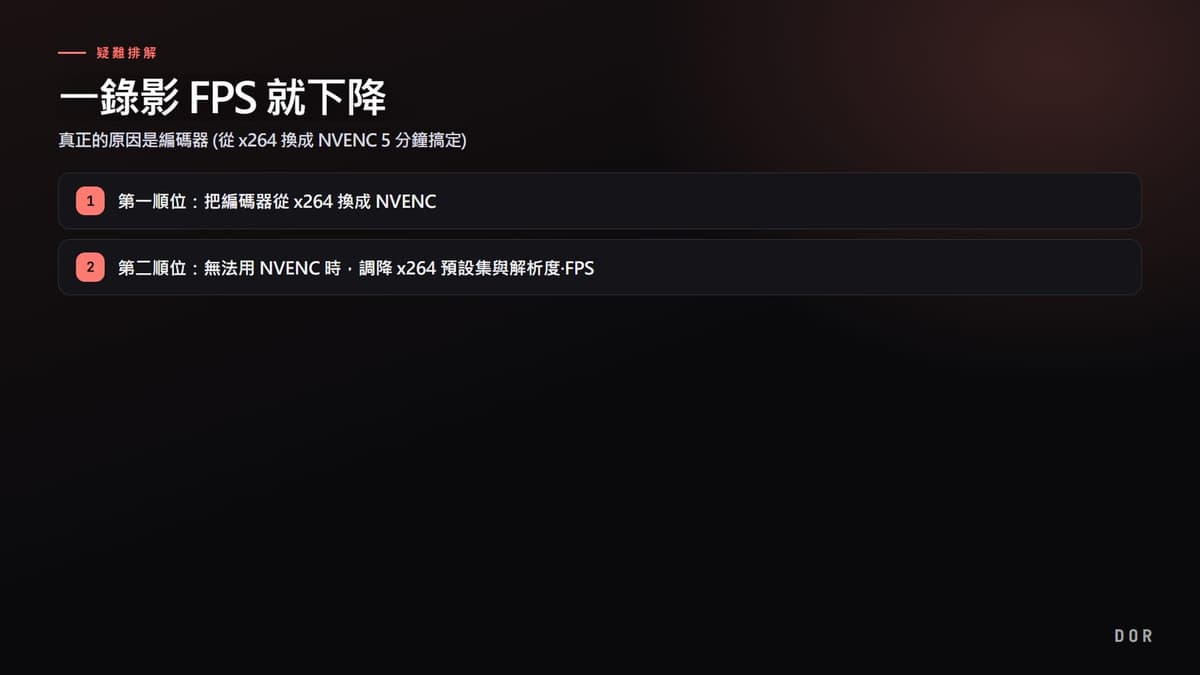
從軟體(x264)切換到硬體編碼
請確認錄影程式設定中的編碼器項目。若是 x264 或軟體,NVIDIA 改成 NVENC、AMD 改成 AMF/AV1、Intel 改成 QuickSync。硬體編碼器在與遊戲渲染分開的晶片上運作,因此 CPU 佔用率大幅下降,錄影造成的影格下降也明顯減少。
- 1系統過載:從編碼器與解析度下手
- 2反作弊衝突:擷取方式是關鍵
- 3驅動程式與 Windows 設定
把錄影解析度與影格調降一階
若還是閃退,就把輸出解析度往下調一階。就算遊戲跑 1440p,把錄影輸出降尺度成 1080p,編碼負擔就會減少將近一半。影格若覺得 60fps 吃力,就試著降到 48 或 30。像《絕地求生》或《Apex 英雄》這種瞬間畫面變化大的遊戲,這個降尺度效果尤其大。
- 把錄影輸出解析度降尺度成 1080p(遊戲內解析度維持原樣也可以)
- 把位元率以 CBR 為準固定在 8000 到 12000kbps 之間
- 把錄影影格從 60 往下調一階到 48 或 30
- 暫時關閉重播緩衝、即時回放這類常駐記憶體的功能後測試
原因 2。反作弊衝突:擷取方式是關鍵
像《特戰英豪》的 Vanguard、《絕地求生》與《逃離塔科夫》的 BattlEye、《要塞英雄》的 EAC 這類反作弊,會把所有介入遊戲行程的程式碼都當成外掛懷疑。問題在於,一般的遊戲擷取正是用那種介入方式,也就是行程掛鉤。反作弊把它封鎖時,會出現黑畫面,最糟的情況是遊戲本身為了保護而被強制關閉。
用顯示器擷取或相容擷取取代遊戲擷取
在反作弊較強的遊戲中閃退的話,改變擷取方式才是正解。顯示器擷取不掛鉤遊戲,而是取得螢幕輸出本身,因此反作弊不會去動它。若用 OBS,也有開啟遊戲擷取屬性中反作弊相容掛鉤選項的方法。像 特戰英豪、絕地求生、Apex 英雄 這類遊戲若常出現黑畫面或強制關閉,光是這個切換往往就能解決。
- 第一順位:把遊戲擷取改成顯示器擷取(螢幕擷取)
- 第二順位:維持遊戲擷取但啟用反作弊相容掛鉤選項
- 用無邊框全螢幕(borderless)執行遊戲,取代全螢幕獨佔模式
- 以系統管理員權限執行錄影程式,排除掛鉤權限問題
原因 3。驅動程式與 Windows 設定
若上述兩項都做了還是閃退,就檢查顯示卡驅動程式或 Windows 設定。尤其硬體加速 GPU 排程(HAGS)是與錄影工具、覆蓋層衝突、導致擷取中卡住的代表性原因。
- 把顯示卡驅動程式以最新版本乾淨安裝(含移除舊版殘留檔案)
- 在 Windows 設定 > 顯示器 > 圖形 > 預設圖形設定中關閉 HAGS(硬體加速 GPU 排程)後測試
- 關閉遊戲模式與 Game Bar 錄影這類 Windows 內建錄影功能,整理成不與外部錄影工具重複
- 確保磁碟可用空間:在累積錄影檔的磁碟維持至少數十 GB 餘裕
套用到這裡,大多數錄影中遊戲閃退都會被解決。若還是只有特定某一款遊戲卡住,很可能是那款遊戲的反作弊與錄影方式的搭配問題,請再換一次擷取方式試試。
用 DOR 錄影為什麼比較不會閃退
若覺得每次手動對齊上面的過程很麻煩,從一開始就用設計成低負載的錄影工具最可靠。DOR 預設採用低負載 NVENC 擷取,把與遊戲使用資源的衝突降到最低,並以不與反作弊碰撞的方式取得畫面。所以即使在《特戰英豪》、《絕地求生》、《Apex 英雄》這種反作弊較強的遊戲中,錄影中遊戲閃退也較少。

總結來說,順序是這樣。把編碼器改成硬體,把解析度與影格往下調一階,反作弊較強的遊戲就切換擷取方式,最後檢查驅動程式與 HAGS。使用能自動對齊這套流程的低負載錄影工具,就不必每次跟設定纏鬥,能穩定地留下遊戲影片。