遊戲畫面明明很順,卻只有錄好的影片一頓一頓地卡或延遲的話,原因幾乎是固定的。可能是用 CPU 壓縮影片的 x264 編碼器撐不住、位元率太高使硬碟·編碼器跟不上,或 GPU 被吃到 100% 使編碼器沒有可用的餘裕。先說結論,把編碼器改成 NVENC、把位元率降到適當值、清理背景這三件事,大多就能解決。
以下是以 OBS Studio 為基準的精確選單路徑與建議數值。請依自己 PC 的規格從上往下依序套用。很多情況下光做第 1 項卡頓就消失了。
先確認卡頓是在「哪個階段」發生
在盲目改設定之前,先確認 OBS 右下角狀態列與統計視窗 (上方選單 檢視→統計),就能快速縮小原因。依症狀不同,要動手的地方也不同。
- 「編碼過載 (Encoding overloaded)」紅色警告 → 編碼器來不及壓幀。用切換 NVENC·降位元率解決
- 「因渲染延遲而遺失的幀」→ GPU 因遊戲+錄影而 100% 飽和。遊戲內幀數限制·清理背景
- 「硬碟寫入遺失」→ 儲存磁碟跟不上。把儲存位置改到 SSD 或降位元率
- 沒有警告但影片只是輕微卡頓 → 懷疑可變幀率·Discord 等背景干擾
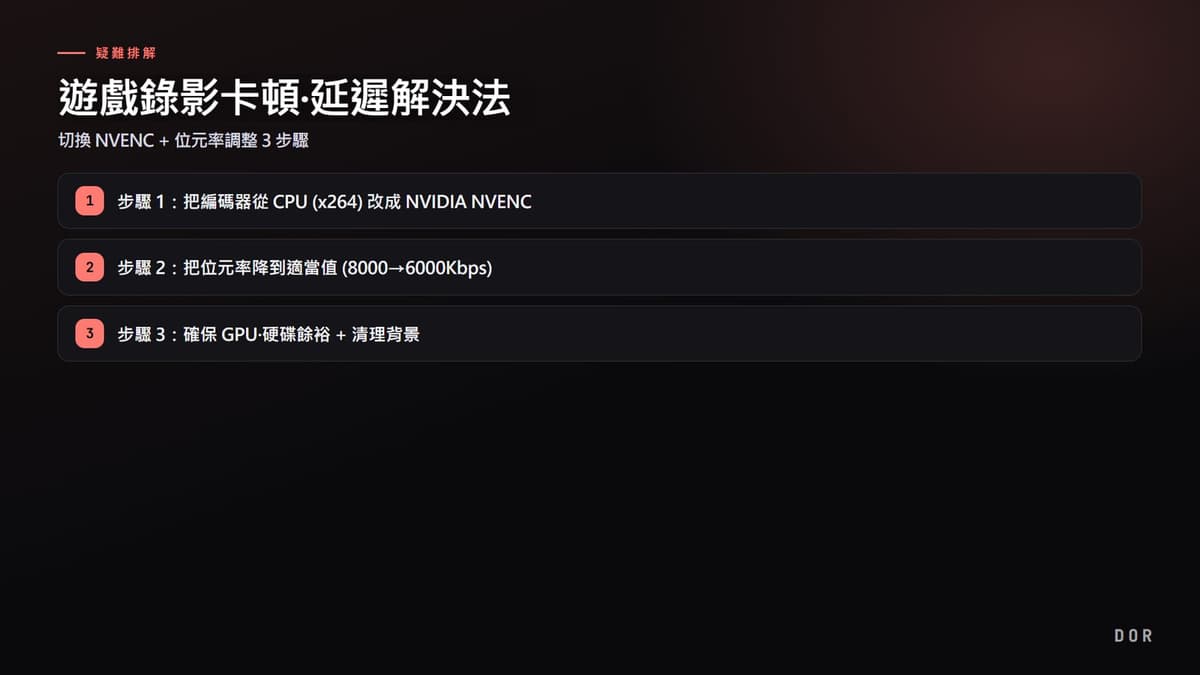
- 1步驟 1:把編碼器從 CPU (x264) 改成 NVIDIA NVENC
- 2步驟 2:把位元率降到適當值 (8000→6000Kbps)
- 3步驟 3:確保 GPU·硬碟餘裕 + 清理背景
步驟 1:把編碼器從 CPU (x264) 改成 NVIDIA NVENC
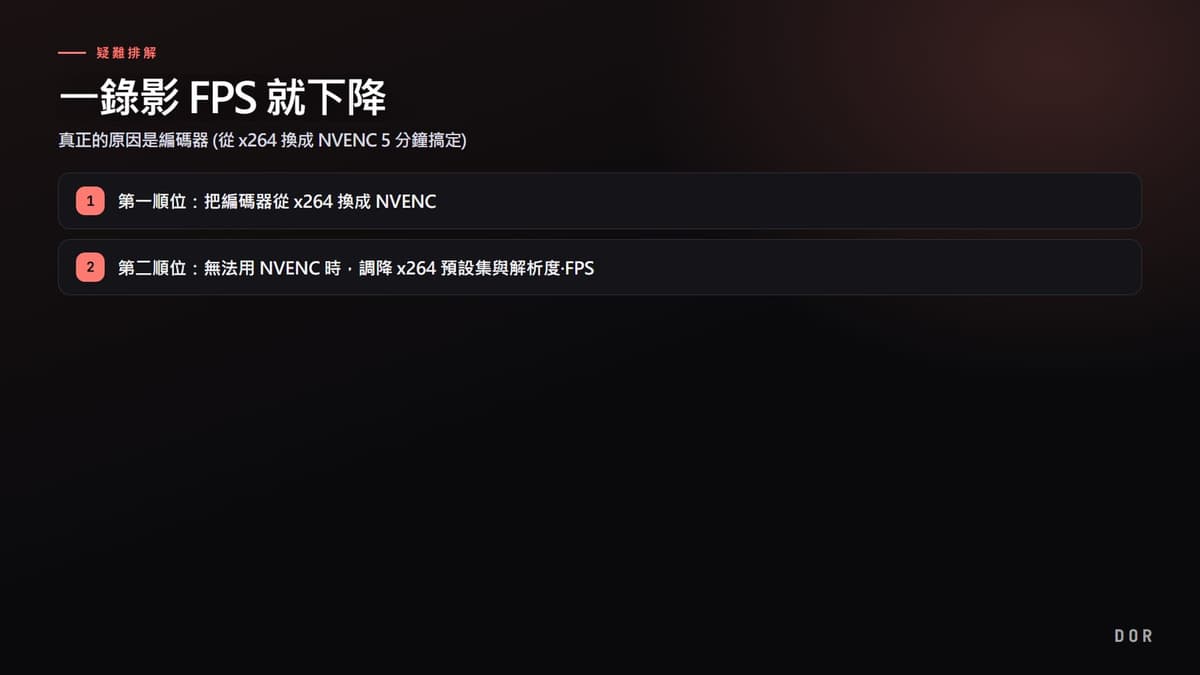
錄影卡頓的第一順位原因是 CPU 編碼。x264 用 CPU 壓縮影片,而遊戲已經在用 CPU,所以即時壓縮就會塞車而遺失幀。如果有 NVIDIA 顯示卡 (GTX 10 系列以上),使用 GPU 內建的專用編碼晶片 (NVENC) 才是正解。NVENC 幾乎不影響遊戲效能,最新 RTX 30/40 系列的 NVENC 在相同位元率下比 x264 的「medium」更乾淨。
OBS 設定路徑
- 設定 → 輸出 → 把輸出模式改為「進階」
- 「錄影」分頁 → 把編碼器選為「NVIDIA NVENC H.264」(或 RTX 40 系列選 HEVC/AV1)
- 若是 AMD 顯示卡選「AMD HW H.264」,Intel 內顯/筆電選「QuickSync H.264」
- 若沒有顯示卡或 CPU 非常強,可保留 x264 (此時把預設集設為「veryfast」)
步驟 2:把位元率降到適當值 (8000→6000Kbps)
盲目把位元率調高看似畫質會變好,實際上卻會因編碼器與硬碟跟不上而反而引發卡頓。尤其存到 HDD 或設成高位元率 VBR 時,容易發生硬碟寫入遺失。以 1080p60 為基準,6000Kbps 上下就足夠乾淨了。
想用速度 (CBR) 方式輕鬆搞定的話
- 錄影分頁 → 位元率控制選「CBR」
- 1080p60:位元率 8000Kbps 會卡的話降到 6000Kbps
- 1080p30:4500~6000Kbps 就夠
- 720p60:建議 3500~4500Kbps
如果要走畫質優先 (CQP)
本機錄影其實比起固定位元率,畫質基準 (CQP) 方式的容量對畫質效率更好。若是 NVENC,把位元率控制設為「CQP」並把 CQ Level (CQ 值) 設在 18~22 之間。數字越低畫質越高·容量越大。18 幾乎是無損等級,22 則輕巧又夠乾淨。
步驟 3:確保 GPU·硬碟餘裕 + 清理背景
如果改成 NVENC 後還是卡,可能是 GPU 光是遊戲渲染就被吃到 100%,連編碼器要用的餘裕都沒有的狀態。在遊戲內限制幀數、給 GPU 留一點喘息空間是關鍵。
- 在遊戲內設定中限制幀數 (例如螢幕 144Hz 就 cap 在 142fps),防止 GPU 100% 飽和
- Discord → 使用者設定 → 語音及視訊/外觀中關閉「硬體加速」(規格越低效果越大)
- 關閉 GeForce Experience·Xbox Game Bar 等其他錄影/覆蓋層功能的重複執行
- 把錄影儲存位置從 HDD 改為 SSD (設定→輸出→錄影路徑)
- 「以系統管理員權限執行」OBS,Windows 會給予 GPU 優先權,卡頓會減少
- 因發熱造成的卡頓也很常見。CPU 85~95 度、GPU 80 度以上時時脈會掉,請檢查散熱·清灰塵
如果這些設定每次做都很麻煩
跟到這裡你應該感受到了。選編碼器種類、定位元率控制方式、調 CQ 值、每款遊戲再重設幀數 cap,這整個過程在 OBS 上相當麻煩。只要一處設定錯了,又會開始卡。

DOR 把 NVENC 這類硬體編碼設為預設值,所以不必親手動上述設定。一開啟就會自動掌控 GPU 負載與位元率,無卡頓地錄影。尤其在 絕地求生 或 特戰英豪 這類幀數重要的 FPS 中,想讓遊戲效能維持不變、只取得流暢影片時,差異很大。如果需要不必複雜編碼設定就能乾淨錄影,試試 DOR 吧。
整理一下順序很單純。切換 NVENC → 位元率 6000Kbps (或 CQP 18~22) → GPU 幀數限制·清理背景。這 3 步驟,大部分的遊戲錄影卡頓都會消失。