遊戲錄製最常折磨大家的就兩件事。第一,一按錄製鍵遊戲幀數就驟降(卡頓),害實際操作都跑掉。第二,明明有錄到,打開檔案卻是全黑只有聲音的「黑畫面」問題。兩者原因都相對明確,按順序排查,大多能在 5~10 分鐘內解決。本文就以特戰英豪、絕地求生、戰地風雲 6這類吃資源的遊戲為基準,把卡頓與黑畫面各自從原因到解法逐步整理。
先講結論:卡頓是編碼器的問題,黑畫面是擷取方式的問題
卡頓先把編碼器改成 NVIDIA NVENC(AMD 用 AMF、Intel 用 QuickSync),還是重就依序把 fps 從 60 降到 30、解析度從 1080p 降到 720p,大多在第一步就解決。黑畫面不是效能問題而是擷取方式問題,先只確認兩件事:把遊戲改成無邊框視窗模式、以系統管理員身分執行錄製軟體。如果你的目的不是調設定而是把對局留下來,那麼開著免費的 Windows 應用程式 DOR 更省事。它會自動偵測支援的遊戲(見遊戲列表),用低負擔的 NVENC 硬體編碼在背景錄下整場並存進應用程式內的媒體庫,不必選編碼器,也不必按錄製鍵。
再把大方向講一次:卡頓是「編碼由 CPU 還是 GPU 來做」的問題,黑畫面則是「錄製軟體擷取遊戲畫面的權限、方式對不對」的問題。光是分清這兩者,就解決了一半。
問題 1:一開錄製就掉幀(卡頓)
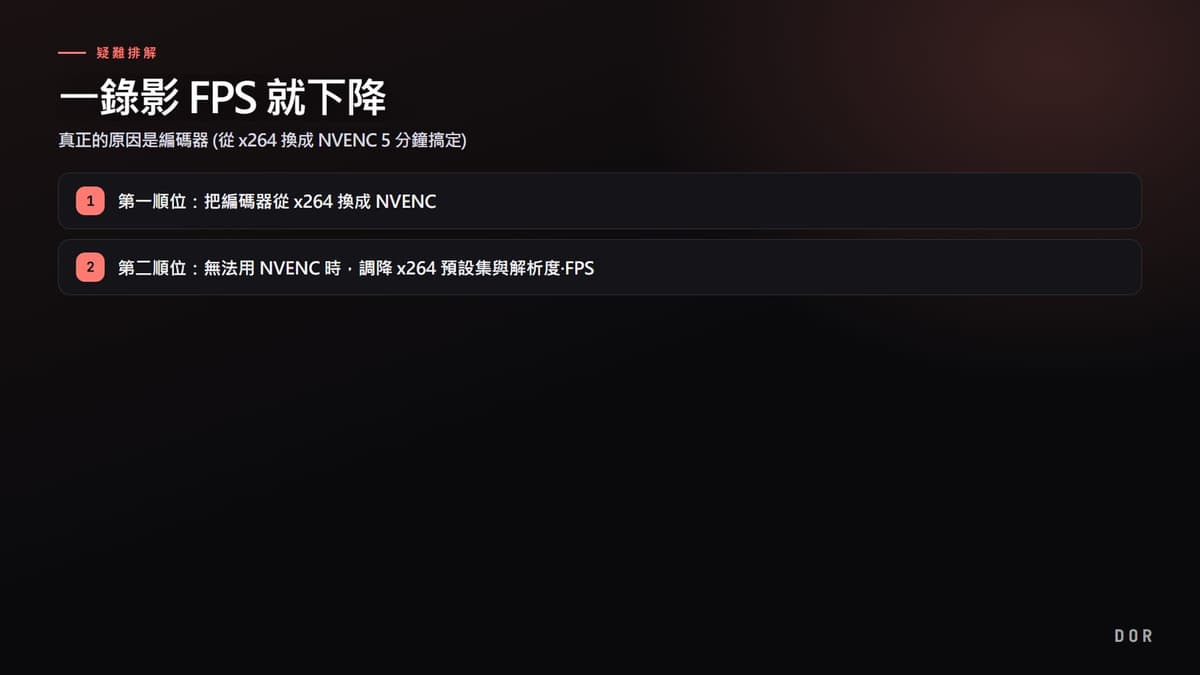
一開始錄製,平常跑 144 幀的遊戲就掉到 90~100 幀,滑鼠變得黏滯。這幾乎 100% 是編碼負擔造成的。把畫面壓縮成影片檔的工作(編碼)在哪裡處理,決定了遊戲幀數是生是死。
原因:軟體編碼(x264)在啃食 CPU
很多錄製軟體預設用「軟體編碼(x264)」。這是用 CPU 壓縮影片的方式,問題是遊戲也吃 CPU。遊戲與編碼搶同一顆 CPU,畫質拉得越高、遊戲幀數掉得越多。看 CPU 使用率,常常在開始錄製的瞬間飆到 80~100%。在戰地風雲 6這種吃 CPU 的大型戰場,這個現象特別嚴重。
解法:改用硬體編碼(NVIDIA NVENC)
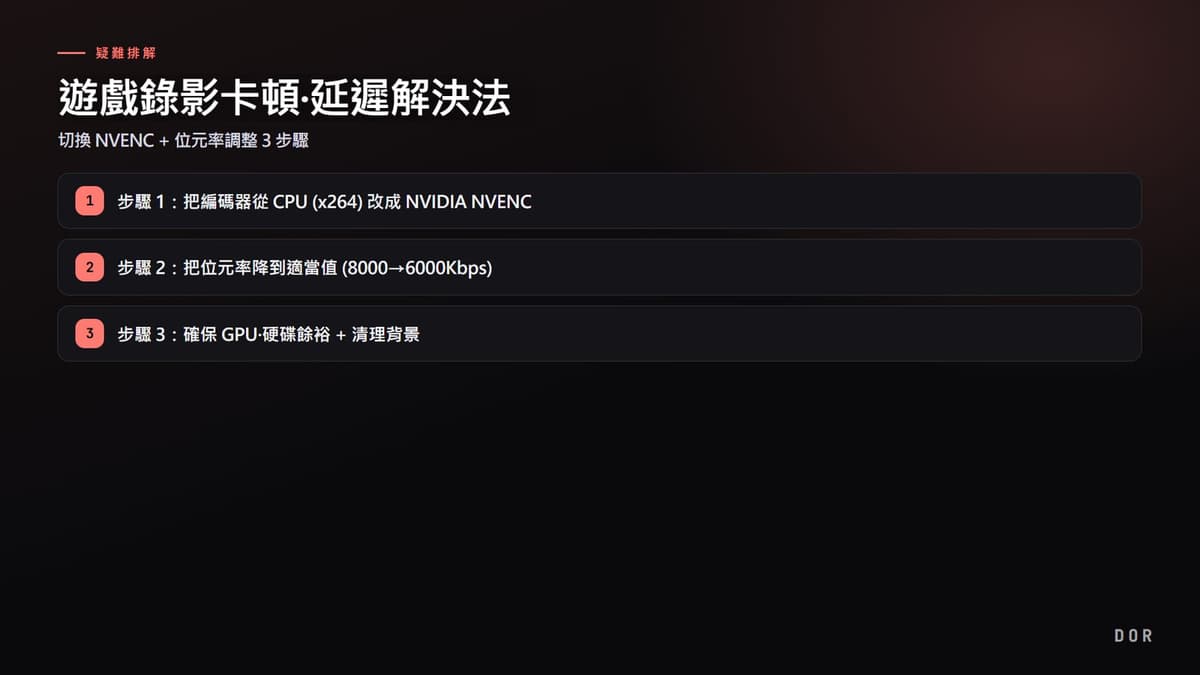
核心解法是把編碼器改成「NVIDIA NVENC」。NVENC 使用顯示卡(GPU)裡另外內建的編碼專用晶片來壓縮影片。也就是說,遊戲算圖與編碼用的是不同資源,CPU 原本承受的負擔幾乎消失。同一台電腦上,用 x264 時掉幀嚴重,換成 NVENC 後損失明顯縮小的情況很常見。不過如果 GPU 使用率已經接近 100%,NVENC 還是會吃掉一些幀,這時就進到下一步(降低 fps、解析度)。
- 以 OBS 為例:到 設定 → 輸出 → 把輸出模式改成「進階」後,在錄影分頁把編碼器選成「NVIDIA NVENC H.264」(或 HEVC)。
- 若看不到 NVENC 選項:請到 GeForce Experience 或 NVIDIA App 把顯示卡驅動程式更新到最新。驅動太舊有時連 NVENC 選項都不會出現。
- 若是 AMD 顯示卡,「AMD AMF/VCE」、Intel 內顯則「QuickSync」就是相同角色的硬體編碼器。
- DOR 不必另外選,NVENC 硬體編碼已套用為預設值。
把解析度、fps、位元率調到「不過頭」
換了編碼器仍卡頓的話,通常是設定值過高。錄製畫質一味拉高,編碼與儲存負擔就跟著變大。以實際使用為準的適當值是這樣:一般 1080p 遊戲的話,1920x1080 解析度搭配 60fps、位元率 20~30Mbps 左右就夠了。如果不是要上傳 YouTube,而是重看、保存精華為目的,沒必要拉到 40~50Mbps。光把位元率拉過高,畫質體感差異不大,卻只讓檔案大小與磁碟寫入負擔變大、產生卡頓。
低階筆電就從 720p、30fps 開始
若是遊戲筆電或顯示卡偏弱的電腦,建議一開始就別貪心,從 1280x720 解析度搭配 30fps 起步。720p、30fps 的編碼負擔大約是 1080p、60fps 的四分之一,即使同一台電腦,遊戲內幀數損失也小得多。覺得畫質不夠再往上調到 1080p 就好。很多人一開始就用最高設定,結果誤以為「錄製本來就會卡」。
問題 2:錄製影片存成黑畫面
明明有錄到、時間也正常,打開檔案卻是整片全黑只有聲音。這跟卡頓的原因完全不同。不是效能問題,而是錄製軟體「沒能擷取」遊戲畫面的權限、方式問題。按以下順序排查,大多能解決。
Exclusive Fullscreen 是什麼意思:全螢幕、無邊框視窗、視窗模式的差別
Exclusive Fullscreen(獨佔全螢幕)是遊戲獨佔螢幕輸出的畫面模式。遊戲不經過 Windows 桌面、直接接管 GPU 輸出,所以錄製軟體與覆蓋層很難插進這個畫面;依 OBS 遊戲擷取疑難排解文件 的說法,按 Alt+Tab 切出去的瞬間遊戲本身就會停止算圖(2026-09-15 確認)。無邊框視窗(Borderless Windowed)是把視窗模式放大到螢幕大小,看起來和全螢幕一樣,但它和其他視窗一樣畫在桌面上,錄製軟體能正常擷取畫面。同一份文件也建議,遊戲擷取抓不到的遊戲改用視窗擷取,或改用視窗/無邊框的全螢幕。
| 畫面模式 | 運作方式 | 錄製擷取 | 備註 |
|---|---|---|---|
| 全螢幕(Exclusive Fullscreen) | 遊戲獨佔螢幕輸出 | 遊戲擷取被擋住就會黑畫面 | 黑畫面時最先要改的項目 |
| 無邊框視窗(Borderless Windowed) | 把視窗模式放大到螢幕大小 | 像其他視窗一樣正常擷取 | 看起來和全螢幕一樣,錄製時的預設建議 |
| 視窗模式(Windowed) | 有邊框的一般視窗 | 正常擷取,但只錄視窗大小的範圍 | 只用到部分螢幕,沉浸感較差 |
第一順位:把全螢幕(Exclusive Fullscreen)改成「無邊框視窗」
這是黑畫面最常見的原因。遊戲的畫面模式若設成「全螢幕(Exclusive Fullscreen)」,遊戲會獨佔 GPU 輸出路徑,讓錄製軟體插不進那個畫面,所以擷取結果是黑的。解法很簡單。到遊戲內 設定 → 顯示(畫面)把畫面模式改成「無邊框視窗模式(Borderless/Windowed Fullscreen)」。如上表所示,它本質上是視窗模式,錄製軟體能正常擷取畫面。特戰英豪、絕地求生的顯示設定裡都有這個選項。
第二順位:以「系統管理員身分」執行錄製軟體
遊戲以系統管理員身分執行、錄製軟體卻是一般權限的話,會因為權限落差而讓錄製軟體無法存取遊戲畫面,變成黑畫面。在掛了反作弊的特戰英豪、絕地求生這類遊戲特別常見。試著對錄製軟體執行檔(.exe)按右鍵 →「以系統管理員身分執行」。每次都這樣很麻煩的話,到 執行檔 → 內容 → 相容性分頁 →「以系統管理員的身分執行此程式」打勾即可。
第三順位:更新顯示卡驅動程式
驅動太舊會讓畫面擷取 API 無法正常運作,產生黑畫面或閃爍。NVIDIA 用 GeForce Experience 或 NVIDIA App、AMD 用 Adrenalin 更新到最新驅動。更新後最好把電腦重開機一次。光是更新驅動就同時解掉卡頓與黑畫面的情況也不少。
第四順位:筆電就指定獨立 GPU(高效能)
遊戲筆電同時內建內顯(Intel/AMD)與獨顯(NVIDIA),若遊戲跑在獨顯、錄製軟體卻被抓到內顯,兩者看的是不同畫面就會黑畫面。到 Windows 設定 → 系統 → 顯示器 → 顯示卡(顯示卡設定)加入錄製軟體,把選項指定為「高效能(NVIDIA GPU)」。重點是讓遊戲與錄製軟體用到同一顆 GPU。
有聲音卻只有畫面是黑的情況
若音訊正常、只有影像是黑的,上面順序中幾乎都能在第一順位(全螢幕→無邊框視窗)或第二順位(系統管理員權限)解決。聲音有錄到,代表錄製軟體本身運作良好,只是畫面「擷取路徑」被擋住的訊號。若用的是遊戲擷取方式的軟體,改成「顯示器(螢幕)擷取」也是快速繞過的方法。
從一開始就減少問題的方法:DOR
如果每次都要手動調這些很麻煩,選用能減輕設定負擔的工具也是辦法。DOR 是一款免費遊戲錄製軟體,從設計上就能從一開始減少本文談的卡頓問題。首先,NVENC 硬體編碼是預設值,使用者不必自己把編碼器改成 NVENC,從一開始就以較少卡頓錄製。
此外,DOR 會自動偵測特戰英豪、絕地求生、戰地風雲 6等支援的遊戲並在背景錄下整場;像特戰英豪、絕地求生這些支援自動剪片段的遊戲,還會把擊殺、精華這類關鍵瞬間另外剪成片段。戰地風雲 6 等其他支援的遊戲則保留整場錄影。「忘記開錄製而錯過名場面」的問題會消失;支援自動剪片段的遊戲,「倒帶看冗長原始檔自己剪」的工夫也會減少。想留下的畫面在瀏覽器剪輯器剪好,用 dor.gg 連結分享即可。
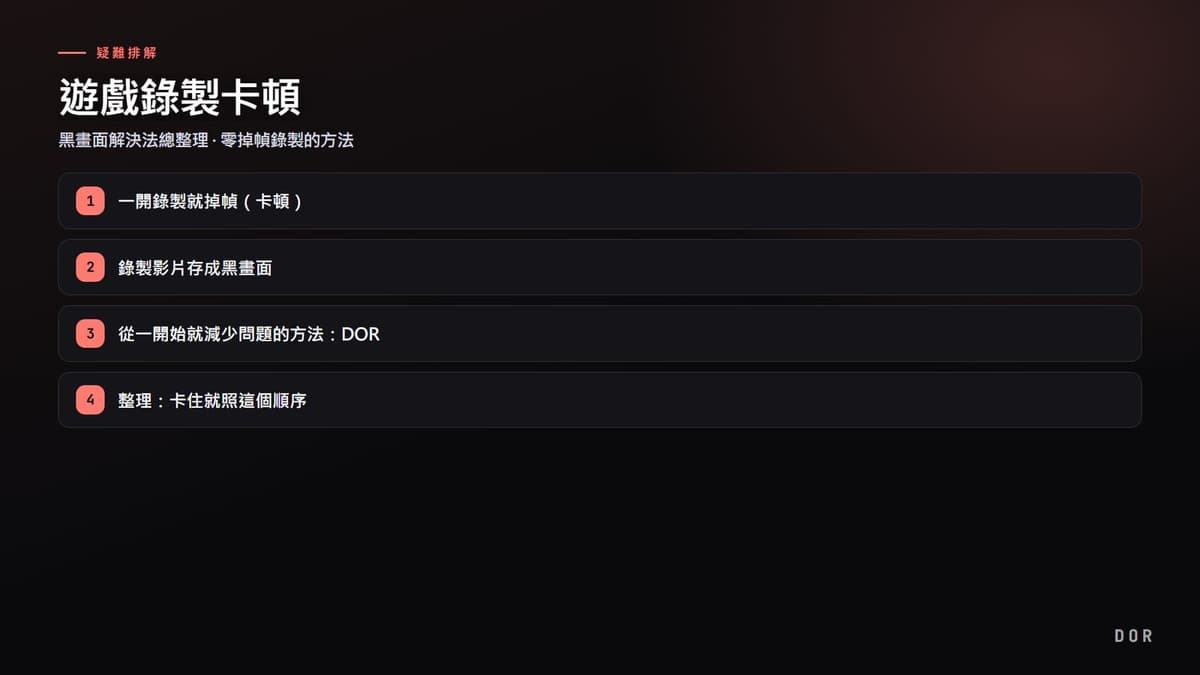
整理:卡住就照這個順序
- 若是卡頓(掉幀):① 把編碼器改成 NVENC →② fps 60→30 →③ 解析度 1080p→720p →④ 位元率壓進 20Mbps 以內。
- 若是黑畫面:① 全螢幕→無邊框視窗 →② 以系統管理員身分執行 →③ 更新顯示卡驅動程式 →④(筆電)指定獨立 GPU。
- 若有聲音卻只有畫面是黑的:先只確認上面黑畫面的 ①、② 兩項。
- 若每次都要調很麻煩:用預設 NVENC、自動偵測、自動錄影的 DOR 起步。