打開錄影設定,會出現「位元率」這一格,很多人不知道該填什麼。設太低,快速畫面的畫質會糊掉;設太高,檔案轉眼就膨脹到數十 GB。直接給答案,1080p 60 影格設 16Mbps、1440p(2K)60 影格設 25Mbps、4K 60 影格設 50Mbps 為基準,大多數遊戲影片的畫質與容量就能取得平衡。若以畫面動態少的 1080p 30 影格為主,8Mbps 也夠乾淨。下面用表格與說明把原因解開。
先講結論:決定錄影位元率的三個標準
第一,從符合解析度與影格率的基準值出發,只有畫面動態少的輕量錄影才往下降一級。第二,交戰時畫面劇烈晃動的遊戲,同解析度下也要抓基準值的上緣;若用 H.265、AV1 錄影,則從低 30~50% 的值起步。第三,用位元率乘上預計的錄影時間,確認得出的容量在 SSD 餘裕之內。如果不想自己挑位元率,免費的 Windows 應用程式 DOR 會自動偵測支援的遊戲,預設以 NVENC 硬體編碼自動錄下整場對局,不必碰位元率格就能開始。
各解析度建議位元率:一行摘要
- 1080p 30 影格(輕量錄影、網路上傳用):8Mbps
- 1080p 60 影格(FPS、動作遊戲標準):16Mbps
- 1440p(2K)60 影格(高畫質保存、編輯原檔):25Mbps
- 4K 60 影格(最高畫質、大型螢幕觀看):50Mbps
這裡重要的是「動態的量」。同樣是 1080p,像格鬥、射擊這種整個畫面快速變化的類型,吃的位元率更多。像 特戰英豪 或 絕地求生 這種交戰時畫面劇烈晃動的遊戲,抓在建議值的上緣(1080p60 就是 16Mbps 以上)比較安全;而像卡牌、策略遊戲這種靜態畫面,往下調畫質損失也幾乎沒有。
8·16·25·50Mbps 畫質與容量比較表
下表以 H.264 編解碼器為準,整理了各位元率的體感畫質與每 1 分鐘、10 分鐘、1 小時的大約影片容量(不含音訊)。容量以「位元率(Mbps)× 時間」計算,記住 8Mbps 一秒 1MB,也就是一分鐘約累積 60MB,換算就容易了。
- 8Mbps · 畫質:適合 1080p30,60 影格動作中快速畫面會略糊。容量:1 分鐘約 60MB/10 分鐘約 600MB/1 小時約 3.5GB。推薦:省容量、網路上傳用。
- 16Mbps · 畫質:1080p60 標準,交戰畫面也乾淨。容量:1 分鐘約 120MB/10 分鐘約 1.2GB/1 小時約 7GB。推薦:最四平八穩的預設值。
- 25Mbps · 畫質:到 1440p60 都清晰,作為編輯原檔足夠。容量:1 分鐘約 188MB/10 分鐘約 1.9GB/1 小時約 11GB。推薦:2K 保存、編輯用。
- 50Mbps · 畫質:4K60 也維持細節,體感幾乎無損。容量:1 分鐘約 375MB/10 分鐘約 3.7GB/1 小時約 22GB。推薦:4K、最高品質保存用。
位元率決定畫質與容量,但超過合適的值後體感就會減弱
位元率是「1 秒內裝進影片的資料量」。數字越大,1 秒記錄越多資訊,細節與色彩就越鮮活,檔案也相應變重。關鍵在於,超過某個點後畫質提升就不太看得出來。在 1080p 影片灌入 50Mbps,相較 16Mbps 體感差異很小,容量卻變三倍。所以「抓到符合解析度的合適值」,比一味拉高更聰明。
編解碼器一變,建議位元率也跟著下降
上表以相容性最好的 H.264 為準。然而 H.265(HEVC)或 AV1 這類最新編解碼器壓縮效率高,能用更少的位元率裝下同樣的畫質。大致上 H.265 相較 H.264,能以低 30~50% 左右的位元率呈現相近畫質。也就是說,若用 H.264 把 1080p60 錄在 16Mbps,在 H.265 用 10~12Mbps 也能得到相近結果。若 GPU 支援 H.265、AV1 編碼,等於用同樣容量得到更好畫質,或用同樣畫質得到更小的檔案。
設定值一覽:各解析度的 CBR 基準值、OBS 輸入值(Kbps)、每小時容量
若你只想查某一個解析度的影像位元率,例如「1080p 位元率」「2K/QHD 位元率」「4K 位元率」,這裡把上面說明的基準值、實際填進 OBS 的 Kbps 值,以及以 H.264 為準的每小時容量整理成一張表。容量為不含音訊的大約值。
| 解析度、影格率 | H.264 CBR 基準值 | OBS 輸入值(Kbps) | 每小時容量(H.264) |
|---|---|---|---|
| 1080p 30 影格 | 8Mbps | 8000 | 約 3.5GB |
| 1080p 60 影格 | 16Mbps | 16000 | 約 7GB |
| 1440p(2K、QHD/WQHD)60 影格 | 25Mbps | 25000 | 約 11GB |
| 4K 60 影格 | 50Mbps | 50000 | 約 22GB |
在 OBS 設定位元率的步驟
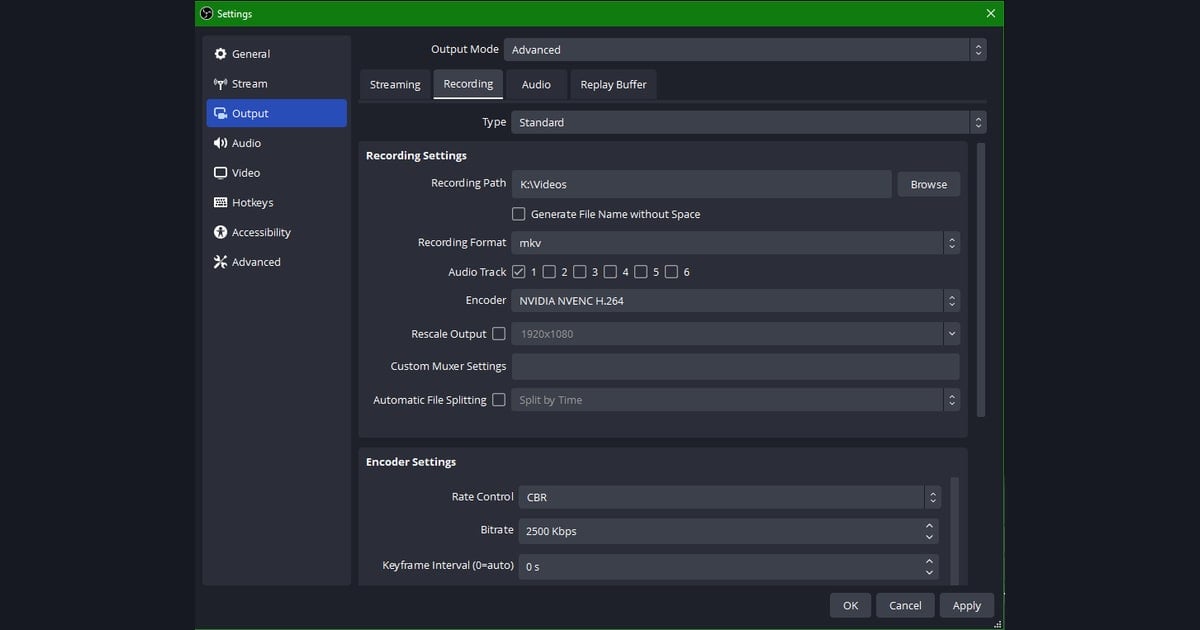
- 第 1 步:從上方選單進入「設定 → 輸出」後,把輸出模式改成「進階」。這樣才能直接輸入位元率(其他錄影程式也只是項目名稱不同,結構類似)。
- 第 2 步:移動到「錄影」分頁。請注意是「錄影」分頁,而不是「串流」分頁。
- 第 3 步:在編碼器選 GPU 編碼器(NVENC HEVC 等),若想用更小容量裝下同樣畫質,就選 H.265 系列。
- 第 4 步:把位元率控制(Rate Control)設為「CBR」或「CQP」其中之一。若要精準預估容量,在 CBR 輸入上表的位元率(例如 1080p60 就是 16000Kbps)。
- 第 5 步:若以畫質優先,就用 CQP 並把值設在 15~23 之間(OBS 官方進階錄影設定指南的建議範圍,2026-09-15 確認)。數字越小越高畫質、越高容量。
- 第 6 步:在「設定 → 影像」確認解析度與影格率(例如 1920x1080、60fps)是否符合意圖後套用。
若覺得背起來設定很麻煩:DOR 的預設最佳化
若讀到這裡覺得「難道每個解析度的數字都得背起來、每次去調嗎」,也有為你減輕那份負擔的方向。DOR 的位元率已依畫質與容量做了預設最佳化,較不需要背這張表逐一設定。它會依解析度與影格率自動抓出合適的值,因此能減少在位元率格該填什麼上猶豫、結果錯過錄影時機的情況。

當然,對想細緻地親自調整的人來說,上面的表格與 OBS 設定一樣派得上用場。不過若想輕鬆地開關 特戰英豪 一局、絕地求生 一場小隊賽,只快速留下名場面,那麼用預設值已調好的工具開始、只在需要時才動手,會輕鬆許多。
總結:只要記住合適的值就夠了
錄影位元率的答案不是「越高越好」,而是「符合解析度的合適值」。以 1080p60 設 16Mbps、1440p60 設 25Mbps、4K60 設 50Mbps 為基準,畫面動態多就稍微往上、編解碼器是 H.265、AV1 就稍微往下即可。容量與位元率成正比,請依 SSD 餘裕決定。若覺得每次去調這個平衡很麻煩,用做了預設最佳化的 DOR 開始、專注在遊戲上,也是不錯的選擇。