明明按了錄製鍵、影片檔也好好產生了,真要播放時卻一點遊戲聲音都聽不到。畫面好好的,反而更令人鬱悶。先說結論,多半是 OBS 的「桌面音訊」裝置抓錯了,或是聲音聽得到、卻沒進到錄製軌道的監聽設定問題。照下面的順序走,就能準確地把原因揪出來。
先區分是哪種聲音不出來。(1) 只有遊戲聲音不出來 (2) 只有麥克風聲音不出來 (3) 兩者都不出來。這三種要動的設定不同。先確定自己的狀況,再直接跳到對應的分支也可以。
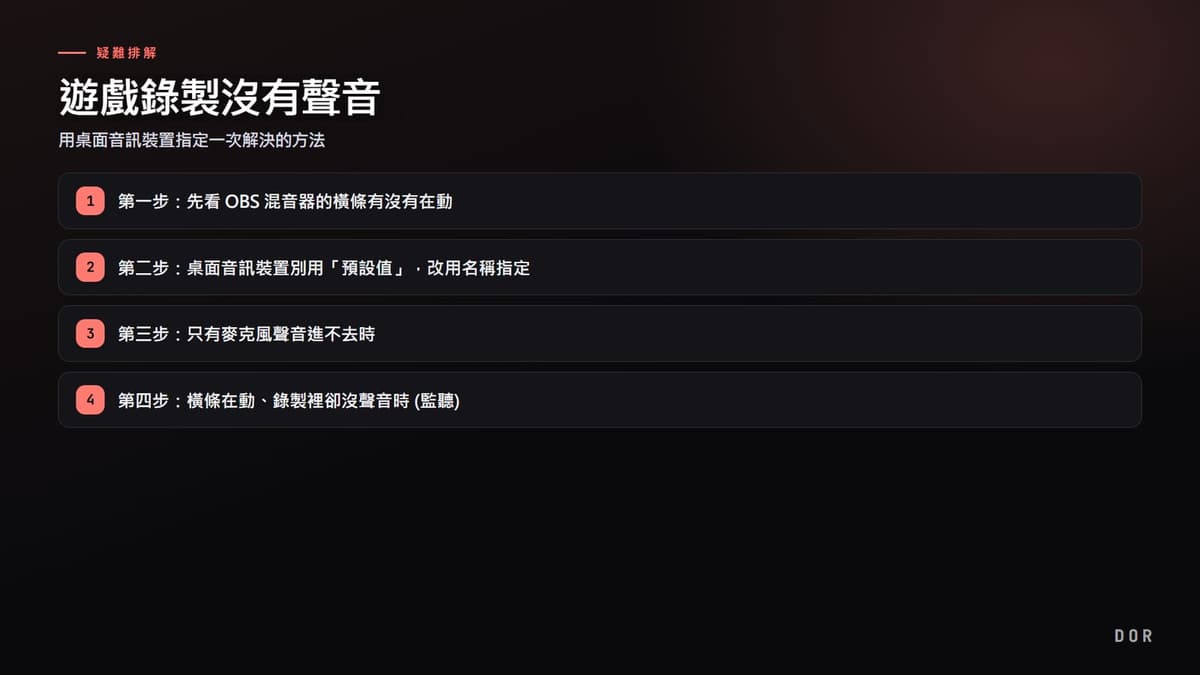
第一步:先看 OBS 混音器的橫條有沒有在動
看 OBS Studio 下方的「音訊混音器」面板。在遊戲開著、有發出聲音的狀態下,如果「桌面音訊」橫條有綠色地起伏,代表聲音有抓到、只是沒進到錄製;如果橫條是死的,代表裝置本身沒抓到。光這一次確認,就決定要去第四步還是第二步。
- 1第一步:先看 OBS 混音器的橫條有沒有在動
- 2第二步:桌面音訊裝置別用「預設值」,改用名稱指定
- 3第三步:只有麥克風聲音進不去時
- 4第四步:橫條在動、錄製裡卻沒聲音時 (監聽)
- 5第五步:把系統音與麥克風軌道分離來錄製
- 6第六步:照做了桌面音訊還是抓不到時
第二步:桌面音訊裝置別用「預設值」,改用名稱指定
如果橫條是死的,就是裝置指定問題。在 OBS 上方選單進入檔案 > 設定 > 音訊。「全域音訊裝置」項目的「桌面音訊」別放著「預設值」,請打開下拉選單,直接選現在正在發出聲音的實際輸出裝置名稱 (例如 喇叭 (Realtek)、耳機耳塞)。「預設值」常常在 Windows 切換裝置時指向錯誤的裝置。
- 取樣率設為 48kHz,聲道設為「立體聲」。
- 桌面音訊:選擇實際正在聽的喇叭/耳機名稱。
- 麥克風/輔助音訊:如果是「無」或「停用」,就改成你自己的麥克風名稱。
- 選好後按套用 > 確定,並確認混音器上是否出現兩條橫條。
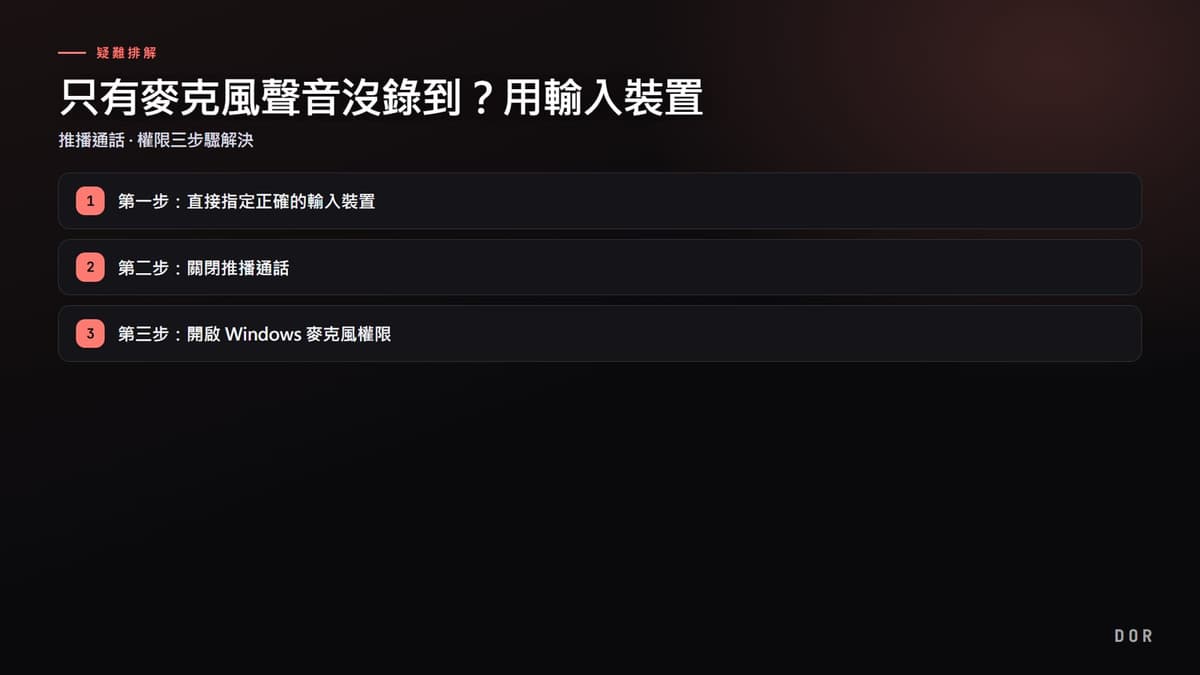
第三步:只有麥克風聲音進不去時
如果遊戲聲音有進去、只少了我的聲音,就看麥克風裝置與 Windows 權限。在設定 > 音訊確認「麥克風/輔助音訊」是否抓成正確的麥克風後,到 Windows 設定 > 隱私權與安全性 > 麥克風,確認「允許應用程式存取麥克風」與桌面應用程式項目是否開著。這裡若關著,OBS 根本抓不到麥克風。
- 確認混音器中麥克風橫條旁的喇叭圖示沒有被靜音 (紅色斜線)。
- 看麥克風橫條下方的音量滑桿是否被降到 0。
- 如果遊戲或 Discord 獨佔了麥克風,OBS 可能抓不到,請把那邊關掉再測試。
第四步:橫條在動、錄製裡卻沒聲音時 (監聽)
如果第一步橫條起伏得很好、影片裡卻沒聲音,就是監聽設定的陷阱。在混音器中點桌面音訊旁的齒輪圖示 > 「進階音訊內容」。看該來源的「音訊監聽」欄。如果是「僅監聽」,就會用耳朵聽得到、卻不會進到錄製檔。把它改成「監聽與輸出」,或 (若不需要聽) 改成「關閉監聽」,就會包含進錄製裡。
第五步:把系統音與麥克風軌道分離來錄製
如果想在後製時分別調整遊戲聲音與人聲的音量,就要把軌道分開。在 OBS 這是手動作業。把設定 > 輸出 > 分頁改成「進階」後,在「錄製」分頁勾選音訊軌道 1、2。接著在進階音訊內容中整理成遊戲聲音只勾軌道 1、麥克風只勾軌道 2。這樣一來,同一個檔案裡會分開收進兩條軌道,在剪輯軟體中就能分離。
- 把設定 > 輸出 > 輸出模式改成「進階」。
- 在錄製分頁勾選音訊軌道 1 與 2。
- 在進階音訊內容中把桌面音訊分到軌道 1、麥克風分到軌道 2。
- 錄製格式維持為支援軌道分離的 mkv 或 mov 較安全。
第六步:照做了桌面音訊還是抓不到時
如果已經用名稱指定了裝置、橫條卻還是死的,就是驅動程式或獨佔模式問題。在 Windows 音效設定 > 該輸出裝置 > 內容 > 進階中,取消勾選「允許應用程式獨佔控制這個裝置」。當遊戲獨佔音訊裝置時,OBS 就收不到聲音。若還是不行,就在裝置管理員中把音效驅動重新安裝到最新版。
- 在 Windows 音效設定中取消輸出裝置的獨佔控制允許。
- 確認裝置管理員 > 音效項目上沒有驚嘆號警告。
- 如果 Camtasia、Movavi 等其他錄製程式同時開著,就把它們關掉。
- 最後手段是把 OBS 完全結束後重新執行,讓它重新抓裝置。
DOR 完全不需要這整個過程
讀到這裡你應該感受到了,OBS 要一一手動抓桌面音訊裝置、麥克風裝置、監聽、軌道對應。只要其中一格對不上,聲音就會整個少掉。DOR 只要執行,就會把遊戲聲音與麥克風自動分離錄音。不會有要去翻裝置下拉選單的事,也不會有監聽被設成「僅監聽」而漏掉聲音的事。

尤其語音聊天多的遊戲,軌道分離越重要。特戰英豪 或 鬥陣特攻 剪輯要分別調整隊伍語音與遊戲音效音量才好看,英雄聯盟 的團戰畫面也一樣。DOR 不用設定就處理這件事,所以連每次錄完都要確認聲音有沒有漏掉的習慣本身,都會消失。
整理一下,在 OBS 遊戲錄製沒聲音時,照 (1) 確認混音器橫條 (2) 指定桌面音訊裝置名稱 (3) 麥克風裝置與權限 (4) 把監聽改成「監聽與輸出」 (5) 軌道分離的順序檢查,幾乎都能解決。如果不想每次重複這個過程,使用自動分離錄音才是最確實的解決。