如果遊戲畫面和聲音都好好地錄了下來,偏偏只有你的聲音整段漏掉,那麼原因幾乎就落在三種之中。第一是錄製程式正盯著錯誤的輸入裝置;第二是開啟了推播通話,只有按下快速鍵的那一刻才錄音;第三是 Windows 擋住了 App 對麥克風的存取本身。依照下面的順序檢查,大多能當場讓麥克風重新被抓到。
第一步:直接指定正確的輸入裝置
最常見的原因,是錄製程式抓的輸入裝置並非實際使用的麥克風,而是其他裝置。明明用著耳機,卻選了筆電內建麥克風;或裝置清單停在「無」或「停用」,聲音就沒有地方進來。
- 以 OBS 為例,到設定 → 音訊 → 在「麥克風/輔助音訊裝置」中直接選擇實際使用的麥克風。
- 若數值停在「停用」或「預設」,請明確選出裝置名稱。
- 麥克風請在開啟程式之前先接上;若清單中看不到,將設定關閉再重新開啟以重新整理。
- 變更後務必依套用 → 確定的順序儲存。
第二步:關閉推播通話
如果輸入裝置正確,但只要錄音就漏掉聲音,請懷疑是推播通話(Push-to-talk)。這個功能開啟時,只有在按住指定快速鍵的期間麥克風才會開啟。若只用滑鼠開始錄製,因為沒有按快速鍵,看起來就像麥克風整段漏掉。
- 前往設定 → 音訊,取消勾選「啟用推播通話」項目。
- 在設定 → 快速鍵中找到「Push-to-talk」項目,若有指定的按鍵就刪除。
- 也確認是否開啟了相反功能「推播靜音(Push-to-mute)」,導致特定按鍵會關閉麥克風。
- 在音訊混音器中查看麥克風聲道是否靜音(紅色喇叭),以及音量滑桿是否為 0。
若音訊混音器的麥克風長條在你說話時呈綠色起伏,表示輸入正常。若長條完全不動,代表仍卡在輸入階段,請進到第三步檢查權限。
第三步:開啟 Windows 麥克風權限
如果裝置也對、推播通話也關了,長條卻仍然不動,那麼很可能是 Windows 擋住了 App 對麥克風的存取。一旦權限被擋,任何錄製程式都收不到聲音。
- 前往 Windows 設定 → 隱私權與安全性 → 麥克風。
- 開啟「麥克風存取」,並開啟「允許應用程式存取您的麥克風」。
- 在下方的桌面應用程式清單中,確認使用的錄製程式(或「允許桌面應用程式存取您的麥克風」)是否開啟。
- 若是公司或學校的電腦,安全性原則或防毒軟體可能會擋住麥克風,也請確認管理員原則。
想從一開始就不漏麥克風:分離音軌錄製
其實麥克風漏錄之所以常發生,根本原因在於遊戲聲音和你的聲音被混在同一條音軌錄製。合併成一條音軌後,只要有一個設定出錯,聲音就會整段消失,而且往往要等錄完才發現。
DOR 會自動將遊戲聲音與麥克風錄製到分離的音軌,因此較少漏麥克風。兩種聲音各自留在獨立音軌,即使一邊的設定出錯,另一邊仍然完好;事後也能自由地只調高人聲音量、或只降低遊戲聲音來做後製。在留下像通話很重要的 特戰英豪,或團隊語音為核心的 鬥陣特攻 片段時,能事先避免在關鍵時刻只有麥克風漏掉的意外。
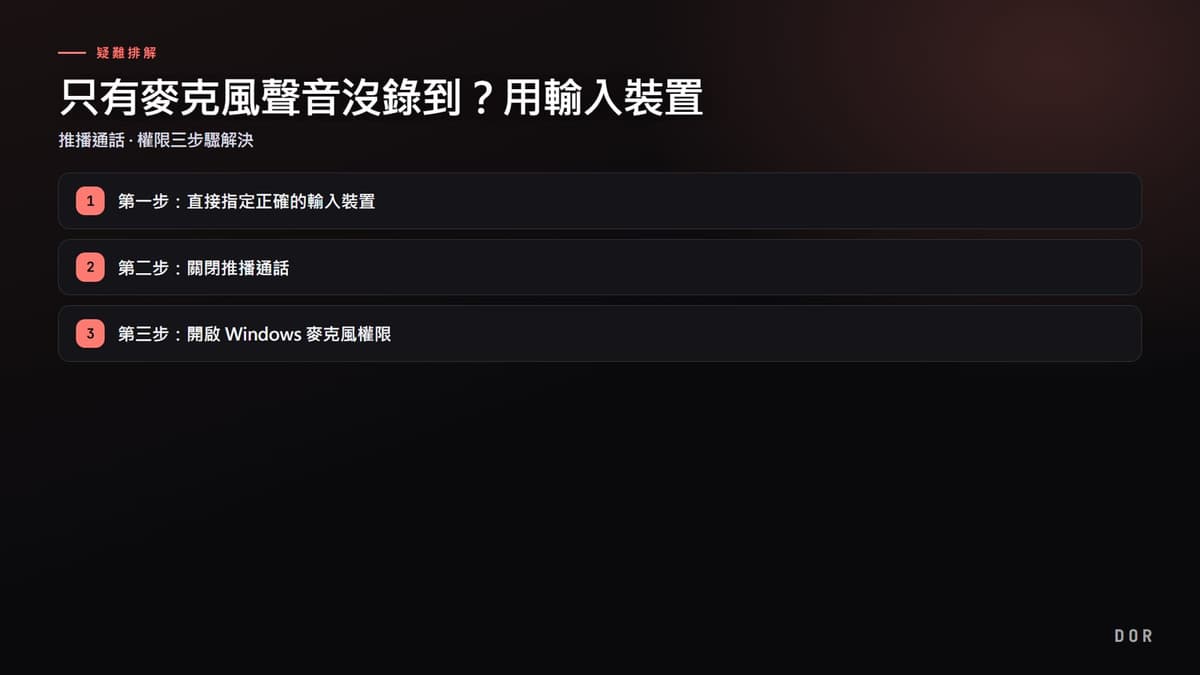
- 1第一步:直接指定正確的輸入裝置
- 2第二步:關閉推播通話
- 3第三步:開啟 Windows 麥克風權限

總結來說,只有麥克風漏掉時,依照指定輸入裝置 → 關閉推播通話 → Windows 權限的順序檢查即可。如果嫌每次確認設定很麻煩,使用從一開始就把麥克風安全收進獨立音軌的錄製環境,是最可靠的預防方法。