辛苦抓到的精彩場景做成片段上傳後,畫面角落卻大剌剌印著陌生程式的 logo,相信你也慌張過。明明是自己頻道的影片,卻看到別家公司的浮水印,感覺哪裡很業餘,想清掉而重做又只是時間加倍。先說結論,要讓片段不留浮水印,錄影階段與剪輯階段都必須使用沒有浮水印的工具。只要有一處夾進會加浮水印的工具,最後就會被印上 logo。這篇文章會檢查浮水印在哪個階段產生,整理在錄影與剪輯各自挑選無浮水印工具的標準,連同已經被印上的浮水印該怎麼處理一起說明。
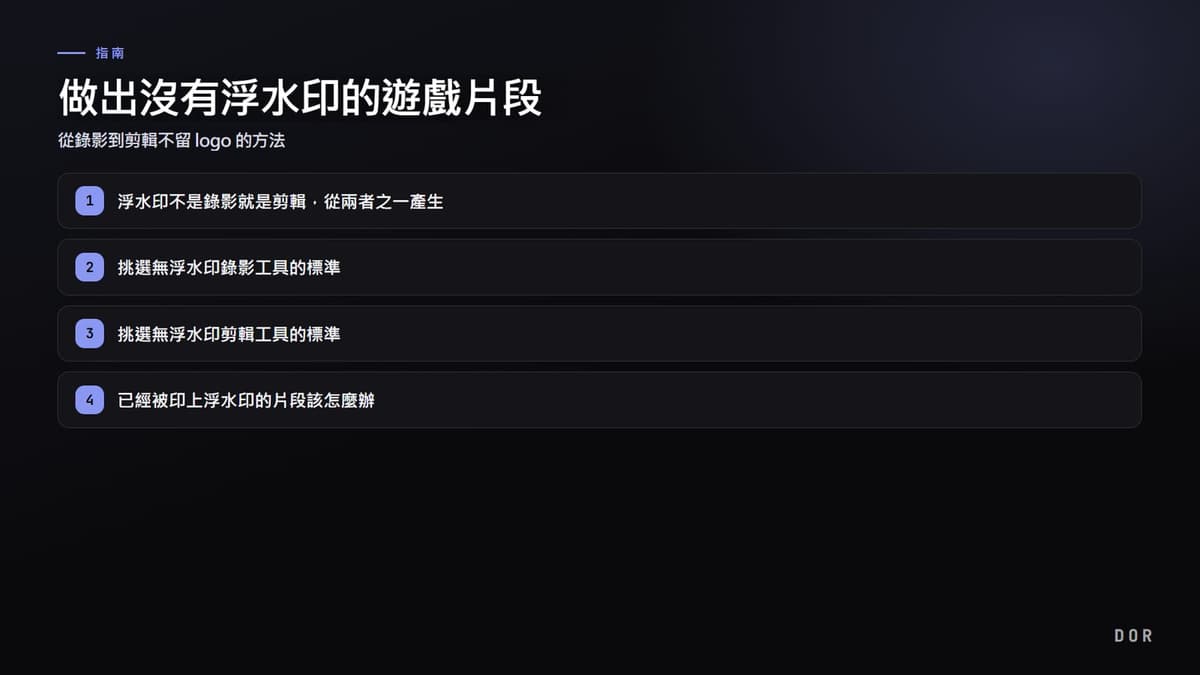
浮水印不是錄影就是剪輯,從兩者之一產生
遊戲片段完成前經過的階段大致有兩個:把遊戲畫面存成影片檔的錄影,以及把那段影片剪裁、打磨的剪輯。浮水印不是遊戲本身加的,而是這兩個階段所用的程式把自己的 logo 疊到畫面上才產生的。所以要找出兇手,得把這兩個階段分開檢查。
第 1 階段檢查:錄影程式是否加浮水印
這是最常見的原因。免費螢幕錄影程式中,相當多會在以免費版儲存的影片角落印上自家 logo,並常伴隨「付費就會消失」的提示。用這種程式錄影,原始檔本身就已經刻上浮水印,之後再怎麼用乾淨的剪輯工具,那個 logo 依然留在影片裡。片段上出現 logo 時,第一個該懷疑的地方就是錄影程式。
第 2 階段檢查:剪輯或轉檔工具是否加浮水印
若錄影是乾淨的,卻在剪裁、加字幕後才出現 logo,那兇手就是剪輯工具。尤其免費影片剪輯 App 或線上轉檔網站,常在匯出(Export)階段疊上浮水印。在行動剪輯 App 很常見,在幫忙做 Shorts 用直式轉換的免費網頁工具上也經常出現。確認錄影原始檔乾淨後,就要另外看剪輯匯出的檔案是否被加上 logo。
挑選無浮水印錄影工具的標準
要在錄影階段不留浮水印,得挑選免費版也不印 logo 的工具。市面上有好幾種完全免費又沒有浮水印的錄影方法。
- Windows 遊戲列:Windows 10、11 內建的錄影功能,按 Windows 鍵加 G 即可開啟。不必另外安裝,就能無浮水印錄製遊戲視窗。
- OBS Studio:免費開源程式,完全沒有浮水印,可以細緻設定畫質與位元率。只是初次設定稍微複雜。
- 專用遊戲片段工具:在自動抓取並裁切遊戲精彩場景的工具中,也有免費、無浮水印的。優點是不必親自按錄製鍵。
核心標準很單純:在未付費的狀態下試錄一小段,親自用眼睛確認儲存的檔案沒有 logo。廣告文案不算,實際的儲存結果才是真正的標準。越是像 特戰英豪 的 ACE 或 英雄聯盟 的五殺那種一定想留下的場景,先測一次就越安全。
挑選無浮水印剪輯工具的標準
錄影原始檔再乾淨,剪輯加進 logo 就白費了。剪輯工具的關鍵就在於匯出成品會不會被加上浮水印。使用免費剪輯 App 時,請確認以下幾點。
- 匯出(Export)後,看成品影片的角落、下方是否出現 logo 或 App 名稱。
- 確認是否為免費版限制而加浮水印、付費後才消失的結構。
- 線上轉檔網站,下載轉好的檔案親自播放,看有沒有 logo。
- 使用直式(9:16)轉換或字幕合成等功能時,看是否額外被加上浮水印。
雖然也有完全免費又沒有浮水印的剪輯工具,但用另外的剪輯程式,步驟就多一道。錄影一套、剪輯一套、轉檔一套這樣經過,任何一處都可能讓 logo 夾進來。步驟越少,被印上浮水印的風險也越低。
已經被印上浮水印的片段該怎麼辦
要從已經刻上 logo 的影片裡乾淨地去掉浮水印,比想像中難。雖然有模糊處理或裁掉部分畫面的方法,但容易留下痕跡或畫面被切到、構圖變怪,用人工智慧幫忙去除的工具,在畫面複雜的遊戲影片裡也常留下痕跡。所以最確實的解法不是去除,而是一開始就不讓它被印上。把同一個精彩場景用無浮水印工具重做一次,結果會比把印上的 logo 草草去掉乾淨得多。
DOR 錄影與剪輯都沒有浮水印
如前所見,要完全去掉浮水印,核心是把錄影與剪輯兩個階段都綁定成無浮水印工具。DOR 一次解決這兩個階段。它會自動偵測遊戲執行、在背景錄製,並自動把擊殺、ACE、五殺、吃雞那類重要瞬間裁成短片段。而且這個錄影與自動剪輯過程的任何地方都沒有浮水印,片段不會被印上 logo。

錄影程式一套、剪輯 App 一套、轉檔網站一套這樣經過,中間就會有讓浮水印夾進來的風險。DOR 把錄影與片段生成接成一個流程,步驟本身就減少,所以一開始就沒有被印上 logo 的空隙。關掉遊戲後,特戰英豪 或 英雄聯盟 的精彩場景就以無浮水印片段堆在資料夾裡,直接上傳到 YouTube 或 Shorts 也沒問題。看到浮水印時,確認是錄影還是剪輯哪個階段是兇手、把兩階段都換成無浮水印工具是正規做法,但若一開始就用錄影與剪輯都無浮水印的工具,這個檢查本身就不需要了。在常玩的遊戲頁面確認自動片段範例吧,特戰英豪、英雄聯盟。