如果剛開始學遊戲影片剪輯,要記的就只有三招。①剪接(剪掉不需要的部分)②字幕(在重要的瞬間放上文字)③音樂(在背景鋪上氣氛)。專業程式的數十種功能之後再學也可以。只要會這三招,今天就能馬上做出第一部影片。
這篇文章是以完全沒有剪輯經驗的人為基準寫的。會幫你抓好先做什麼、後做什麼的順序,並告訴你新手好用的免費工具。依序跟著做,最後就會留下一個完成的片段。
為什麼剪接 · 字幕 · 音樂三招就夠
在 YouTube 或 Shorts 看到的遊戲影片,大部分終究是這三招的組合。剪掉無聊的區間製造節奏感(剪接),說明局面或強調笑點(字幕),拉抬氣氛(音樂)。華麗的轉場效果或調色看起來雖然帥,但在新手階段左右影片完成度的,正是這基本的三招。
所以與其一開始就想學會所有功能,把這三招在一部影片裡從頭做到完成,反而進步得快得多。做完一部,下一部就快兩倍。
從 0 到 1,剪輯順序
剪輯只要順序定好,茫然感就會消失。請只依下面的順序進行。
- 第 1 步挑片段:從錄製的影片中只挑出要用的區間。不是一整場,而是只挑擊殺場面、關鍵時刻、好笑的瞬間這種有呈現價值的部分。
- 第 2 步剪接:在挑好的區間中剪掉停頓或空檔的時間。在時間軸上選擇要剪的點,按下剪斷按鈕刪掉前後不需要的部分。
- 第 3 步字幕:在局面說明或想強調的台詞上放上文字。字型 1~2 種,顏色用白色配黑邊,在任何背景下都好讀。
- 第 4 步音樂:把背景音樂依影片長度鋪上,並調低音樂音量讓它不被遊戲聲蓋過。通常音樂約 20~30% 就夠了。
- 第 5 步輸出:以 1080p、mp4 格式儲存。Shorts 或 Reels 用就對成直式 9:16,一般影片就對成橫式 16:9。
剪接做得好的小訣竅
新手最常犯的失誤是捨不得剪。捨不得而全留著,影片就會拖沓。標準很簡單。如果有讓觀看者覺得無聊的 1 秒,就把那 1 秒剪掉。呈現特戰英豪的一個回合時,從 特戰英豪 交戰前一刻開始、在分出勝負的直後切斷,也會清爽得多。移動與卡位的區間就果斷剪掉。
字幕要短而大
字幕別寫得長,一行只放核心。在手機上看的人很多,所以字要比想像中放得更大比較好。如果是 英雄聯盟 團戰場面,畫面很複雜,字幕就要在上方或下方的空白處短短地放一行,才會進到眼裡。
新手好用的免費工具
一開始不必買昂貴的程式。剪接 · 字幕 · 音樂都能免費做的工具很多。
- CapCut:剪接、字幕、音樂、轉場在免費版幾乎都能做。手機與 PC 都支援,新手入門用最多人用。
- Vrew:AI 辨識語音自動製作字幕。在話多的遊戲影片中能大幅縮短做字幕的時間。
- Canva:雖是設計工具,但在簡單的剪接與字幕、模板式字幕設計上很強。
- Clipchamp:Windows 內建,不用另外安裝就能馬上做基本剪輯。
這些工具的共通煩惱只有一個。要先把錄製的影片存到電腦,安裝剪輯程式,再把檔案匯入進去的這個過程,對新手而言本身就是進入門檻。
用 DOR 更輕鬆地開始
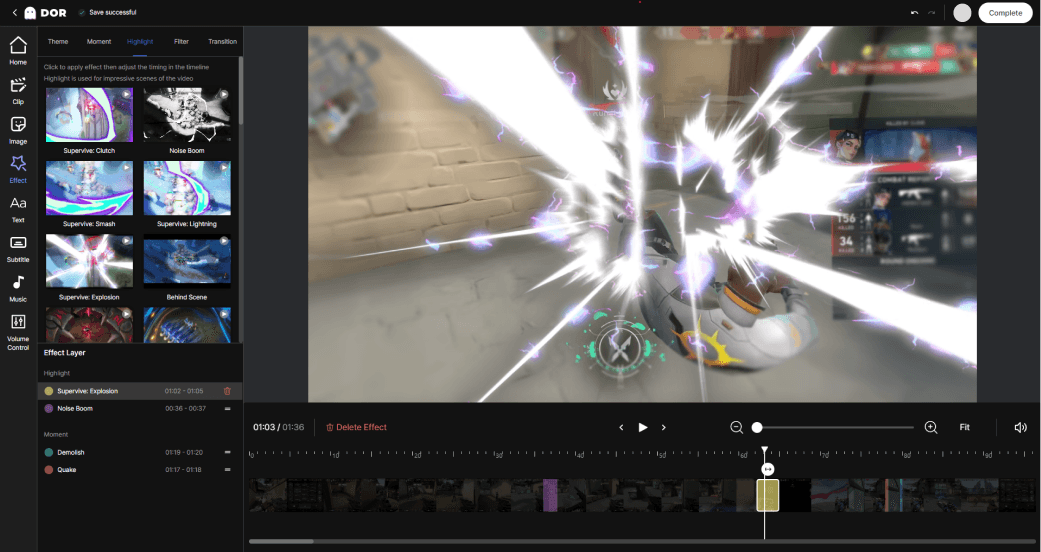
DOR 把從錄影到剪輯綁成一個流程。錄製遊戲後,就能把那片段不用安裝在瀏覽器編輯器直接打開,並在裡面直接處理剪接 · 字幕 · 音樂。少了另外安裝程式、搬移匯入檔案的步驟,剪輯新手最容易卡住的部分整段消失。
上面說明的 5 步驟剪輯順序,能在 DOR 編輯器這一個地方原樣走完。把錄製的 特戰英豪 關鍵時刻或 英雄聯盟 五殺,就地剪接、放上字幕、鋪上音樂後直接輸出即可。不用沉重的程式,只要有瀏覽器就行,入門負擔最小。
總結
遊戲影片剪輯從剪接 · 字幕 · 音樂三招開始。只要守住挑片段、剪接、放字幕、鋪音樂、輸出的順序,任何人都能完成第一部影片。用免費工具練習,但若卡在安裝與匯入檔案的步驟,就用能把錄製的片段在瀏覽器直接剪輯的 DOR,無負擔地完成第一次剪輯吧。