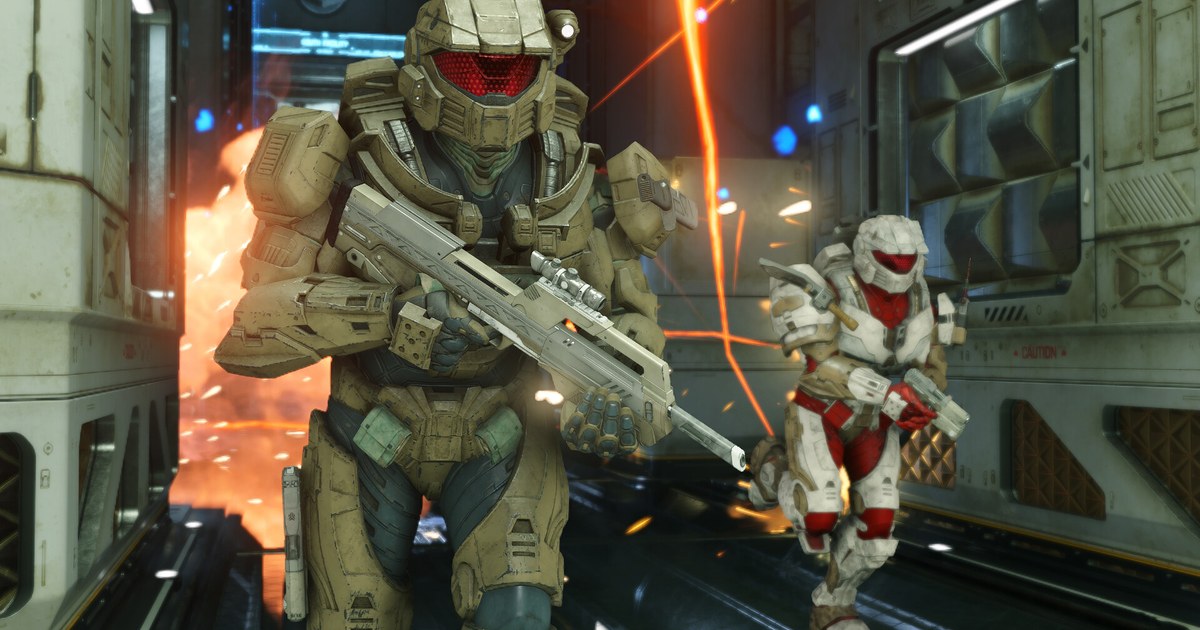
Halo Infinite(最後一戰:無限)的劇場模式位在主選單的社群(Community)分頁。在社群分頁選擇劇場(Theater),就能觀看由自己的對戰紀錄產生的多人重播、賽後結果和加入書籤的重播。官方詞彙表把劇場描述為「觀看包含自己在內的多人對戰互動式重播」的功能。
也就是說,它不是錄好的影片,而是由遊戲根據對戰資料重新播放,所以能切換到任何玩家的視角,或用自由鏡頭在地圖上自由飛行觀看。代價是這些重播只能在遊戲裡打開,而且大型更新之後,以前對戰的重播可能再也打不開。
本文以 Halo Support 官方文章為準,依序整理如何打開劇場、電腦上能用的鏡頭與播放操作、重播載入失敗時該檢查什麼,以及如何把劇場畫面存成影片檔。想知道其他遊戲的重播能保留多久,可以一起參考各遊戲重播保存期限比較。
想留下的對戰,趁下次更新前轉成影片
Halo Infinite 的劇場重播不是存檔,而是由目前版本的遊戲重新播放的對戰資料。根據官方支援的更新說明,2025年秋季更新為了改善功能,讓在此之前產生的劇場重播失效;2025年11月18日 Operation: Infinite 更新的說明裡也再次刊出同樣的提醒。
說明中還提到,安裝更新前打過的對戰可能仍會出現在劇場的對戰紀錄選單裡,但嘗試觀看時會出現錯誤訊息。官方也解釋,像從測試版轉為正式版這種大型更新,可能會重設對戰紀錄和書籤,或因為遊戲內容改變而讓部分重播無法使用。因此官方建議,想長期保存劇場重播,就用 Xbox 擷取或其他數位錄影工具保存。
在電腦上,Windows 內建的 Xbox Game Bar 也能錄下剛剛發生的畫面,用法整理在Xbox Game Bar 錄影方法總整理。不過,如果想完整留下一整場,或打算剪出好幾段畫面合在一起,最穩當的做法還是從頭播放重播,同時用螢幕錄影做成 mp4。影片檔不受遊戲版本影響,隨時都能打開,也能用連結傳給朋友。
打開劇場重播並在電腦上存成影片的步驟
- 1從社群分頁打開劇場啟動 Halo Infinite,進入主選單上方的社群(Community)分頁。選擇劇場(Theater),就會出現對戰紀錄與書籤重播的清單。
- 2選擇對戰並播放重播在對戰紀錄裡選出想重看的對戰並開始播放。如果之後還要再看,這一步先加入書籤,日後在清單裡比較好找。
- 3切換到想要的鏡頭視角用切換鏡頭在第一人稱、第三人稱、自由鏡頭和環繞鏡頭之間選擇。用上一位、下一位玩家切到隊友或對手的視角;在自由鏡頭下可以上下移動、縮放和加速,在地圖上空飛行。
- 4用時間軸找到畫面並隱藏介面用向前、向後跳轉和快轉,移到想保留的交火之前。需要乾淨的畫面時,打開隱藏介面並關閉輪廓線。
- 5開啟螢幕錄影後開始播放先開啟 DOR 的螢幕錄影(預設快捷鍵 F7),再播放重播。錄完後停止錄影,接著在應用程式的「我的剪輯」裡只剪下需要的片段保存。
Halo Infinite 劇場模式重點整理(截至2026年11月29日)
| 項目 | 方法與內容 | 注意事項 |
|---|---|---|
| 劇場位置 | 主選單社群(Community)分頁 > 劇場(Theater) | 只能觀看多人對戰 |
| 可看的重播 | 由對戰紀錄產生的重播、賽後結果、加入書籤的重播 | 想保留的重播先加入書籤 |
| 鏡頭視角 | 第一人稱、第三人稱、自由鏡頭、環繞鏡頭、上一位與下一位玩家、直接切到1至8號玩家 | 按鍵在設定 > 鍵盤/滑鼠的 Theater/Observer 項目修改 |
| 播放操作 | 向前與向後跳轉、快轉、時間軸放大、隱藏介面、輪廓線開關、隊伍數據面板 | 重播開始時是否顯示時間軸與操作提示,由 Theater Interface 設定決定 |
| 重播打不開時 | 更新前的對戰可能出現在清單裡,但播放時出錯 | 2025年秋季與11月18日的更新讓先前的重播失效 |
| 長期保存方法 | 一邊播放重播一邊螢幕錄影,存成影片檔 | 官方支援也建議使用錄影工具 |
重播消失前要確認的事
- 已在劇場把想保留的對戰加入書籤
- 在大型更新公告發布前,已把重要重播錄成影片
- 播放因錯誤中斷時,先確認了是不是更新前的對戰
- 錄影前已依需求設定好隱藏介面與鏡頭視角
- 已從錄好的影片中只剪出需要的片段另外保存
把 Halo Infinite 劇場重播長期存成影片的方法
想避開更新後重播打不開的問題,只要在劇場播放重播的同時螢幕錄影,把它變成影片檔就行。DOR 是一款免費的 Windows 應用程式,啟動支援的遊戲時會自動偵測並錄下整場。Halo Infinite 的劇場畫面可以直接用螢幕錄影(預設快捷鍵 F7)開始錄影,錄好的影片會集中在應用程式的「我的剪輯」。
在那裡可以用區間剪輯只剪出多殺或奪旗的畫面,並依16:9、9:16、1:1中想要的比例保存。如果想把自由鏡頭拍下的畫面和第一人稱畫面合成一支影片,可以在 DOR 工作室(dor.gg/studio)合併影片,加上震動縮放、衝擊縮放等效果範本以及文字和背景音樂,再匯出 mp4 或用 dor.gg 連結分享。做出來的影片沒有浮水印。
串接剪輯的步驟整理在用剪輯製作精華影片,找回剛剛錯過畫面的方法整理在剛剛錯過的精彩瞬間怎麼保存。免費方案可用720p、1080p以及30、60fps錄影(預設1080p、30fps),在 RTX 系列等支援的 NVIDIA 顯示卡上會以 NVENC 硬體編碼錄影。

