你可能想在網咖保存特戰英豪的 Ace、英雄聯盟的五連殺或絕地求生的吃雞時刻,但共用電腦不能像家用電腦一樣隨意安裝錄影軟體。每個座位可能都受還原軟體與安全政策管理,重新啟動後檔案或設定也可能消失。本文不會教你繞過限制,而是說明如何遵守網咖規定錄影,並安全帶走檔案。
在網咖錄影前要確認的三件事
| 檢查項目 | 為什麼要檢查 | 如何檢查 |
|---|---|---|
| 店家規則 | 程式安裝和外部儲存設備的使用可能會受到限制。 | 查看店內公告或詢問工作人員 |
| 遊戲畫面與語音權利 | 影片中可能包含團隊成員的聲音和其他使用者的資訊。 | 檢查遊戲條款和上傳範圍 |
| 剩餘磁碟空間 | 如果容量不足,錄影可能會中途停止。 | 檢查儲存磁碟機上的可用空間 |
程式安裝受到限制時的選項
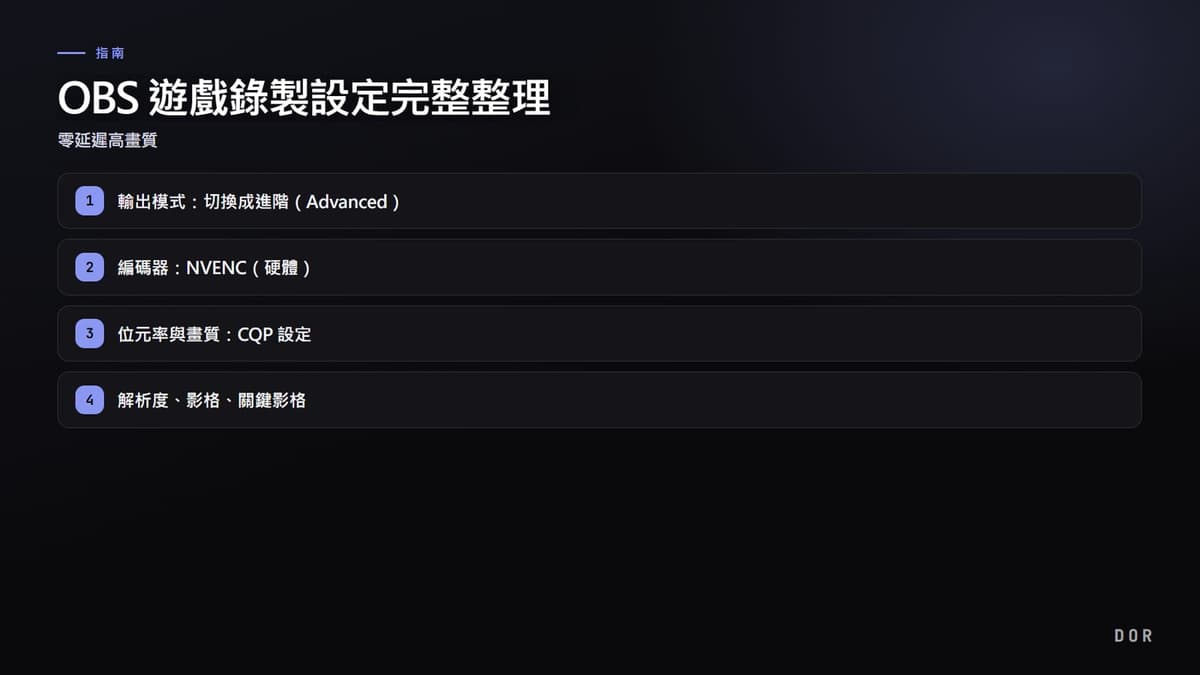
先確認電腦是否已提供獲准使用的錄影方式,例如 Windows 內建的擷取功能。網咖的系統映像可能停用這些功能,快捷鍵也可能與其他軟體衝突。安裝 OBS 或 DOR 前,應先確認該座位允許安裝;若出現管理員權限提示或安全阻擋,請立即停止。
- 如果內建錄影功能已開啟,請先錄製 10 秒測試片段,檢查畫面與遊戲聲音。
- 若工作人員允許安裝,只從官方網站下載安裝程式,並在開局前重新開啟應用程式,確認設定是否保留。
- USB 可執行檔或免安裝程式也可能被店家視為外部軟體,未經許可不要執行。
- 如果所有錄影方式都被阻擋,請勿繞過座位的安全措施;改在家用電腦錄製遊戲重播或下一場遊戲。
關閉網咖的安全軟體或嘗試取得管理員密碼,並不是解決錄影問題的正常方式。為保護帳號與電腦,請只在工作人員許可的範圍內操作。
網咖遊戲錄影設定與測試順序
- 1首先建立一個儲存資料夾 — 不要把檔案隨意放在「文件」或桌面;建立容易找到的「GameRecordings」資料夾,並記下完整路徑。
- 2先從 1080p、60fps 或更低設定開始 — 不清楚電腦效能時,不要直接選最高畫質;先以與遊戲相同的 1080p 解析度、60fps 或更低影格率測試。
- 3檢查遊戲畫面和音源 — 預覽以確保沒有黑屏並且遊戲聲音和麥克風位於所需的通道上。
- 4播放 30 秒測試錄影 — 開始遊戲前,直接開啟檔案檢查影格卡頓、響度和寬高比。
- 5實際錄製後立刻驗證檔案 — 離開座位前,播放影片的開頭、中間和結尾,檢查是否有損壞。
如何記住錄影檔案的儲存位置
網咖電腦重新啟動或還原座位時,本機檔案可能消失,因此不要把查找位置留到最後。錄影前記下儲存路徑,結束後立刻在檔案總管確認檔案大小與時長。使用 OBS 時,可透過「檔案 → 顯示錄影」開啟目前資料夾;更詳細的設定請參考OBS 錄影位置與儲存路徑變更指南。
- 在檔案名稱中輸入遊戲名稱和日期,以區別於其他臨時檔案。
- 不要只是複製桌面快捷方式,請確保它是實際的 MP4 或 MKV 檔案。
- 如果檔案大小為 0KB 或無法播放,請在移動前再次檢查原始程式。
- 不要假設檔案會一直保留到重新啟動;遊戲結束後應立即匯出。
將錄製的檔案傳輸到 USB 和雲端
如果允許使用 USB,請先檢查剩餘空間與檔案系統。FAT32 無法保存單一超過 4GB 的檔案,可能需要 exFAT 或 NTFS;但格式化會清除原有資料,不要當場貿然操作。沒有 USB 時可以使用個人雲端,不過大檔上傳完成前登出帳號,檔案可能不完整。
| 移動方式 | 優點 | 需要注意的事項 |
|---|---|---|
| USB儲存裝置 | 不受網路速度影響,傳輸可能更快 | 店家是否允許、可用空間、FAT32 的 4GB 檔案限制 |
| 個人雲端硬碟 | 不用攜帶裝置,也能在另一台電腦查看 | 確認上傳完成、登出帳號並清理同步資料夾 |
| 個人 NAS/檔案傳輸服務 | 方便傳輸大型原始影片 | 官方 HTTPS 網址、連結期限與容量限制 |
離開座位前整理個人資料的清單
- 登出所有遊戲啟動器、錄影程式、雲端硬碟和瀏覽器帳號。
- 確認瀏覽器沒有儲存密碼或付款資訊。
- 移動錄影檔案後,刪除本機原始檔與臨時匯出檔案,並檢查回收筒。
- 如果安裝了雲端同步應用程式,請結束同步並解除本機帳號連結。
- 上傳前再次檢查影片,確認沒有真實姓名、聊天、語音、通知或 QR Code 等不應公開的資訊。
網咖錄影常見問題
遊戲和錄影程式使用不同顯示卡,或擷取方式不相容時,可能出現黑畫面;沒有聲音時,則要確認預設輸出裝置是否為正在使用的耳機。若卡頓嚴重,請逐步降低解析度、影格率與位元率,並確認能否使用硬體編碼器。每次調整後先錄一段短片測試,不要直接開始一整場比賽。