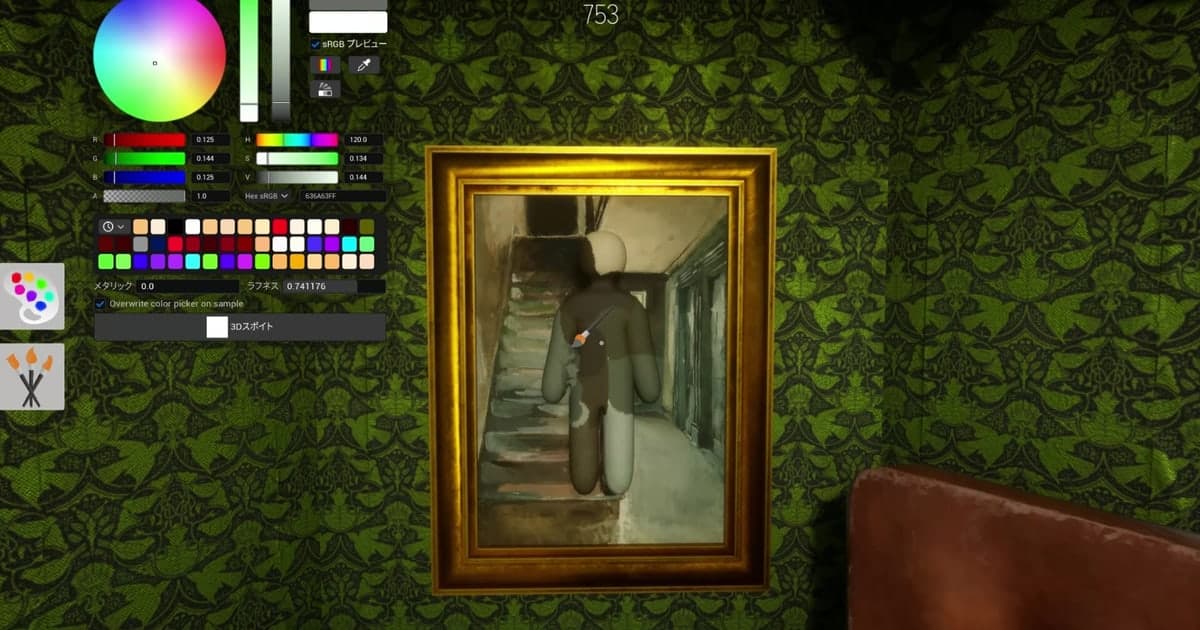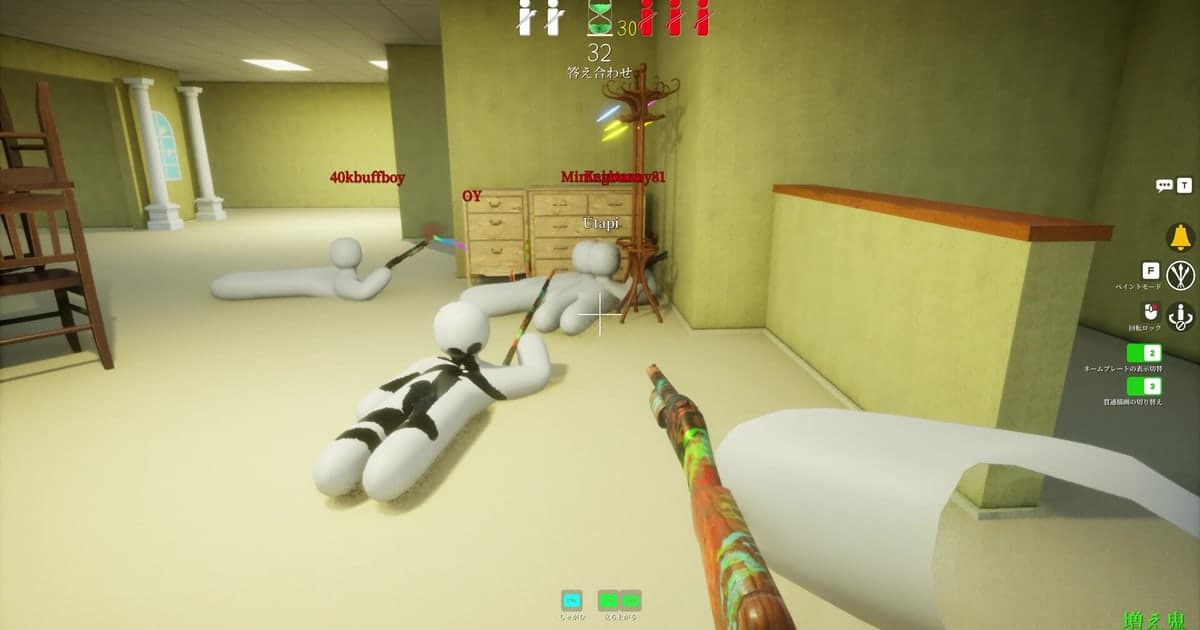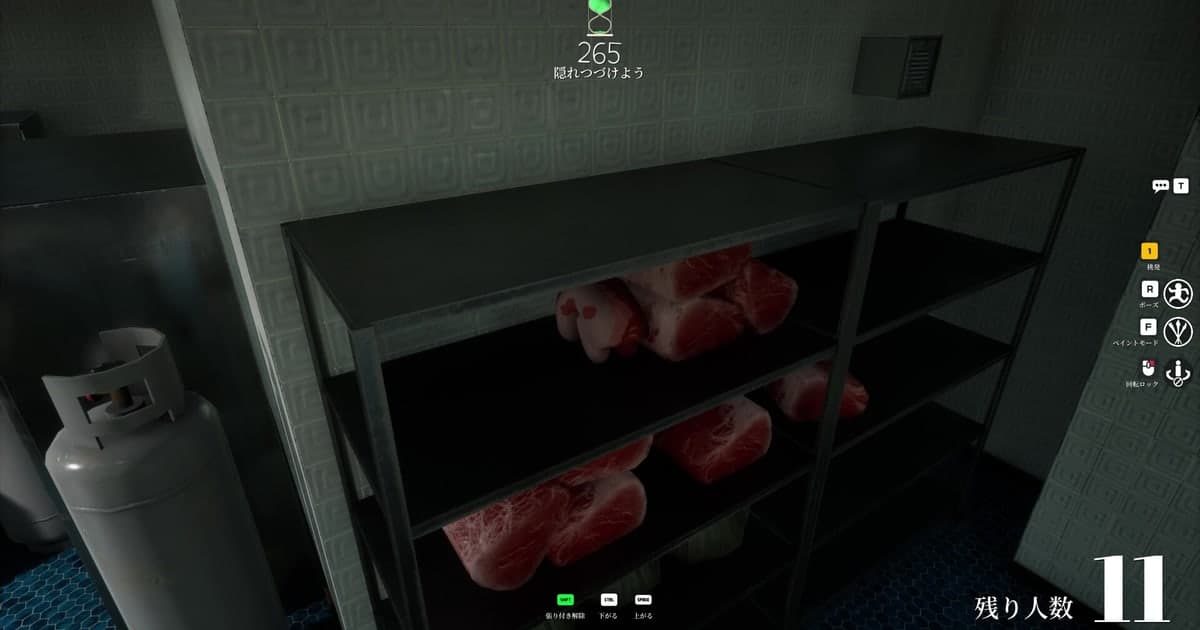
MECCHA CHAMELEON 的玩法是把全白的身體塗上顏色、混進場景裡躲起來,而不少玩家反映遊戲會在塗色途中直接關閉,或是用 3D 滴管取色的瞬間閃退。這個情況在中文的「閃退」以及日文、韓文、越南文的搜尋建議裡同時出現,但搜尋建議已經這麼具體,真正拿官方公告把這件事核對清楚的文章卻幾乎沒有。本文在 2026 年 10 月 16 日重新查核 Steam 商店資料與開發者公告,整理三件事:3D 滴管與效能的官方修正紀錄、確認自己是否為最新版本的方法,以及把閃退當下的畫面保留下來用於回報的步驟。先說清楚:官方沒有公布任何閃退原因,本文也不保證症狀會消失。如果想確認其他玩家是否遇到相同情況,在尋找社群伺服器時請先看邀請連結與管理狀態,可以參考遊戲 Discord 伺服器的尋找方式裡的判斷標準。以下的錄影說明以 Windows PC 為前提。
結論:官方沒有公布原因,先確認最新版本與官方效能選項,並把閃退當下的影片保留下來
現在能做的有三件事。第一是把遊戲更新到最新版本。滴管與效能相關的修正集中在 2026 年 6 月下旬到 8 月下旬,如果一直在舊版本遊玩,光是更新就可能改變情況。8 月 28 日的 BIG UPDATE 4.1.0 公告裡有一則「修正了可能導致部分玩家在遊戲中閃退的問題」。公告沒有說明原因,但至少可以確認自己是否在這個日期之後的版本。第二是只調整官方更新公告裡出現過的設定,也就是 7 月 30 日公告新增的 Performance Mode,以及 7 月 25 日公告新增的陰影品質「Medium」;同一則 7 月 25 日公告也提到改善 GPU 效能。7 月 30 日另外修正了「圖形設定沒有被儲存」的問題,所以如果你記得以前改過設定卻沒有生效,現在值得重新確認一次。修改設定檔或使用外部工具不在本文的建議範圍。第三,如果情況持續,就把閃退當下的畫面錄下來交給開發者。商店頁面上開發與發行是同一個名字,公開的聯絡管道也不多,一段影片比用文字描述重現條件精確得多。事先準備錄影還有一個現實理由:閃退的瞬間會留在原本就在進行的錄影結尾,所以開玩之前把錄影打開,這個畫面就已經保住了。反過來說,如果閃退頻繁到幾乎無法遊玩,先確認退款條件比較實際,因為遊玩時間與購買後的期限都有限制。相關條件與申請步驟整理在Steam 遊戲退款的申請方式。
整理閃退狀況並把當下畫面保留下來的步驟
- 1更新到最新版本並確認公告日期先在 Steam 媒體庫確認 MECCHA CHAMELEON 沒有待安裝的更新。以 2026 年 10 月 16 日查核的結果,開發者最新的更新公告是 9 月 16 日的 Update 4.1.1,之後只有 9 月 25 日的獎項入圍消息,也就是說目前仍然沒有任何公告指出閃退原因。由於滴管與效能的修正集中在 6 月下旬到 8 月下旬,先排除舊版本的可能性最有效率。8 月 28 日的 BIG UPDATE 4.1.0 裡包含「可能導致部分玩家在遊戲中閃退的問題」的修正,所以請先確認自己是否在這個日期之後的版本。版本與日期可以在商店頁面的「新聞」分頁直接確認。
- 2只調整官方更新公告裡出現的選項更新公告裡可以確認的效能相關選項有兩個:7 月 30 日公告新增的 Performance Mode,以及 7 月 25 日公告為陰影品質新增的「Medium」;同一則 7 月 25 日公告也包含 GPU 效能的改善。請先試這兩項。由於 7 月 30 日修正了圖形設定沒有被儲存的問題,也請一併確認改過的數值在重新啟動後是否保留。修改設定檔或使用外部工具不在本文範圍。
- 3在開啟遊戲之前先把 DOR 的錄影設定調好DOR 在遊戲執行期間會持續錄影。解析度、幀率、片段長度與快速鍵請在開啟 MECCHA CHAMELEON 之前就決定好。預設值是 1080p、30fps,片段長度 30 秒(可從 15、30、45、60 秒選擇),片段快速鍵為 F8;若目的只是留下閃退狀況,預設值就足夠。如果也想保留一起遊玩的朋友的反應,請在音訊設定中開啟錄製所有聲音,此時通話的聲音也會混進同一條音軌。
- 4先確保錄影空間(這與遊戲閃退無關)這個步驟與遊戲為什麼關閉無關,它是 DOR 能夠開始並持續錄影的條件。錄影磁碟的可用空間低於 30GB 時會出現警告,低於 20GB 則不會開始錄影,正在進行的錄影也會自動停止。為了避免「本來想留下證據,結果錄影根本沒有在運作」,請在遊玩前先確認可用空間。
- 5閃退之後不要馬上重新開啟遊戲遊戲程序結束時,該場次的錄影就在那個位置收尾,所以閃退的畫面留在剛剛結束的那一場完整影片的結尾。請在 DOR 打開自己的剪輯清單,把那支影片加入收藏,或用區段剪輯把閃退前的 20 到 30 秒剪下來。若檔案自動管理為開啟狀態,當「完整錄影影片」的配額(預設 5GB)被用滿時會從舊的場次開始清理,連同該資料夾裡的 F8 片段一起刪除。最新的一場與加入收藏的影片會受到保護,但配額用滿後,這一場就會成為最先被清理的對象。
- 6把當時的狀況一起記下來只有影片可能看不出重現條件。請記下當時是在塗身體,還是在用 3D 滴管取色、在哪一張地圖、房間裡有幾個人、第幾個回合。8 月 8 日的公告說明大幅降低了多人造成的效能下降,8 月 5 日的公告則提到遊戲啟動後可能出現短暫停頓,因此人數與時間點都是有用的資訊。玩了幾場、其中幾場出現問題,也一併寫下來會更有幫助。
- 7把影片與記錄送到官方管道開發者的聯絡方式公開在 Steam 商店頁面的支援資訊中,以 2026 年 10 月 16 日的資料來看是一個 X 帳號與一個支援用電子郵件,沒有官方網站。遊戲內也有 2026 年 6 月 22 日公告新增的回報功能,但公告沒有寫明適用範圍,無法確認它是否用於提交問題,所以閃退影片請走商店頁面公開的管道。用電子郵件寄送時,可以在 DOR 匯出檔案並選擇原始(不重新編碼)的預設取出 mp4,畫質會維持原樣。也建議查看 Steam 社群討論區是否有人提出相同情況。如果影片裡有其他人的聲音或暱稱,寄出前請再確認一次。
3D 滴管、效能與閃退的官方修正紀錄(2026 年 10 月 16 日確認)
| 公告日期與版本 | 官方更新公告內容 | 現在要確認的事 |
|---|---|---|
| 2026 年 6 月 27 日 update2.1.0 | 調整 3D 滴管,讓取色更容易;大廳中可以確認人數。 | 如果滴管的操作感與你之前看過的影片不同,可能只是版本差異。 |
| 2026 年 7 月 4 日 update2.5.0 | 改善 3D 色彩選擇器的穩定性,同時提升塗色筆刷的解析度。 | 如果曾在取色時遇到停頓或關閉,請確認自己不是停留在這次修正之前的版本。 |
| 2026 年 7 月 25 日 update3.1.0 | 修正 3D 滴管取樣位置偏移的問題,改善 GPU 效能,並為陰影品質新增「Medium」。 | 把陰影品質調到「Medium」是這則公告提供的官方調整範圍。 |
| 2026 年 7 月 26 日 update3.2.0 | 從色彩面板移除滴管按鈕。 | 面板上看不到滴管按鈕不是故障,而是官方的變更。 |
| 2026 年 7 月 29 日 fix3.3.2 · 7 月 30 日 update3.3.0 | 改善 3D 滴管的效能(7 月 29 日)。修正 3D 滴管無法運作的問題、新增 Performance Mode,並修正圖形設定沒有被儲存的問題(7 月 30 日)。 | 設定無法保留的問題在此修正。開啟 Performance Mode,並確認改動有被儲存。 |
| 2026 年 8 月 5 日 update3.5.3 · 8 月 8 日 fix3.6.1 · 8 月 25 日 Update 4.0.2 | 修正因更新增加地圖而導致低階配備效能下降的問題,並說明這可能造成遊戲啟動時的短暫停頓(8 月 5 日)。大幅降低多人造成的效能下降(8 月 8 日)。網路使用量減少約 50%(8 月 25 日)。 | 啟動後的短暫停頓是公告過的行為。若在人多的房間變得卡頓,請先確認是否為最新版本。 |
| 2026 年 8 月 28 日 BIG UPDATE 4.1.0 | 修正可能導致部分玩家在遊戲中閃退的問題。同時把塗色時的網路資料用量降低 40%,並緩解展開選項選單時的效能下降。 | 直接提到閃退的公告只有這一則與 6 月 13 日(fix 1.2.0,修正切換地圖時偶發的崩潰),兩則都沒有寫原因。請先確認自己至少在 8 月 28 日之後的版本。 |
製作回報影片之前要確認的事
- Steam 沒有待安裝的更新,並且已在「新聞」分頁確認最新公告的日期(以 2026 年 10 月 16 日為準,是 9 月 16 日的 Update 4.1.1)。
- 已試過 Performance Mode 與陰影品質「Medium」,並確認改動有被儲存。
- 在開啟 MECCHA CHAMELEON 之前已決定好 DOR 的解析度、幀率、片段長度與快速鍵(預設 1080p、30fps、30 秒、F8)。
- 錄影磁碟的可用空間在 30GB 以上(低於 20GB 時錄影不會開始或會停止)。
- 閃退後在重新開啟遊戲之前,已把該場影片加入收藏或剪出需要的段落。
- 已記下當時是在塗色還是在使用滴管,以及地圖、人數與回合數。
- 已確認影片裡其他人的聲音與暱稱,並決定要使用的管道(開發者 X 帳號、支援信箱或 Steam 社群討論區)。
用 DOR 保留閃退當下的畫面:整場錄影與結尾的處理
DOR 是免費的 Windows PC 應用程式。開啟 MECCHA CHAMELEON 後會自動辨識,並把從開啟到關閉的整個過程錄成一支影片。在個人電腦上,這個整場錄影預設為開啟,可以在設定中的遊戲項目針對這款遊戲單獨關閉或開啟(在網咖環境預設為關閉)。錄影期間按下 F8 會把前 30 秒另存為一段片段,長度可選 15、30、45、60 秒。想留的畫面靠自己按 F8 保存,或事後從完整影片剪出來。遇到閃退時,完整影片就是關鍵。程序結束時錄影在那個位置收尾,畫面留在剛剛結束的那一場完整影片的結尾。所以在重新開啟遊戲之前,請在 DOR 打開自己的剪輯清單,把那支影片加入收藏,或用區段剪輯(輸出比例 16:9、9:16、1:1,完成剪輯需要登入)取出需要的部分。需要附件檔案時,選擇原始(不重新編碼)的匯出預設會直接複製檔案。如果想把多次閃退的畫面整理成一支影片說明情況,可以在 DOR Studio 把影片合併並加上文字。儲存空間的條件請當成另一件事記住:可用空間低於 30GB 會出現警告,低於 20GB 錄影會停止或無法開始,而「完整錄影影片」的配額預設為 5GB,因此這個配額用滿後,最舊的資料夾可能連同裡面的 F8 片段一起被清理(最新的一場與收藏過的影片會保留)。如果空間吃緊,請先參考遊戲錄影空間不足的處理指南裡的整理順序。