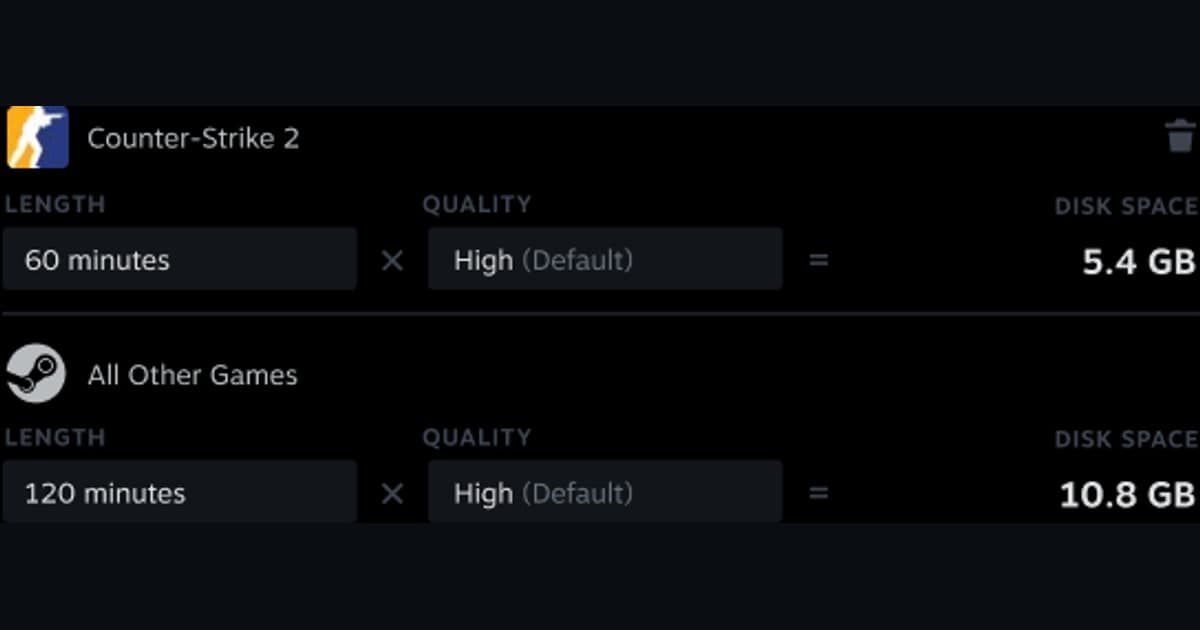
磁碟快速減少或舊片段消失時,直接刪除錄影目錄可能把原本要保留的內容一併清除。 Steam背景錄影在分配空間用滿後會覆寫較舊的暫時內容,而永久保存片段與匯出的MP4會另外占用空間。
比較選項與失敗條件
| 選項 | 適合用途 | 開始前確認 |
|---|---|---|
| 檢查Steam錄影空間原始檔 | 功能未啟用或沒有檔案 | 設定、位置與目前版本 |
| 檢查播放與資源 | 有檔案但無法開啟或中斷 | 版本、容量、權限、外部播放器 |
| 比較新樣片 | 需要驗證修正結果 | 相同60秒條件與一項變更 |
先分清檔案本質與最終成果
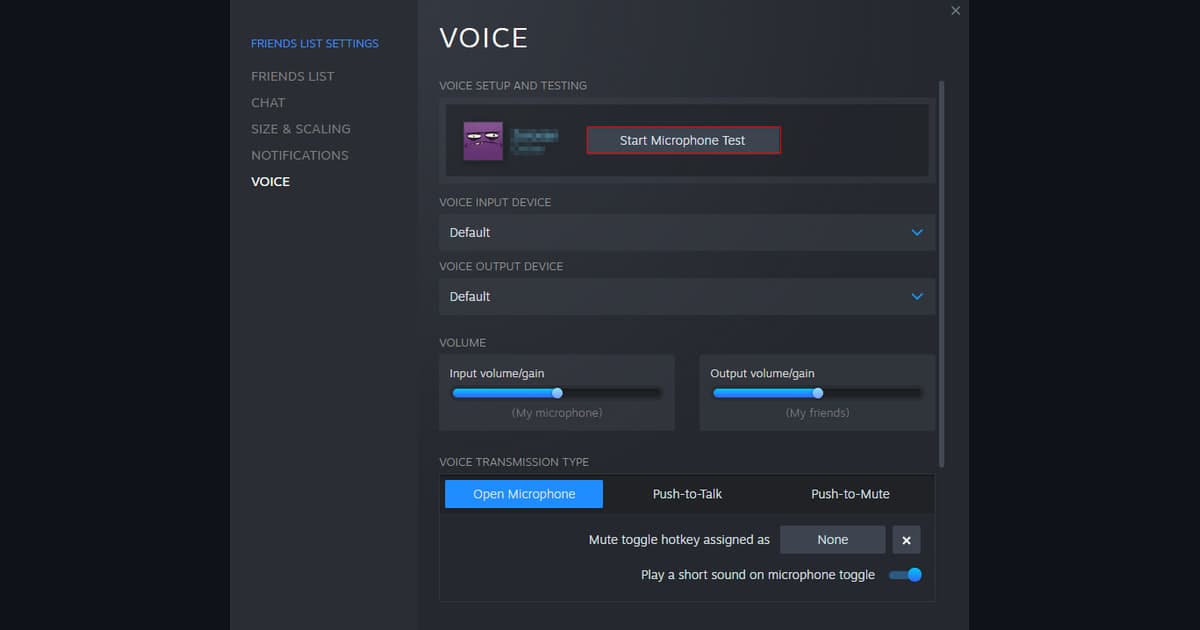
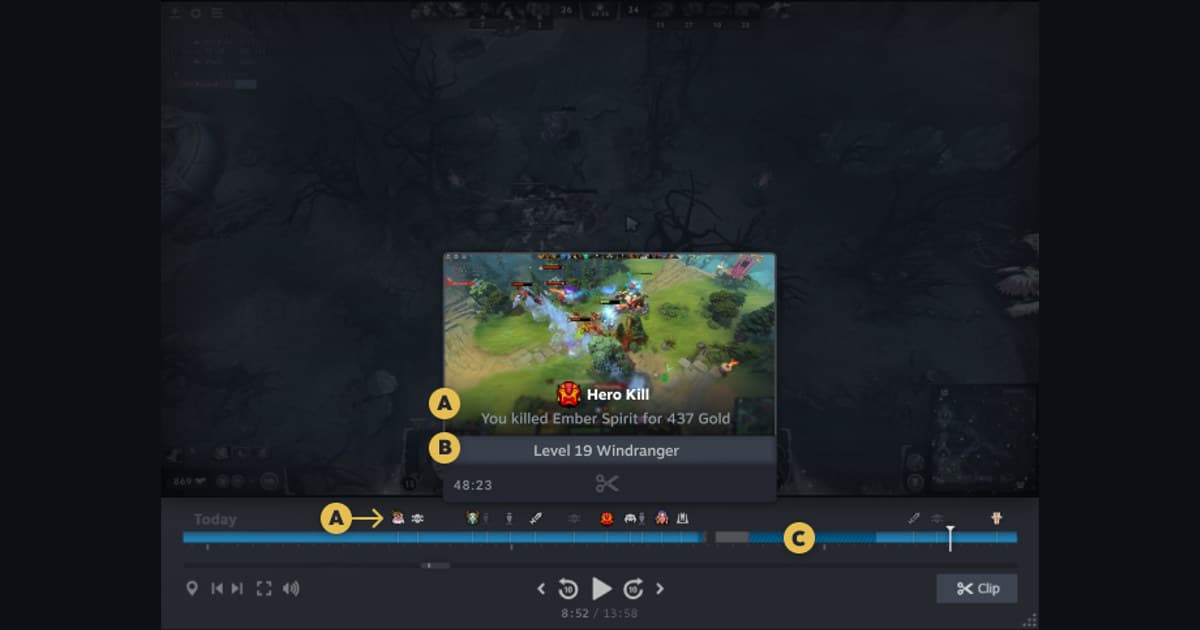
在Steam設定的Game Recording確認模式、背景錄影最大空間與儲存磁碟,並在清理前先永久保存和匯出重要片段。 手動移動或刪除資料夾前,應在Steam檢視器區分暫時錄影與永久片段,並驗證每個匯出MP4能夠開啟。
保護原始檔的實作順序
- 1保留原始檔與環境記錄 — 複製檔案並記錄遊戲和應用程式版本、顯示模式、音訊裝置、編碼器、儲存位置與剩餘空間。
- 2建立60秒重現樣片 — 按照真實比賽條件加入快速移動、遊戲音效、麥克風及確實需要的語音。
- 3分別檢查結果 — 在原應用程式和獨立播放器逐項檢查畫面、各路聲音、幀時間、拖曳與容量。
- 4每次只改一項 — 只調整與已觀察故障直接相關的一項設定,再以相同片段比較。
完成一場測試後的檢查項目
- 已有原始檔及設定備份。
- 記錄目前遊戲與應用程式版本。
- 分別檢查遊戲聲音和麥克風。
- 確認儲存位置與剩餘空間。
- 樣片可在獨立播放器開啟。
Steam會共同管理原始影片與時間軸,官方說明MP4需要先建立片段再匯出。不要把原始目錄當作一般快取隨意清理。
將 DOR 當作獨立錄影路徑測試
DOR不會修復Steam的儲存管理。若未來只需要短時刻而非完整場次,可在DOR支援遊戲比較獨立樣片大小。 Steam遊戲錄影指南, 尋找錄影檔案, PUBG遊戲頁.
官方資料與版本邊界
Steam說明背景錄影可設定最大磁碟預算,用滿後覆寫暫時錄影,而且MP4需要建立片段並匯出。 Steam Game Recording 官方支援.