先說結論。如果你是一邊親自玩遊戲、一邊錄那個畫面,就選 NVENC (GPU 編碼)。如果不跑遊戲、要為了保存影片榨出最高畫質,或是 GPU 弱而 CPU 有餘裕,就選 x264 (CPU 編碼)。這一句話就是 90% 情況的正解。
兩者的核心差異在於「由誰來扛編碼作業」。NVENC 由嵌在 NVIDIA 顯示卡裡的專用編碼晶片來處理影像壓縮,x264 則由 CPU 以軟體計算壓縮。由於同一台 PC 上遊戲也會用到 CPU、GPU,編碼負載往哪裡去,就會直接連動到遊戲畫面更新率的損失。
一眼看懂的 NVENC vs x264 比較表
- NVENC,負載落點:GPU 專用編碼晶片/畫面更新率影響:幾乎沒有 (專用晶片,與遊戲算繪分離)/畫質:以 RTX 為基準與 x264 medium 同級以上/推薦:邊玩邊即時錄製、串流,單台 PC
- x264 (快速預設、veryfast),負載落點:CPU/畫面更新率影響:中等 (核心沒餘裕就會卡)/畫質:medium 水準/推薦:GPU 弱而 CPU 有餘裕時
- x264 (慢速預設、slow),負載落點:CPU (非常高)/畫面更新率影響:大 (與遊戲同時運行時畫面更新率驟降)/畫質:最頂級/推薦:不跑遊戲的保存用最高畫質、另一台專用錄製 PC
把表格展開來說是這樣。NVENC 由 GPU 內的另一塊區域專責編碼,幾乎不會與遊戲算繪用的 GPU 資源重疊。所以即使開啟錄製,遊戲畫面更新率也幾乎維持原樣。反觀 x264 是由 CPU 同時扛遊戲邏輯與編碼,核心不足時影格時間就會起伏、產生卡頓。在像特戰英豪或絕地求生這種瞬間畫面更新率左右勝負的遊戲中,這個差異感受很明顯。
畫質,x264 真的比較好嗎
以前有「NVENC 畫質較差」的印象,但從 2018 年 Turing (RTX 20 系列) 之後的「新型 NVENC」開始,情況就不一樣了。在同樣位元率下,RTX 的 NVENC 能榨出與 x264 medium 預設同級、甚至更乾淨的畫面。尤其在捕捉細小的畫面細節上,NVENC 更清晰的情況很常見。
x264 勝出的地方,是使用 slow 這類慢速預設時。文字邊緣會稍微更銳利地呈現。不過 slow 預設會把 CPU 用到極限,所以在要同時跑遊戲的單台 PC 上現實中用不了。只有在關掉遊戲、單純編碼影片的保存作業時才有意義。
在 OBS 更換編碼器的方法
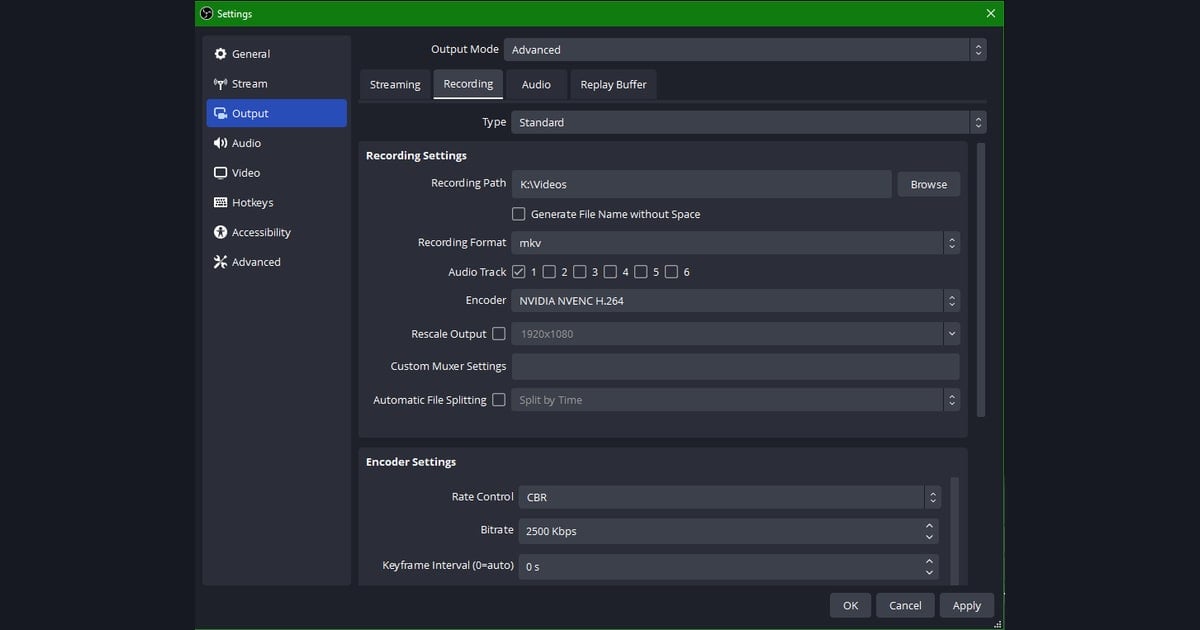
- 按下 OBS 右下角的「設定」按鈕。
- 在左側選單選擇「輸出」。
- 把上方的輸出模式改成「進階」。(在基本模式下編碼器選項會受限。)
- 切到「錄製」分頁 (若是串流則切到「串流」分頁)。
- 在「編碼器」下拉選單中選 NVENC 系列 (NVIDIA NVENC H.264 / HEVC / AV1) 或 x264。
- 設定位元率與預設後按「套用」,再重新啟動 OBS。
如果編碼器下拉選單裡完全看不到 NVENC 項目,代表沒有 NVIDIA 顯示卡,或顯示卡驅動程式過舊。在 GeForce Experience 或 NVIDIA App 中把驅動更新到最新後重新啟動 OBS,項目就會出現。
不過這個選擇一定要自己做嗎
讀到這裡你應該已經發現,NVENC 與 x264 的比較,最終會收斂成「想守住遊戲畫面更新率,就要用 GPU 編碼」這一句話。問題在於,在 OBS 把輸出模式改成進階、找出並選擇編碼器、連編解碼器與預設都對準,這個過程本身對初次使用的人就是進入門檻。
DOR 把這個選擇與設定本身都拿掉了。DOR 預設套用 NVENC 硬體編碼,安裝後只要按錄製鍵,就會用 GPU 專用晶片編碼。即使不懂編碼器是什麼、預設是什麼,也能在把遊戲畫面更新率損失降到最低的狀態下開始錄製。在特戰英豪或鬥陣特攻一場遊戲之內,都不會有要去動編碼器設定的事。
想了解各遊戲的錄製設定,請參考 特戰英豪錄製指南、絕地求生錄製指南、鬥陣特攻錄製指南。無論哪款遊戲,DOR 都一樣以 NVENC 為基礎運作,所以不需要為每款遊戲重新選編碼器。

依情境的最終整理
- 用 NVIDIA RTX/GTX 顯示卡邊玩邊錄 → NVENC。沒什麼好猶豫的。
- GPU 弱而 CPU 核心有 8 個以上、很充裕 → x264 veryfast~medium。
- 不開遊戲,只榨保存用最高畫質 → x264 slow 或專用錄製 PC。
- 懶得動設定、只想守住遊戲畫面更新率 → 安裝 DOR 後按錄製鍵。