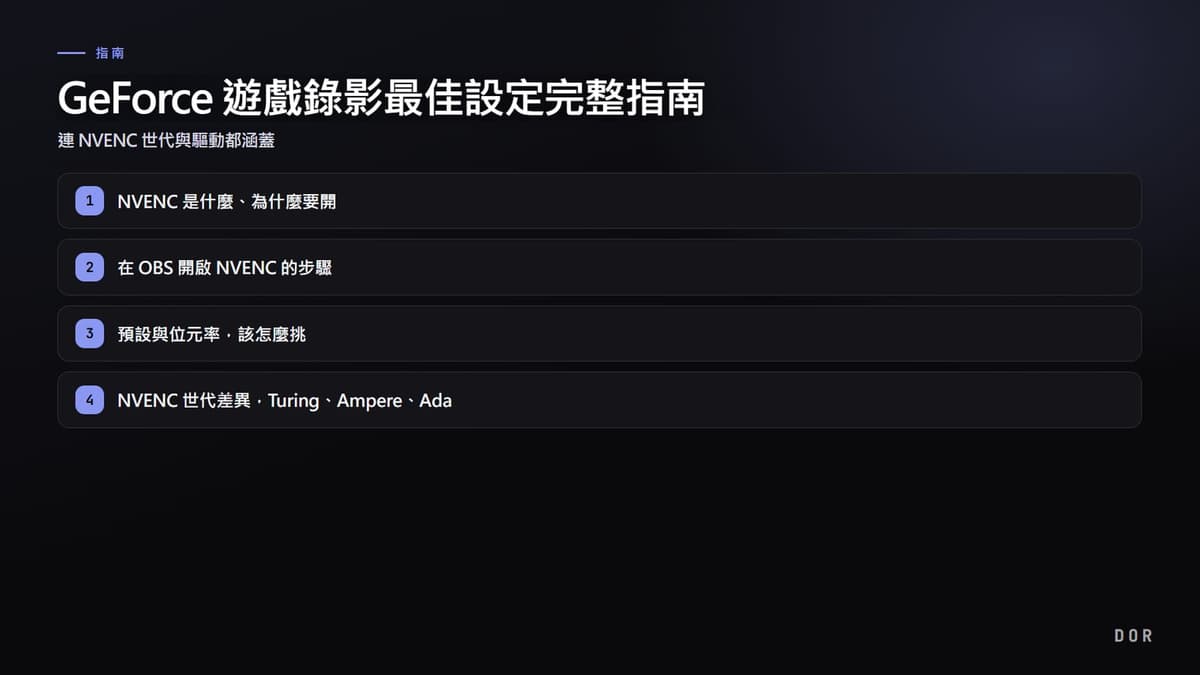
GeForce 遊戲錄影要同時顧好畫質與影格,核心只有一個,就是把編碼交給 CPU 以外的、NVIDIA 顯示卡內的專用編碼晶片 NVENC。本文會以 OBS 為準,依序整理開啟 NVENC 的步驟、建議預設與位元率值、Turing、Ampere、Ada 各世代差異、驅動管理,以及略過這一切設定最簡單的方法。
NVENC 是什麼、為什麼要開
NVENC 是內建在 NVIDIA GeForce 顯示卡裡的硬體視訊編碼器。因為它把影片編碼這種沉重的工作,交給晶片內另外一塊專用電路、而非 CPU 或繪圖運算核心來處理,所以幾乎不動到跑遊戲的 GPU 效能與 CPU。在同一台 PC 上,用軟體編碼(x264)原本平均會掉 20~30 影格,交給 NVENC 後常常就減到個位數的損失。
所以如果你用 GeForce 顯示卡,錄影設定中最先要確認的項目,不是解析度或位元率,而是編碼器。只要編碼器卡在 x264,其他值再怎麼對好,遊戲還是會卡頓。
在 OBS 開啟 NVENC 的步驟
以 OBS Studio 為準,開啟 NVENC 的步驟如下。只要對好一次,之後的錄影就會照樣套用。
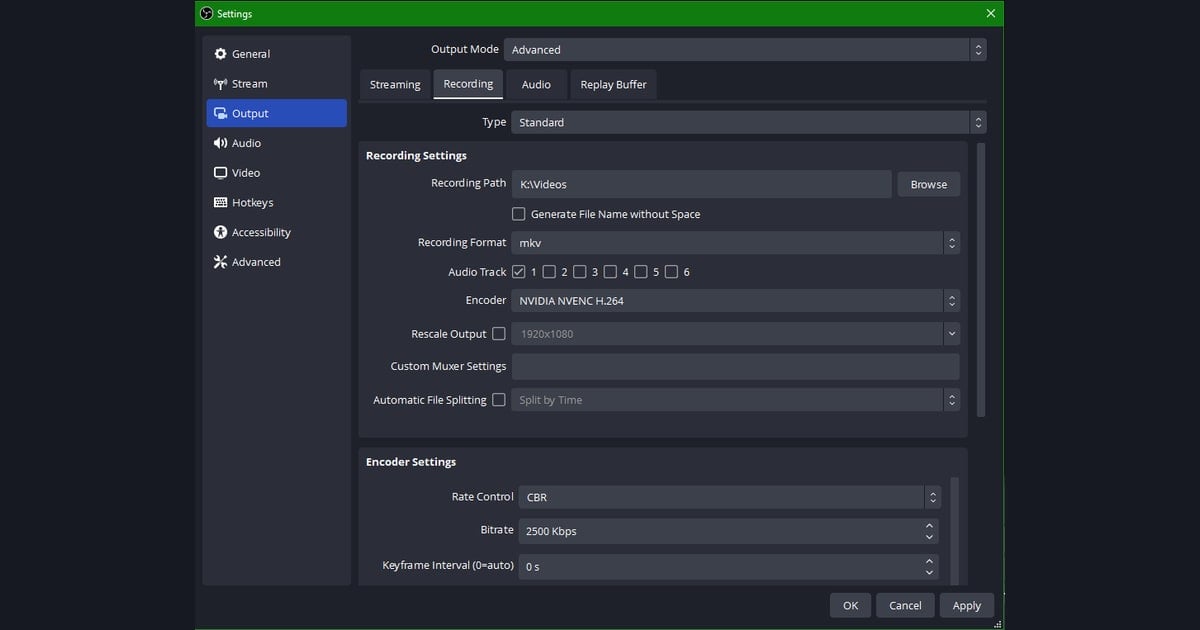
- 進入設定 → 輸出,把上方的輸出模式從單純改成進階。要設成進階,才能親自挑編碼器與預設。
- 選擇錄影分頁。(這是存成檔案的錄影設定,不是直播。)
- 在編碼器項目選擇 NVIDIA NVENC H.264。如果是 Ada(40 系列),想更省容量時也可以選 NVENC AV1。
- 把位元率控制設成 CBR 或 VBR,位元率以 1080p 為準從 40000(約 40Mbps)開始。想再提高畫質就拉到 60000。
- 把預設設成 P6(高品質、Slower),調校設成高品質。
- 多重通道模式設成 2 通道(四分之一解析度),關鍵影格間隔設成 0 或 2。
到這裡是標準建議值。如果硬碟很有餘裕又只錄短片,把錄影品質再拉高也行,但大部分的遊戲錄影用上面的值就很夠。
預設與位元率,該怎麼挑
預設(P1~P7)決定花更多時間在編碼上、把畫質拉高的程度。數字越大畫質越好、負擔略增,在大多數環境下,P6(高品質)是畫質與負擔的平衡點。調校若是錄影,設成高品質即可。
位元率直接左右畫質。1080p 60fps 遊戲錄影用 40~60Mbps 就很乾淨,快速移動的 FPS 用 60Mbps 那邊殘影較少。如果拉到 1440p 或 4K,位元率也要一起拉到 80~100Mbps 級畫質才能維持。不過位元率越高、檔案容量越大,所以請連同硬碟餘裕一起考量。
NVENC 世代差異,Turing、Ampere、Ada
依你的 GeForce 顯示卡是哪一世代,NVENC 的畫質與功能會有所不同。大致整理如下。
Turing(20 系列)
從 Turing 世代起,NVENC 畫質大幅變好。和先前的 Pascal(10 系列)相比,同樣位元率下能感受到的畫質差異很明顯,被評為足以媲美同位元率的 x264 Slow 設定的水準。如果用 20 系列,光是開 NVENC 就能得到夠好的畫質。
Ampere(30 系列)
Ampere 的編碼器其實和 Turing 是同一世代,編碼畫質和 Turing 幾乎沒有差異。也就是說,20 系列與 30 系列光看錄影畫質是相近的。倒是在解碼這邊新增了 AV1 解碼支援。
Ada(40 系列)
Ada 世代以第 8 代 NVENC 提升一階。支援 AV1 硬體編碼,以 1080p60 為準相對於 H.264 約可節省 40% 位元率,每顆晶片的編碼器最多增至 3 個,高解析度、高影格錄影更有餘裕。如果想在省容量的同時維持畫質,在 40 系列用 NVENC AV1 比較有利。
驅動,意外地左右畫質與穩定性
NVENC 是透過驅動運作的,所以驅動一舊,編碼可能會不穩定,或新選項看不到。如果錄影老是中斷,或 OBS 裡 NVENC 選項出不來,就先懷疑驅動。
- 在 NVIDIA App 或 GeForce Experience 把驅動更新到最新。
- 以錄影、直播為主的話,穩定性經過驗證的 Studio 驅動系列也是不錯的選擇。
- 更新驅動後要重啟 OBS,新的 NVENC 選項(預設、AV1 等)才會被正常辨識。
- 如果錄影中常常中斷,試著用驅動的全新安裝來消除先前設定的衝突。
DOR:NVENC 是預設,所以根本沒有設定
讀到這裡,如果覺得親自對好編碼器、預設、位元率很麻煩,那 DOR 會替你完成那個過程。DOR 預設套用 NVENC,會自動運用 NVIDIA 顯示卡的編碼晶片。安裝後只要開遊戲,就會以 GPU 專用編碼器輕量地開始錄影,等於 OBS 中需要使用者手動切換的 NVENC,一開始就已經開好了。
而且 DOR 不是把長影片整段留下,而是只自動偵測擊殺、ACE、吃雞這類主要瞬間,存成短片段。連 Valorant 的 ACE 回合或 絕地求生 的吃雞瞬間,都能不按一次錄影鍵就收成精華。就算不懂編碼器設定、就算忘了錄精彩畫面,結果都一樣。

結論
GeForce 遊戲錄影的核心不是花俏的設定,而是把編碼器換成 NVENC 這一件事。如果用 OBS,把輸出模式改成進階,對好 NVENC H.264、預設 P6、位元率 40~60Mbps 就夠了。卡片若是 40 系列,還能用 AV1 連容量都省下來,把驅動維持在最新,穩定性也會提升。如果想略過這一切過程,就用 NVENC 是預設的 DOR,只開遊戲、自動堆起精華吧。可以在常玩的遊戲頁面看到建議設定與自動片段範例,Valorant、絕地求生。