OBS Replay Buffer 沒作用時,原因比想像中收斂在幾種。大多是緩衝根本沒開、儲存快捷鍵沒指定或和其他鍵衝突、儲存路徑寫不進去,或記憶體容量不足。一個一個依序點過去,幾乎都能解決。這篇先簡要整理設定與使用順序,再把重點放在已經設定好卻不能用時的分原因解決。
結論:Replay Buffer 存不下檔案時最快的 4 項檢查
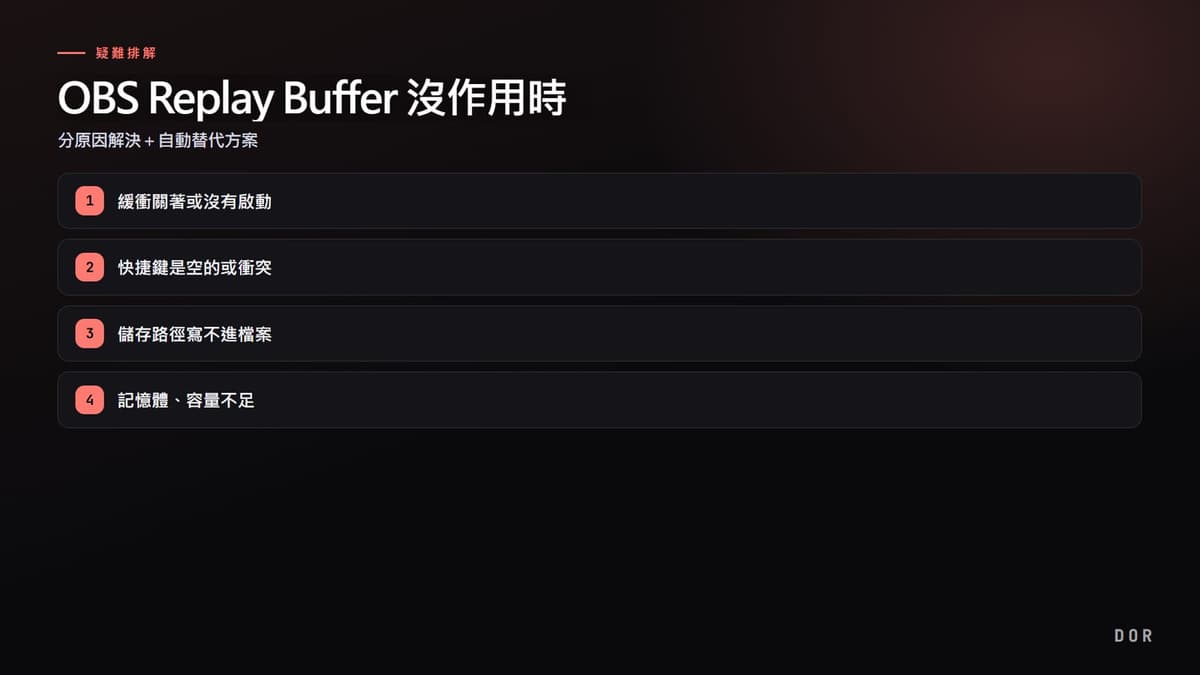
檢查順序和下文的原因 1 到 4 相同:① 主畫面上是否真的按下「開始重播緩衝」;② 設定的快捷鍵頁裡「儲存重播」是否填了按鍵、是否和遊戲或疊層撞鍵;③ 設定的輸出頁裡錄影路徑是否是實際存在的本機資料夾;④ 最大重播時間與記憶體使用上限是否符合電腦規格(2026-09-15 確認,OBS Studio 32.2.2)。如果你的目的不是直播而是留下 DOR 支援的遊戲畫面,這套檢查根本不必經歷。DOR 是免費的 Windows 應用程式,開啟支援的遊戲後會自動偵測並把整場比賽錄下來存進應用程式內的保管庫,不必一直開著緩衝,也不用按儲存鍵;需要的片段在免安裝的瀏覽器剪輯器裡裁切,再用 dor.gg 連結分享即可。
OBS Replay Buffer 的設定與使用順序
- 1在輸出設定啟用 Replay Buffer開啟緩衝選項,並確認要保存的前一段長度與記憶體上限。
- 2指定儲存快捷鍵在設定 → 快捷鍵中選擇不會和遊戲操作或其他疊層衝突的組合。
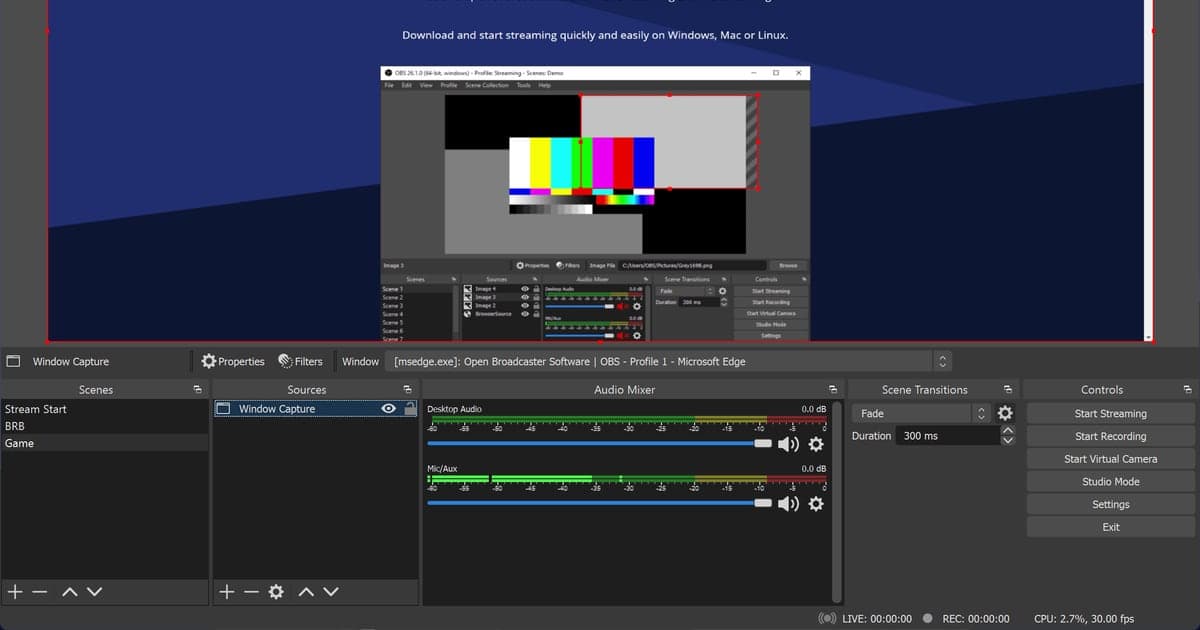
- 3在主畫面啟動緩衝啟用設定和實際執行緩衝是兩種狀態。進入遊戲前確認啟動按鈕正在運作。
- 4保存一段短測試檔按下快捷鍵,確認檔案已建立,畫面和遊戲聲音也都錄入。
先把原因候補收斂起來
下面把上文結論的 4 項依原因逐一展開。
- 緩衝關著或沒啟動: 在設定裡只啟用卻沒按「開始重播緩衝」,或在串流、錄影進行中啟用、尚未生效的情況
- 快捷鍵問題: 儲存快捷鍵根本是空的,或和遊戲、其他程式的鍵衝突的情況
- 儲存路徑問題: 錄製儲存資料夾不存在、沒有權限,或是網路磁碟導致檔案寫不進去的情況
- 記憶體、容量問題: 把最大重播時間設得太長導致 RAM 不足,或磁碟沒有剩餘空間的情況
原因 1. 緩衝關著或沒有啟動
這是最常見的原因。在設定 → 輸出裡,Replay Buffer 的啟用核取方塊要打開,在所有輸出(串流、錄影、虛擬攝影機)都停止的狀態下打開並按確定或套用,按鈕會立刻出現,不需要重啟。如果是在串流、錄影進行中打開的,不論哪種模式,都要等輸出停止並重新套用設定後才會生效,所以先停掉輸出,再到設定 → 輸出把「啟用重播緩衝」取消勾選後重新勾上並套用(必須改動某個輸出項目才會生效),或者重啟 OBS。接著確認 OBS 主畫面右側控制面板上有沒有出現「開始重播緩衝」按鈕,以及遊戲前有沒有實際按下那個按鈕。不按開始,記憶體裡就沒有東西被存,就算按了快捷鍵也沒有影片可存。
- 1緩衝關著或沒有啟動
- 2快捷鍵是空的或衝突
- 3儲存路徑寫不進檔案
- 4記憶體、容量不足
原因 2. 快捷鍵是空的或衝突
如果緩衝有在跑,卻按了快捷鍵也存不下來,那十之八九是快捷鍵問題。到設定 → 快捷鍵,看「儲存重播」項目裡有沒有實際填入按鍵。這個項目不在頂端的串流、錄影快捷鍵那一組,而是在清單下方的「重播緩衝區」區塊,而且預設是空的,很多人沒看到就略過了。按鍵一旦是空的,再怎麼按都不會有反應。
如果按鍵有指定卻還是不行,就要懷疑衝突。和遊戲內操作鍵,或 Discord、NVIDIA 疊層這類其他程式的全域快捷鍵重疊時,訊號就傳不到 OBS。試著換成 F9 這種遊戲裡少用的鍵,或 Ctrl、Alt 組合。尤其把遊戲切成全螢幕(獨佔全螢幕)時,有時快捷鍵會失效,這時改成無邊框視窗模式大多就能解決。
原因 3. 儲存路徑寫不進檔案
如果緩衝有在跑、快捷鍵也按得動,卻只有檔案沒留下,就看儲存路徑。設定 → 輸出的錄製路徑指向不存在的資料夾、是沒有寫入權限的位置,或是外接、網路磁碟導致連線中斷,儲存就會靜靜失敗。把路徑改成本機磁碟上實際存在的資料夾,並確認磁碟剩餘空間夠不夠。儲存格式也是該檢查的值。設成 mp4 時,在特定情況下檔案可能會毀損或留不下來,用於重播、錄製時 mkv 更保險。
如果連有沒有存成功都搞不清楚,就到 OBS 上方選單的說明 → 記錄檔打開最近的日誌看看。裡面記錄了儲存嘗試與失敗原因,能準確判斷是路徑權限問題還是編碼器問題。
原因 4. 記憶體、容量不足
Replay Buffer 會一直把最大重播時間那麼長的影片放在 RAM 裡。把這個值設成 120 秒、300 秒這種大值,或用 1080p、60fps 高畫質設定,記憶體占用就會急劇變大,在 RAM 不足的 PC 上,緩衝可能連啟動本身都失敗,或讓 OBS 變得不穩定。把最大時間縮到 20 至 30 秒,並調低解析度與幀數看看。另外,要存的磁碟沒有剩餘空間,檔案當然也留不下來,所以磁碟容量也一起確認。
依症狀速查:存得太短、啟動失敗、記憶體上限
把搜尋裡常見的症狀依 OBS Studio 32.2.2 整理如下(2026-09-15 確認)。引號裡的文字就是該版本 OBS 繁體中文介面上的原文。
| 症狀 | 先看什麼 | 處理 |
|---|---|---|
| 能存,但比設定的時間短 | 設定 → 輸出裡的「最大重播時間」和「設定記憶體使用上限」。緩衝一旦超過記憶體上限就會從最舊的片段開始丟棄,所以記憶體先滿時檔案就比時間上限短。剛啟動緩衝時,裡面只有已經過去的那幾秒。 | 調高記憶體上限(上限為已安裝 RAM 的 75%),或調低最大重播時間、輸出解析度與幀率。儲存前先讓緩衝跑滿最大重播時間。 |
| 跳出「無法啟動重播緩衝區」對話框 | 錄影用的編碼器沒能啟動。依對話框提示查看記錄檔;用 NVENC、AMD 編碼器的話確認顯示卡驅動程式是否最新。進階模式下錄影類型為「自訂輸出 (FFmpeg)」時無法使用 Replay Buffer。 | 到說明 → 記錄檔 → 顯示目前記錄檔讀取失敗原因,然後視情況更新驅動程式、更換錄影編碼器,或把錄影類型改回「標準」。 |
| 「啟用重播緩衝」核取方塊是灰色的,勾不起來 | Replay Buffer 本身正在執行,或簡易模式的錄影畫質是「無損畫質」,或進階模式的錄影類型是「自訂輸出 (FFmpeg)」時,核取方塊就會被停用。如果只是串流、錄影在跑,仍然可以勾上,但要等輸出停止並重新套用設定後才會生效。 | 緩衝在跑的話先按「停止重播緩衝」再重新開啟設定;如果是無損畫質或自訂輸出造成的,就改掉錄影畫質或錄影類型,再勾選。 |
| 開著緩衝時電腦很卡 | 緩衝執行期間,和錄影相同的編碼器會一直運作,負載等同於一直開著錄影。最大重播時間越長,RAM 占用也越大;設定畫面警告預估記憶體使用量大於建議最大值時,這個值已經過大。 | 顯示卡支援的話,把錄影編碼器設為 NVENC 這類硬體編碼器,並調低輸出解析度、幀率與最大重播時間。 |
| 出現「Can't start backtrack when no replay buffer is found」 | 這不是 OBS 自己的訊息,而是 Aitum Vertical Canvas 外掛(以 1.6.4 為準)的 Backtrack 錯誤。OBS 設定 → 輸出裡沒有勾選「啟用重播緩衝」、不存在 Replay Buffer 輸出時就會出現。進階模式下錄影類型是「自訂輸出 (FFmpeg)」時,出現的則是另一則訊息「Can't start backtrack when recording is set to custom ffmpeg」。 | 在 OBS 設定 → 輸出裡勾選「啟用重播緩衝」,錄影類型維持「標準」,再重新啟動 Backtrack。 |
記憶體上限和最大重播時間,到底誰決定長度
預設值是最大重播時間 20 秒、記憶體上限 512MB。記憶體上限這一欄只在簡易模式的錄影畫質不是「與串流同等畫質」,或進階模式錄影編碼器的位元率控制不是 CBR、VBR、ABR(而是 CQP、CRF 這類依畫質控制)時才會顯示並真正生效。其他設定下 OBS 只顯示依時間和位元率算出的預估記憶體使用量,長度完全由最大重播時間決定。在記憶體上限生效的設定裡,畫質越高,同樣的 512MB 能裝下的秒數越少,所以存得太短時先看這個值。
只有在遊戲裡快捷鍵才失效時
- 設定 → 進階裡的「快速鍵焦點行為」如果選的是「僅在焦點不在主視窗時停用快速鍵」,那麼遊戲在前景時快捷鍵就不會作用。改成「永不停用快速鍵」。
- 錄影暫停期間無法儲存重播。OBS 會警告「錄影暫停時,將無法儲存重播」,先繼續或停止錄影再按一次。
- 判斷是不是快捷鍵的問題: 啟動緩衝後,「控制項」面板裡「停止重播緩衝」旁邊會出現一個儲存圖示按鈕(游標停留顯示「儲存重播」)。用這個按鈕能存而按鍵不行,問題就在按鍵這邊。
- 確認是否存成功: 成功時底部狀態列會短暫顯示「重播緩衝已儲存至 …」,記錄檔(說明 → 記錄檔 → 顯示目前記錄檔)裡會留下 Wrote replay buffer to '…' 這一行。有這一行就去開那個路徑;狀態列訊息和記錄行都沒有,代表快捷鍵沒有觸發儲存。
不用緩衝設定也不用快捷鍵的替代方案:DOR 自動儲存
到這裡就是 OBS Replay Buffer 沒作用時該點的原因。不過如果每次都重複這道檢查本身就很麻煩,那從一開始就不用緩衝也不用快捷鍵的方式就成了答案。DOR 不像 Replay Buffer 那樣需要開啟、啟動、指定快捷鍵。因為只要開啟支援的遊戲,它就會自動把整場比賽錄下來;像英雄聯盟、特戰英豪這些支援自動剪片段的遊戲,還會自動偵測遊戲內的擊殺與精彩畫面,把那一瞬間存成片段。
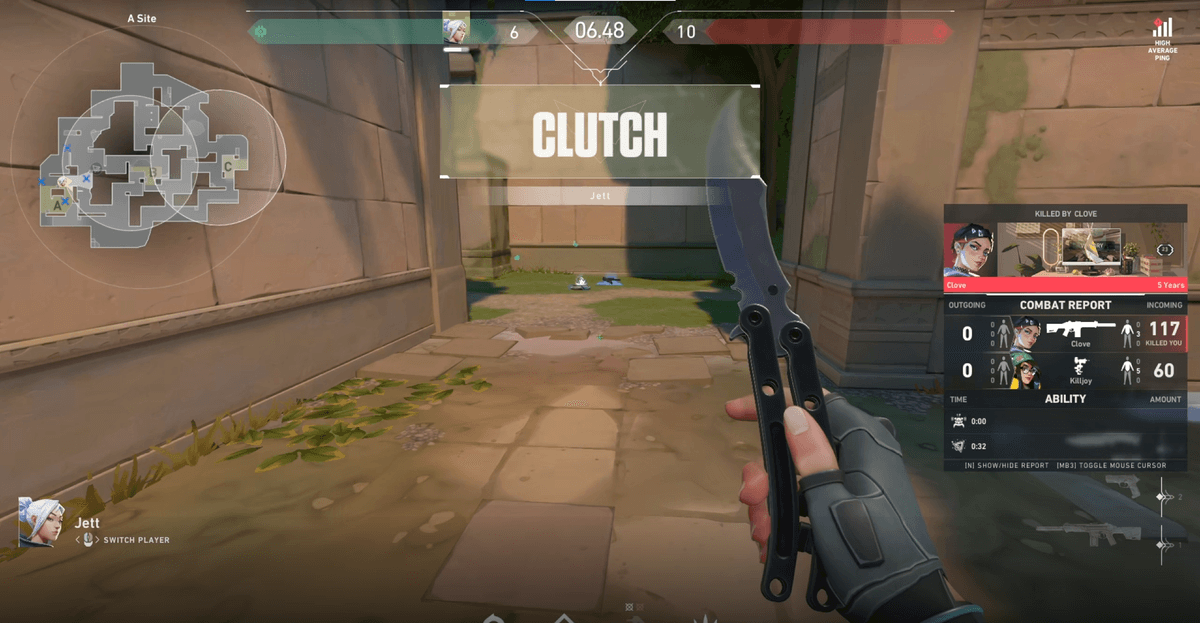
安裝好後,一開啟 特戰英豪 或 英雄聯盟 這類支援的遊戲,它就會自動運作、把整場比賽錄下來;像這兩款一樣支援自動剪片段的遊戲,關掉遊戲時擊殺精華也已經另外剪成片段。其他支援的遊戲會留下整場錄影,需要的片段在瀏覽器剪輯器裡裁切即可。緩衝啟用、按下開始按鈕、快捷鍵指定與衝突檢查、儲存路徑確認這些步驟整組消失,所以根本不會有要去找「為什麼不能用」的事。以 NVENC 硬體編碼為預設,負載也很輕,而且無浮水印、免費。
整理一下,如果你想連直播、剪輯都親自處理,也想親手挑要存哪個瞬間,那就分原因把 OBS Replay Buffer 修好來用即可。反過來說,如果厭倦每次都找存不下來的原因,目的只是穩定地留下好畫面,那用自動偵測消除那道過程的 DOR 最不費工。
 #特戰英豪
#特戰英豪