先講結論,錄影軟體偵測不到遊戲的問題,多半是三者之一。①遊戲擷取的掛鉤因 GPU 不一致或權限不足而失敗,②反作弊擋掉掛鉤,③全螢幕模式和擷取方式衝突。照下面順序跟著符合自己狀況的分支走即可。
快速解答:五個檢查順序,以及只想錄影時的捷徑
最快的檢查順序是:①以管理員身分執行 OBS(OBS 官方疑難排解文件明列特戰英豪、決勝時刻等需要管理員權限的遊戲;筆電還要在 Windows 圖形設定把 OBS 設為『高效能』),②把遊戲從獨占全螢幕改成無邊框視窗,③Destiny 2、Counter-Strike 2 這類 OBS 明說不允許掛鉤的遊戲改用視窗擷取,④關掉覆蓋層 (Overlay)、FPS 計數器、防毒軟體等衝突程式,⑤確認視窗名稱(英雄聯盟的大廳和對戰是不同視窗,要等對戰開始後再選來源)(OBS 官方文件,2026-09-15 確認)。如果你的目的只是把遊戲錄下來,這五步都可以跳過。DOR 會自動偵測遊戲清單裡支援的遊戲並錄下整場對戰,根本沒有指定來源、掛鉤這一步。不過不在清單裡的遊戲或一般程式,DOR 是錄不到的,那種情況就照上面的順序修 OBS。
為什麼抓不到遊戲、出黑畫面
OBS 的「遊戲擷取」是對遊戲處理程序掛上掛鉤 (hook)、攔截畫面輸出的方式。快速又輕量,但唯有當遊戲和錄影軟體在同一張顯示卡上繪圖、在同一權限層級運作時,掛鉤才會成立。這個前提一旦被打破,就算在遊戲清單選了遊戲,預覽也會黑漆漆一片。OBS 得由使用者親自指定要用什麼方式擷取哪個遊戲,而這個過程卡住的地方大致分成下面三種。
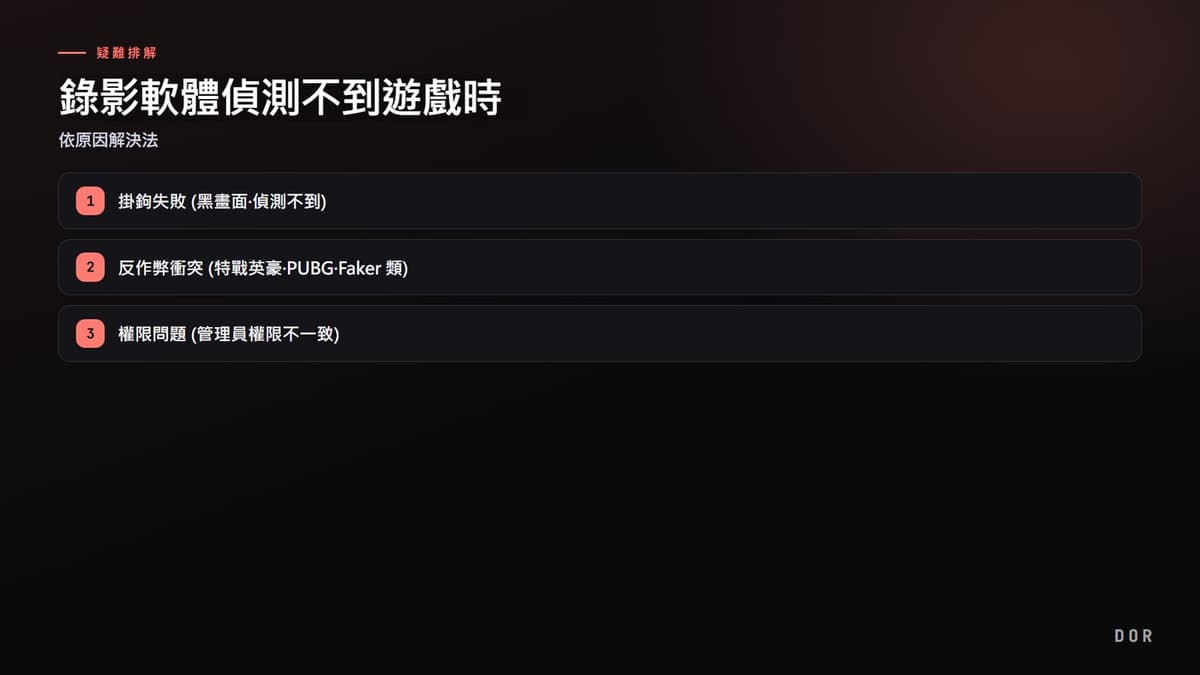
- 1掛鉤失敗 (黑畫面·偵測不到)
- 2反作弊衝突 (特戰英豪·PUBG 等)
- 3權限問題 (管理員權限不一致)
分支 1. 掛鉤失敗 (黑畫面·偵測不到)
遊戲清單裡看得到遊戲、但只有預覽是黑色的話,代表掛鉤有嘗試但卡在 GPU 或擷取模式。從最常見的原因一個個解開。
- 1) 配對 GPU:筆電的內顯·獨顯是分開繪圖的。在設定 → 系統 → 顯示 → 圖形把 OBS 指定為『高效能』,讓它用和遊戲相同的獨立 GPU。
- 2) 換擷取模式:在遊戲擷取屬性把『擷取特定視窗』改成『擷取全螢幕應用程式 (自動)』,或反過來切換。
- 3) 把遊戲設成『無邊框視窗 (Borderless)』模式:獨占全螢幕較常讓掛鉤失效。換成視窗模式往往就抓得到。
- 4) 刪除掛鉤快取:刪掉 C:\ProgramData\obs-studio-hook 資料夾後,重新建立遊戲擷取來源。更新·崩潰後損壞的快取是原因時很有效。
分支 2. 反作弊衝突 (特戰英豪·PUBG 等)
掛鉤在技術上就是『處理程序注入』。所以 Vanguard (特戰英豪)·Easy Anti-Cheat·BattlEye 這類反作弊可能會把掛鉤視為外掛行為而擋下(這點未在 Riot 等各反作弊提供方的官方文件中得到確認)。如果在特戰英豪或絕地求生中遊戲擷取特別容易黑畫面,請先以管理員身分執行 OBS:OBS 官方疑難排解文件明確把特戰英豪列為需要管理員權限的遊戲(2026-09-15 確認)。這樣做之後預覽還是黑畫面,就別再嘗試掛鉤,換擷取方式才是正解。
- 退回畫面 (顯示器) 擷取:直接錄監視器輸出,不碰遊戲處理程序。反作弊沒有可擋的對象,最確實能運作。
- 『反作弊相容掛鉤』選項:在遊戲擷取屬性裡預設就是開啟的(OBS 官方文件,2026-09-15 確認),如果被關掉了就重新打開。它是較不侵入的掛鉤,部分反作弊會放行。
- 視窗擷取 (Window Capture):以視窗為單位錄視窗模式遊戲取代全螢幕的折衷方案。
分支 3. 權限問題 (管理員權限不一致)
許多遊戲預設以管理員權限執行。反之,若 OBS 是以一般權限開著,Windows 會擋下『低權限程式掛鉤高權限處理程序』。光是把權限層級配對好,往往就解決了。
- OBS 圖示右鍵 → 以『以管理員身分執行』把和遊戲的權限層級配對。
- 想每次自動套用的話,OBS 屬性 → 相容性 → 勾選『以管理員權限執行此程式』。
- 還是不行就把 OBS 和 GPU 驅動更新到最新版。有舊版掛鉤 DLL 和新驅動錯位的案例。
根本解決:完全沒有掛鉤·指定來源的方式

上面這些過程,說到底就是由使用者自己去找出『哪種擷取方式在這款遊戲·這個環境下不會被擋』並配對的工作,所以每款遊戲、每張 GPU、每種反作弊答案都不同,每次都得重新摸索。OBS 得手動新增遊戲擷取來源、親自指定·掛鉤要擷取的遊戲處理程序,但 DOR 會自動偵測支援的遊戲並開始錄影。不必選掛鉤模式或建立來源,『抓不到遊戲』這個步驟本身就消失了。打開特戰英豪或英雄聯盟,DOR 就會自動辨識並錄影,精彩場面還會自動做成片段。各遊戲建議設定和實際的自動片段範例,可在特戰英豪、英雄聯盟、絕地求生頁面確認。
OBS 還是沒有抓到?依症狀的檢查表
如果上面的分支都走過一遍、OBS 還是抓不到遊戲畫面,從症狀反推原因會更快。下表以 OBS 官方疑難排解文件(2026-09-15 確認)為基準整理。
| 症狀 | 常見原因 | 先做這個 |
|---|---|---|
| 遊戲清單(視窗清單)沒有跳出遊戲 | 遊戲視窗還不存在(英雄聯盟的大廳和對戰是不同視窗) | 等對戰真正開始後,在『擷取特定視窗』重新選。英雄聯盟拆成兩個場景:大廳用視窗擷取、對戰用遊戲擷取 |
| 清單有、但只有預覽是黑畫面(筆電、一體機) | OBS 和遊戲跑在不同的 GPU 上 | 在 Windows 設定 → 系統 → 顯示 → 圖形把 OBS 設為『高效能』 |
| 只有特戰英豪、決勝時刻黑畫面 | OBS 官方文件明確要求以管理員身分執行的遊戲 | 以管理員身分執行 OBS。還是沒有的話改用視窗擷取或顯示器擷取 |
| Destiny 2、Counter-Strike 2、Roblox 黑畫面 | OBS 建議用視窗擷取取代遊戲擷取的遊戲 | 改用視窗擷取(Destiny 2、Counter-Strike 2 先切到視窗或無邊框全螢幕) |
| 一按 Alt+Tab 畫面就卡住或變黑 | 獨占全螢幕下切出去時遊戲會停止渲染 | 改成無邊框視窗模式 |
| 抓到後又斷掉或遊戲當機 | 覆蓋層 (Overlay)、FPS 計數器、防毒軟體等衝突程式,要塞英雄的 DX12 模式 | 掛鉤前先關掉衝突程式。要塞英雄切到 DX11 模式 |