在 OBS Studio 新增網路攝影機,是從「來源」面板下方的 + 按鈕選擇「視訊擷取裝置」,接著在屬性裡先看「裝置」「解析度/FPS 類型」「影像格式」這三項。方向很單純:「裝置」選你的攝影機,「解析度/FPS 類型」先用「裝置預設值」,「影像格式」維持「任何格式」,有需要再調整。想把攝影機畫面疊在遊戲畫面角落,或做綠幕去背,可以接著看加入臉部攝影機畫面的錄影文章。本文以官方知識庫與 OBS Studio 32.2.2 的官方繁體中文字串為準,於 2026 年 10 月 6 日確認,僅適用於 Windows 電腦。
先決定的一件事
官方知識庫說明,裝置不支援所設的解析度或 FPS 時,來源不會顯示任何內容。所以在沒有理由自行設定之前,解析度與 FPS 先交給預設值;畫面一旦變空,第一步就是把它們改回預設。別先認定只有單一原因,依 OBS 屬性、Windows 相機設定、是否被其他程式占用的順序逐項排除會比較快。如果連建立場景與來源都覺得吃力,也可以先看OBS 為什麼讓人覺得複雜的整理。
新增並調整攝影機的順序
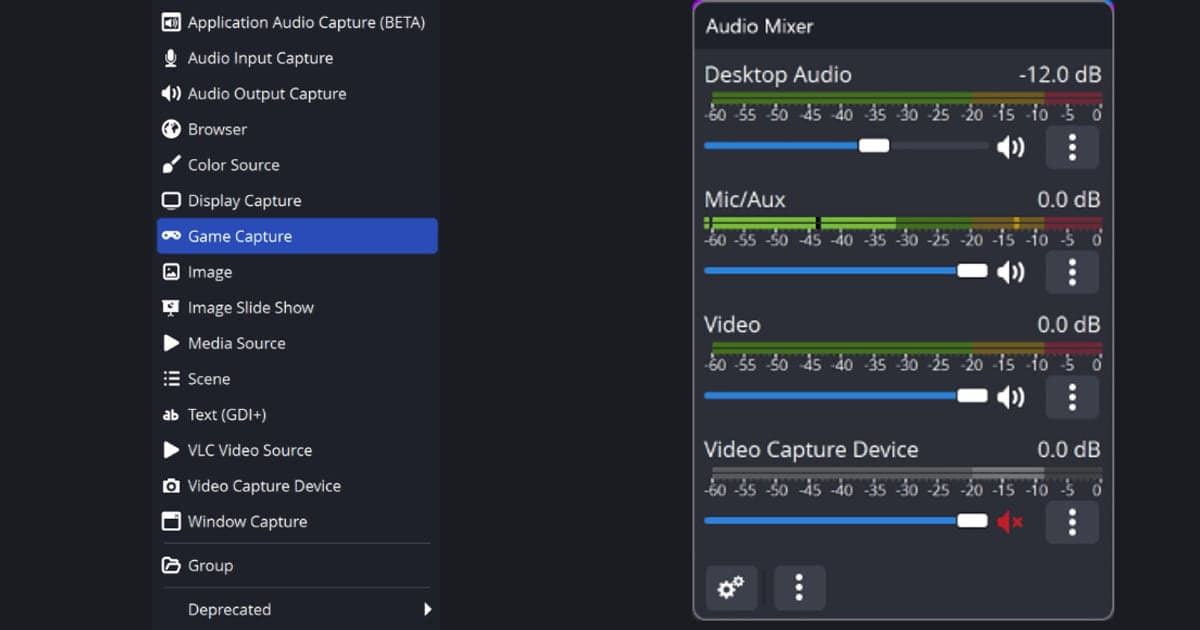
- 1在來源面板新增視訊擷取裝置按下 OBS Studio 來源面板下方的 + 按鈕(加入來源),在清單中選擇「視訊擷取裝置」。這是用來接入網路攝影機、擷取卡等視訊裝置的來源。在 Windows 上,裝置驅動程式需要支援 DirectShow 輸出,官方知識庫說明所有主流攝影機與擷取卡都支援。之後想移除某個來源,使用同一面板的 - 按鈕。
- 2在屬性中選擇裝置開啟該來源的屬性,在「裝置」下拉選單選擇要用的攝影機。如果電腦辨識出多支攝影機,請核對名稱。「啟動」與「停用」按鈕可以開啟或關閉裝置,而「設定影像」按鈕在攝影機驅動程式附有設定工具時,會開啟那個工具視窗。
- 3確認解析度/FPS 類型與影像格式「解析度/FPS 類型」先使用預設的「裝置預設值」。如果想要特定數值而改成「自訂」,解析度與 FPS 都必須是裝置支援的值,否則來源裡什麼都不會顯示。「影像格式」預設為「任何格式」,裝置支援多種格式時,可以選擇偏好的格式,例如 MJPEG 或 XRGB。官方頁面沒有提供各格式帶來的具體數據,所以把它當成一個存在的選項即可,不要預設一定有改善。
- 4查看緩衝、垂直翻轉與音訊選項覺得卡頓就把「緩衝」設為「啟用」,在意延遲就設為「停用」,兩者比較看看。畫面倒過來時,開啟「垂直翻轉」。如果還想用攝影機內建的麥克風,就開啟「使用自訂音訊裝置」(預設關閉),選好「音訊裝置」,再於「音訊輸出模式」決定只擷取音訊,或輸出到桌面音訊。
- 5在預覽中調整位置與大小在來源面板選取攝影機後,預覽中會出現紅色邊框。拖曳邊框即可移動位置,拖曳角落或邊上的控制點即可改變大小。需要精確數值時,使用 編輯 > 變換 > 編輯變換設定(Ctrl+E);重設變換設定是 Ctrl+R,等比例縮放到螢幕大小是 Ctrl+F。來源清單中較上方的來源在預覽中也畫在上層,所以要把攝影機放在遊戲畫面的來源之上。
- 6用剪裁整理邊緣如果攝影機畫面有不需要的邊緣,按住 Alt 鍵拖曳邊框上的控制點即可剪掉,剪裁時被剪的邊會顯示為綠色。想用數值精確設定時,在編輯變換設定視窗填入左側剪裁、右側剪裁、頂部剪裁、底部剪裁的數值即可。
依症狀逐項檢查
| 情況 | 檢查內容 | 依據 |
|---|---|---|
| 已新增來源,但畫面是空的,或選到別支攝影機 | 開啟屬性,確認「裝置」下拉選單選的是要用的攝影機;如果裝置處於關閉狀態,按「啟動」。 | OBS 知識庫 |
| 自行設定解析度或 FPS 後什麼都不顯示 | 把「解析度/FPS 類型」改回「裝置預設值」。選「自訂」時,若裝置不支援所填的解析度或 FPS,來源就不會顯示任何內容。 | OBS 知識庫 |
| 畫面上下顛倒 | 開啟「垂直翻轉」,預設是關閉的。 | OBS 知識庫 |
| 畫面卡頓,或覺得延遲明顯 | 「緩衝」預設為「自動偵測」。「啟用」被描述為減輕播放卡頓,「停用」被描述為降低延遲。 | OBS 知識庫 |
| 看其他場景時攝影機仍然開著 | 開啟「不顯示時停用」(預設關閉)後,不在目前場景時會關閉裝置以釋出資源。再次顯示時畫面可能短暫不出現。 | OBS 知識庫 |
| 不確定 Windows 是否禁止傳統型應用程式使用相機 | 依 Windows 11 設定畫面的路徑,在「設定」中開啟 隱私權與安全性 > 相機,把「相機存取權」與「讓傳統型應用程式存取您的相機」打開。這類應用程式無法逐一設定,只有這一個總開關。 | Microsoft 支援 |
| 出現相機正被其他應用程式使用的錯誤 | 這表示有別的應用程式或處理程序占著相機,請在工作管理員(Task Manager)結束它。官方也建議暫時停用防毒或安全性軟體,確認是不是被它擋住。 | Microsoft 支援 |
| 清單裡找不到裝置,或懷疑驅動程式有問題 | 在裝置管理員(Device Manager)中,若裝置被停用就啟用它;也可以回復或解除安裝驅動程式後執行「掃描硬體變更」。USB 攝影機還可選擇系統內建的 USB Video Device 驅動程式。 | Microsoft 支援 |
開始錄影前的最後確認
- 來源類型是「視訊擷取裝置」,且「裝置」選的是自己的攝影機。
- 若改過「解析度/FPS 類型」,已確認數值是裝置支援的,或不放心就改回了「裝置預設值」。
- 畫面方向正確;如果是倒的,已檢查「垂直翻轉」。
- 攝影機在來源清單中排在遊戲畫面的來源之上。
- 設定位置、大小與剪裁後,已在預覽中確認邊緣沒有被意外剪掉。
- 仍然沒出現時,已依 Windows 相機權限、其他程式占用、裝置管理員(Device Manager)的順序檢查過。
只想留下遊戲畫面的時候
不需要露臉的時候,上面的攝影機步驟就用不到。DOR 是一款免費的 Windows 應用程式,不必先像 OBS 那樣建立場景、來源與輸出設定,就能自動偵測支援的遊戲,並把整場對局錄成 mp4。以特戰英豪為例,它是支援的遊戲之一,除了整場錄影,擊殺與回合也會自動產生片段;即使沒有接攝影機,遊戲聲音與麥克風也會一起錄下來。如果電腦裝的是 NVIDIA 顯示卡,只錄遊戲畫面時的編碼預設就是 NVENC 硬體編碼。不過,DOR 沒有錄製或疊加攝影機畫面的功能,若一定要露臉,請使用上面的 OBS 步驟。想進一步了解麥克風方面,可以看同時錄下遊戲聲音與麥克風的文章;錄完之後,可以在應用程式的影片庫裡指定開頭與結尾,以 16:9、9:16 或 1:1 匯出,並透過 dor.gg 連結分享。


