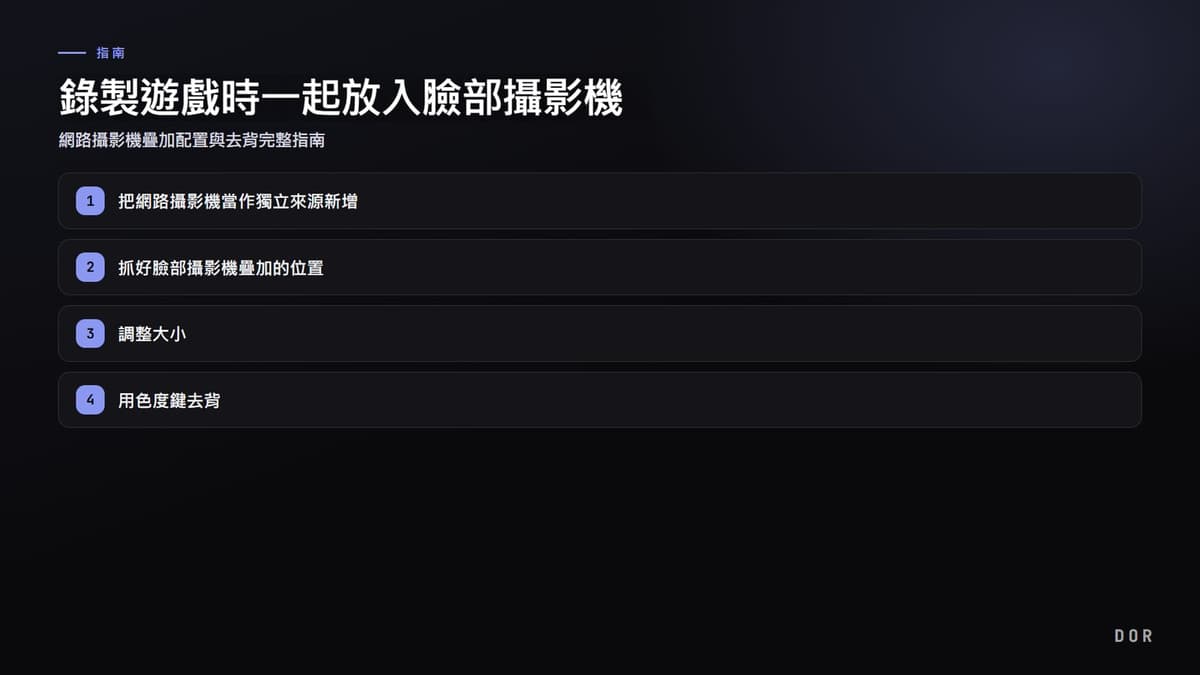
先說結論,在錄製遊戲時放入臉部攝影機,就是把網路攝影機當作與畫面分開的來源新增後,再在遊戲畫面上疊上小小的疊加層。再加上綠色背景布與色度鍵,就能不帶方框、只把臉的輪廓乾淨地浮現出來。照下面的順序跟著做,即使是第一次也能在 10 分鐘內完成設置。
放入臉部攝影機的理由很單純。即使是同一支遊玩影片,只要畫面角落看得到自己的反應,觀眾就會看得更久。Clutch 瞬間的表情、團戰爆發時的歡呼一起被收進畫面,那本身就成了內容。所以最近的遊戲片段幾乎都朝著一起收入臉的方向走。
第 1 步:把網路攝影機當作獨立來源新增
最先要做的,是把網路攝影機登錄成與遊戲畫面分離的一個來源。遊戲畫面用畫面擷取(或遊戲擷取)來源抓取,臉則另外用網路攝影機(影像擷取裝置)來源抓取。必須把這兩個來源分開,之後才能只單獨移動臉並改變大小。
- 在錄製程式中開啟新增來源選單,選擇影像擷取裝置(網路攝影機)。
- 選擇已連接的網路攝影機裝置,並把解析度設為 720p 以上。
- 把圖層順序調成遊戲畫面來源在下、網路攝影機來源在上。
- 在預覽中確認臉是否有被正確抓到。
第 2 步:抓好臉部攝影機疊加的位置
把臉放在哪裡,會左右影片的觀感。基本原則是放在不會擋到遊戲重要 UI 的角落。大多數遊戲的小地圖、血條、技能格都集中在畫面邊緣,所以挑一個避開它們的空角落即可。
- 左下角:對於小地圖在右側的遊戲很合適。
- 右下角:適合小地圖在左側、或聊天在左下角的情況。
- 左上角:常用於計分板或擊殺紀錄在右上角的射擊類。
- 中央下方:要做成直式(Shorts/Reels)片段時,把臉上下分開配置很方便。
每個遊戲的 UI 位置都不同,所以親自確認最準確。例如 特戰英豪 的小地圖在左上角,血量與彈藥在下方中央與右側,因此左下角相對安全。英雄聯盟 的小地圖與物品欄集中在右下角,所以左下角或左上角較為穩妥。短短跑一局,親眼抓出空白處吧。
第 3 步:調整大小
決定好位置後,就輪到縮小。剛把網路攝影機放上去時往往會塞滿畫面,但臉部攝影機越小越自然。通常以整個畫面寬度為準,15 到 20% 左右最為恰當。太大會吃掉遊戲畫面,太小則看不到表情,就失去意義了。
- 抓住網路攝影機來源的角落控制點,維持比例縮小。
- 找出能看見表情與嘴型的最小大小。
- 從畫面邊緣往內側稍微留空,配置成不會被裁切。
- 如果計畫錄製後裁成直式片段,請放在臉不會被裁掉的安全區域。
第 4 步:用色度鍵去背
做到這裡,臉是處在方框裡的狀態。要消掉方框,讓臉的輪廓自然地浮在遊戲畫面上,就需要色度鍵。色度鍵是選定特定顏色(通常是綠色)並使其透明的功能。把綠色背景布放在後方,再把那個綠色消掉,就只會留下臉。
- 在臉的後方掛上沒有皺褶的綠色(或藍色)背景布。
- 在網路攝影機來源上新增色度鍵濾鏡。
- 把鍵色選為綠色,調整相似度(門檻值),讓只有背景被消掉。
- 如果臉的邊緣殘留綠色邊框,就微調平滑度/相似度數值。
讓去背更乾淨的小技巧
- 把燈光均勻打在背景布上,消除陰影與明暗差異。斑駁不均的綠色會去不乾淨。
- 避免綠色的衣服或飾品。衣服也會一起變透明,身體看起來會破洞。
- 讓臉與背景布之間隔得夠遠,避免布的陰影落在肩膀上。
- 如果沒有背景布,改用具備 AI 去背功能的工具也是一種方法。
用 DOR 放入臉部攝影機:剪輯階段與即時都行
DOR 的優勢在於,可以自由選擇放入臉部攝影機的時機。不必在錄製時就先把臉放上去。可以在剪輯階段把臉部攝影機疊到用 DOR 錄好的遊戲片段上,或即時直接疊在遊戲畫面之上。
在剪輯階段疊加的方式負擔較小。先專心遊玩錄下遊戲,之後把表現好的場面裁成片段,再在上面疊上臉部攝影機即可。位置與大小也能一邊看片段一邊調整,因此也可以做出只在精彩瞬間把臉放大這樣的演出。
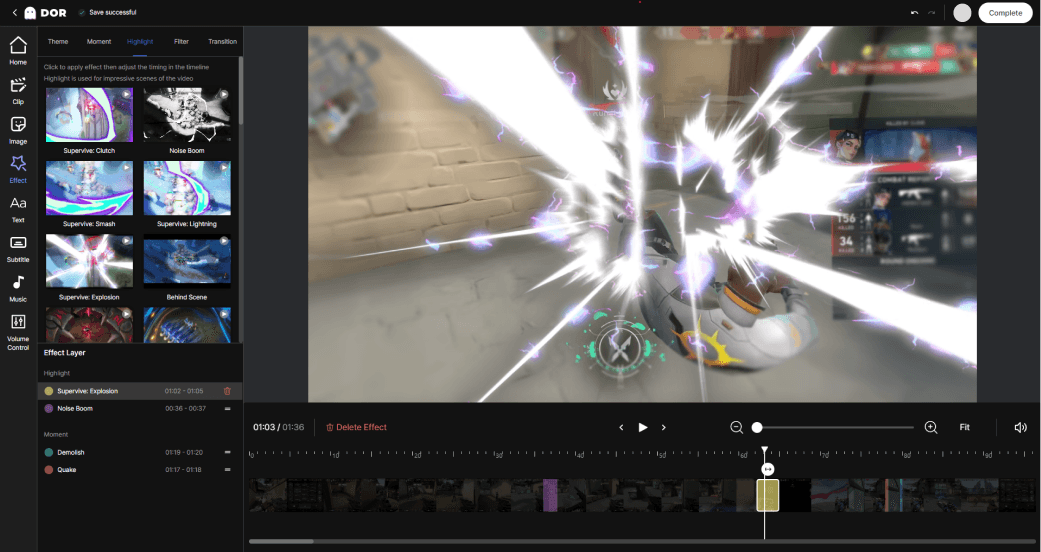
相反地,若即時疊加,錄製一結束就會產出含臉的完成品。如果目的是直播或快速上傳,這個方式較有效率。無論哪一種,遊戲畫面與臉都是分開管理的,所以想只調整其中一邊時也很方便。
收尾:只要守住這個順序就行
總結來說,把網路攝影機當作獨立來源新增、放在避開 UI 的角落並縮小配置、用色度鍵去背,就是這三個階段的全部。只要第一次設置好,之後照樣沿用即可。用 DOR 的話,無論是錄製後在剪輯中疊上,還是即時疊上,都能做出相同的結果,所以挑選適合自己工作流程的那一邊開始吧。