結論:保護功能維持預設開啟,螢幕用本體電源鍵關機
預防 OLED 烙印沒有想像中複雜。大多數人只要讓螢幕內建的保護功能維持出廠狀態,用完後按螢幕電源鍵關機,基本防護就做好了。原因是像素清理(ASUS 稱為像素清理,LG 稱為 OLED Image Cleaning,Samsung 稱為像素更新)在 ASUS 與 LG 型號上會在使用幾個小時後、螢幕關機或進入待機時自動執行。
再搭配 Windows 自動隱藏工作列與較短的關閉螢幕時間,電腦上停留最久的兩種靜態元素就處理掉了。沒有任何設定能保證完全不烙印,原廠自己也只說能降低風險。以下依效果大小列出建議設定。
- 螢幕保護功能: 像素清理、畫面移動(像素偏移)、Logo 與工作列偵測、螢幕保護維持預設開啟。覺得亮度忽明忽暗,只調整調光類選項。
- 關機方式: 按螢幕電源鍵關機,不要馬上關延長線或拔插頭,自動像素清理就是在這時執行。
- 離開座位: ASUS 開啟 Neo 近接感測器;其他型號維持螢幕保護開啟,並把 Windows 關閉螢幕時間設短。
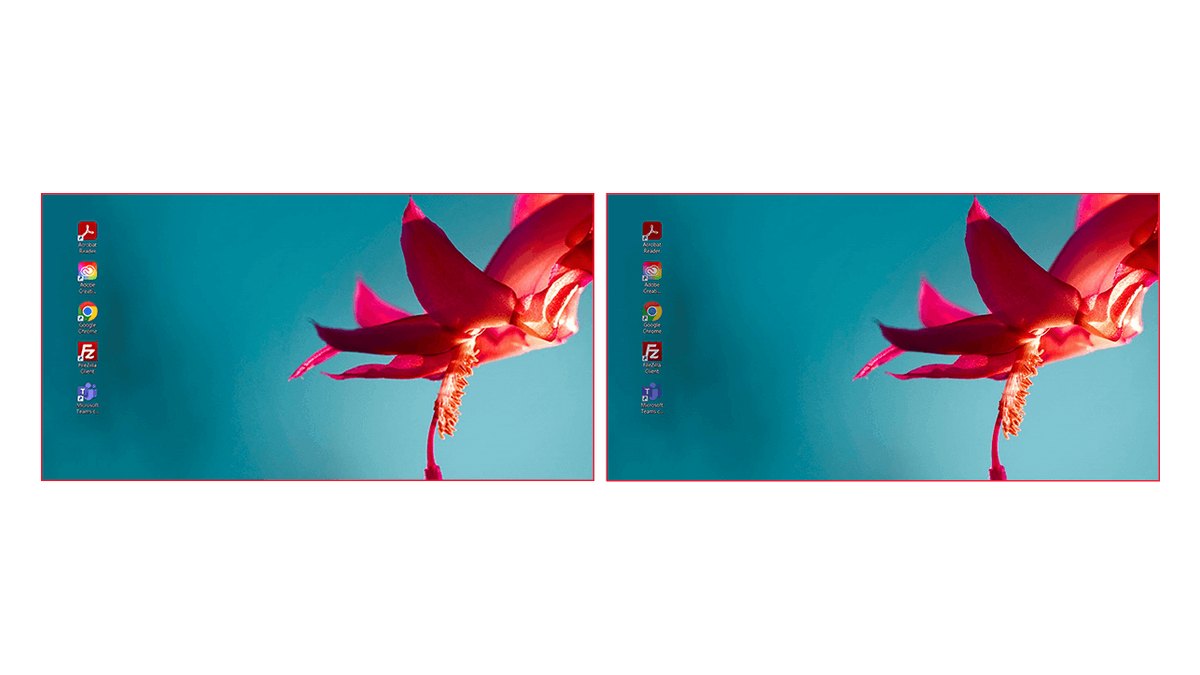
- Windows: 自動隱藏工作列、切換深色模式、整理桌面圖示。
- 遊戲: 有 HUD 大小或不透明度選項就調低,不要停在選單或暫停畫面長時間離開。
- 保固: 在你所在地區的官方頁面確認保固條款裡有沒有烙印兩個字。
為什麼會烙印:同一塊明亮區域長時間點亮
OLED 的每個像素都自己發光。同一位置長時間顯示明亮影像,這些像素就會比周圍老化得更快,畫面切換後仍可能留下痕跡。Samsung 將烙印說明為長時間顯示固定影像時可能出現的永久殘影;LG 27GX790B 使用手冊寫到,一般使用不會產生殘影,但長時間觀看同一畫面就可能發生。
兩家舉的例子也很像:桌面圖示、固定的視窗與選單、瀏覽器上方的選單列、遊戲主機的固定選單與圖示。換成 PC 玩家的情況,就是工作列、一直開著的聊天視窗,以及每場都在同一位置的小地圖和血條。
大家常把清理後會消失的痕跡叫殘影,消不掉的叫烙印,但各家手冊用詞並不一致。重點是兩者的原因相同:亮、久、同一位置。溫度也有影響。LG 手冊把高溫高濕環境和靜態畫面、高亮度反覆使用一起列為注意事項,ASUS、Samsung、Sony 也都把散熱片、熱導管等散熱設計當作防烙印手段介紹。購買前怎麼看烙印保固,可以參考電競螢幕選購指南;本文專注在已經買回家的螢幕要怎麼設定和日常保養。
各品牌防烙印功能名稱對照:名字不同,作用相同
| 功能 | ASUS ROG(OLED Care Pro) | LG UltraGear(27GX790B) | Samsung Odyssey(G60SF) | Sony INZONE(M10S II) |
|---|---|---|---|---|
| 像素刷新 | 像素清理(Pixel Cleaning) | OLED Image Cleaning | 像素更新 | Pixel Refresh、Panel Refresh |
| 像素偏移 | 畫面移動(Screen Move) | 部分型號有 OLED Screen Move | 動態像素偏移(OLED Safeguard+) | Pixel Shift |
| 靜態元素調暗 | 調整 Logo 亮度、工作列偵測 | OLED Screen Saver 會降低靜止畫面亮度 | Logo 亮度調整(Logo 與工作列偵測不適用 PC 模式) | 官方專題頁未列出單獨項目 |
| 離開座位 | Neo 近接感測器,2 分鐘後調暗 | OLED Screen Saver(一段時間後關閉畫面) | 10 分鐘後螢幕保護(無法關閉) | Screen Saver |
| 散熱 | 客製散熱片與內部氣流 | 手冊提醒避免高溫高濕 | 動態散熱(脈動式熱導管)與溫度控制 | 客製散熱系統 |
從表格可以看出,差別只在名稱。四家都提供同方向的功能:定期像素補償、像素位置微移、靜態元素調暗、離開時畫面變暗。所以不論哪個品牌,維持預設都是起點。ASUS 在官方說明中表示,關閉這些功能可能影響保固適用,建議保持開啟。ASUS ROG OLED 螢幕的 OLED Care 設定項目較多,下面會另外說明。如果還在挑 OLED 螢幕,可以到電競螢幕推薦一起看看有這些保護功能的型號。
設定步驟:先螢幕,再 Windows,最後是遊戲
- 1把螢幕保護功能恢復預設打開螢幕 OSD 選單(ASUS 也可以用免費的 Windows 軟體 ASUS DisplayWidget Center)裡的 OLED 保護項目,檢查有沒有被關掉的功能。以前若一項項關過,直接恢復原廠設定再檢查比較快。新螢幕或長期存放後重新使用的螢幕,可以照 LG 手冊建議先手動執行一次清理。
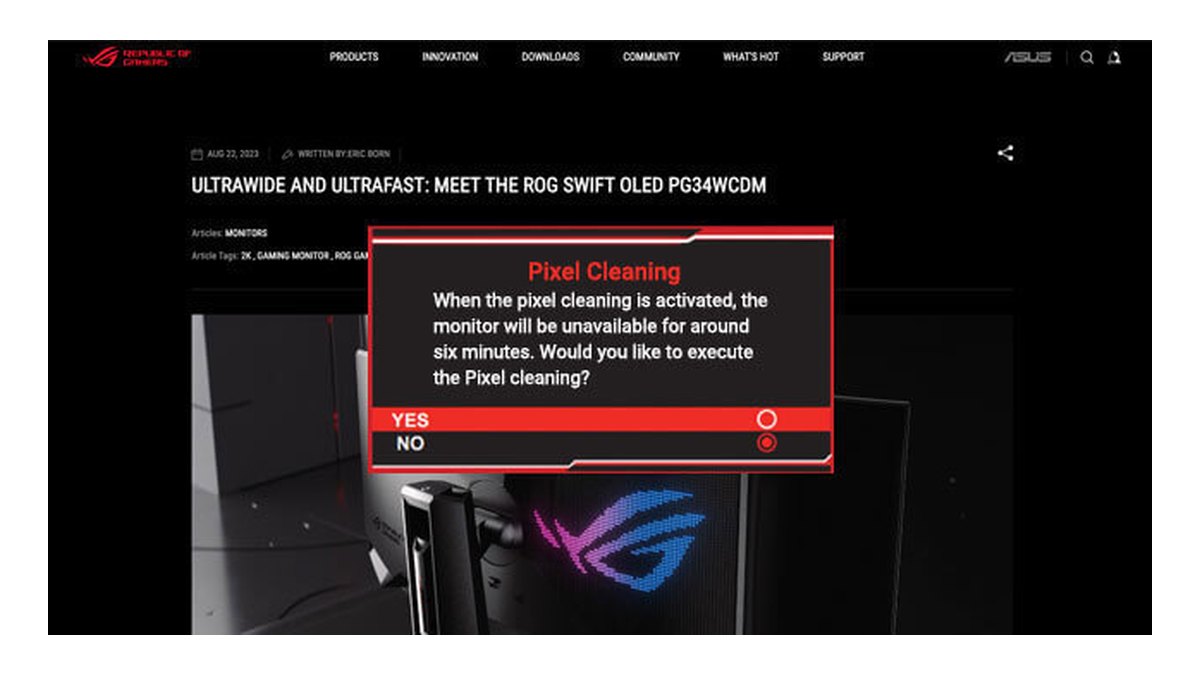
- 2給像素清理留時間ASUS 在螢幕關機或進入待機時自動開始像素清理;LG 27GX790B 在距上次清理使用超過 4 小時後,進入省電模式或關機時自動開始,LG 說明約需 10 分鐘。玩完遊戲按螢幕電源鍵關機,延長線開關不要馬上關。清理期間不要拔電源線,也不要擦螢幕。
- 3開啟離座偵測ASUS 開啟 Neo 近接感測器後,人離開時畫面變黑,回來立刻恢復。感測器窗口保持乾淨,角度對準自己。其他型號維持螢幕保護開啟,並在 Windows 設定、系統、電源裡把關閉螢幕時間設短,本文建議 5 到 10 分鐘。
- 4自動隱藏工作列在工作列空白處按右鍵,選工作列設定,展開工作列行為,勾選「在桌面模式中自動隱藏工作列」。滑鼠移到畫面底部就會出現。Samsung G60SF 說明其 Logo 與工作列偵測不適用 PC 模式,所以這一步對它特別重要。
- 5深色模式與整理桌面在設定、個人化、色彩的「選擇您的模式」選深色。Microsoft 說明深色模式能降低 OLED 螢幕耗電,大片白色視窗停留在畫面上的時間也會變短。桌面圖示只留必要的,或直接隱藏。
- 6調整遊戲 HUD 與亮度遊戲設定裡若有 HUD 縮放、HUD 不透明度、小地圖大小等項目,在不影響辨識的前提下盡量調低。螢幕亮度依房間光線設定,不必開到最亮。不要開著遊戲停在大廳或暫停畫面長時間離開。
ASUS ROG:項目細分,預設模式與近接感測器一應俱全
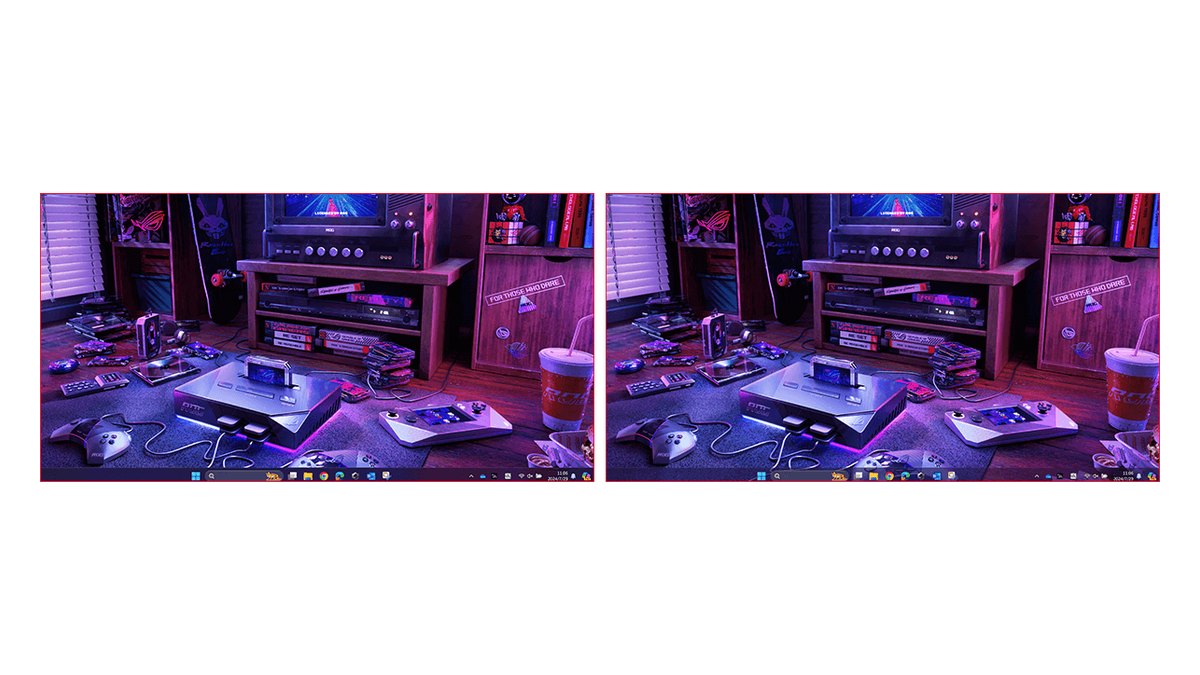
ASUS ROG OLED 螢幕的 OLED Care Pro 項目分得很細:像素清理、畫面移動、偵測黑邊邊界並降低亮度的 Boundary Detection、畫面兩分鐘沒有變化就調暗的螢幕保護、調整 Logo 亮度、工作列偵測、處理最亮區域的 Outer Dimming Control,以及只讓最上層視窗保持亮度的 Target Mode。
PG259QWS Ace 的官方頁面另外介紹 Default、Balance、Light 三種預設與可逐項設定的 Advanced 模式,近接感測器有 5 段靈敏度,Auto-Away Timer 可設 1 到 15 分鐘。本文的建議是:覺得調光閃動很煩,與其逐項關閉,不如換成 Light 預設。
ASUS 介紹 PG27AQWP-W 的四層串疊 OLED 壽命比上一代 WOLED 最多長 60%,但這也不是關閉保護功能的理由。
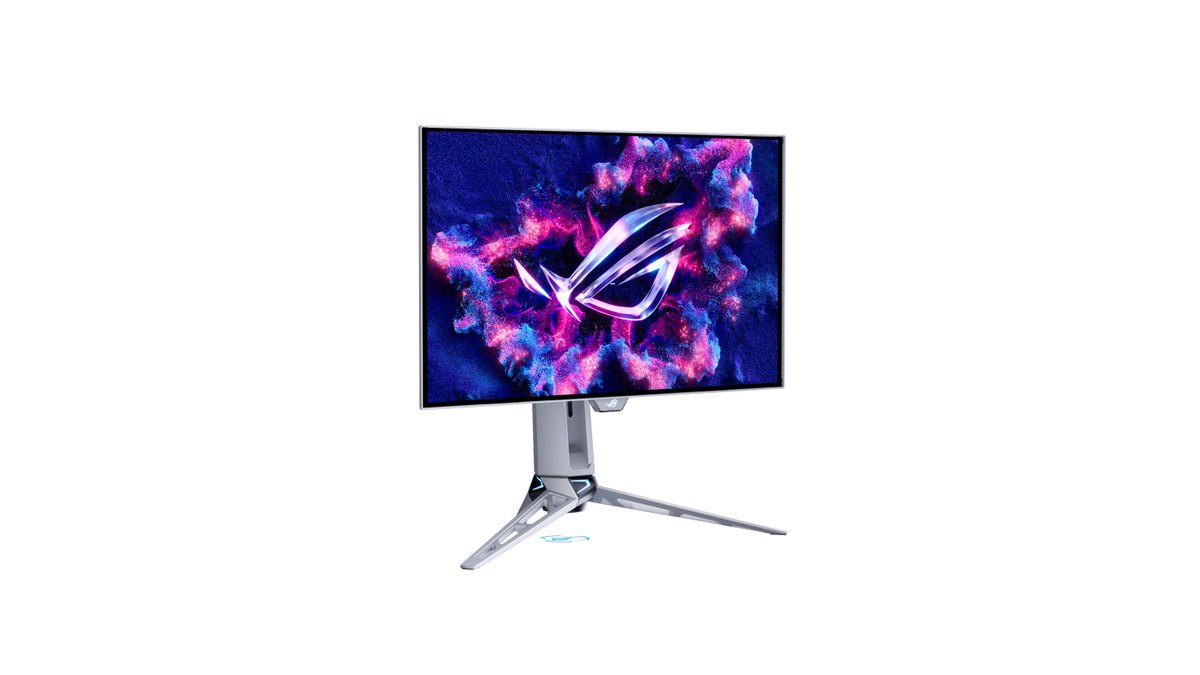
LG UltraGear:確認螢幕保護和影像清理兩個項目
LG 27GX790B 使用手冊能確認的 OLED 項目,是用搖桿打開 Settings、General 底下的 OLED Screen Saver 和 OLED Image Cleaning。Screen Saver 在靜止畫面持續時會自動降低整體亮度,一段時間後關閉畫面,畫面有變化時恢復原本亮度。
玩到一半畫面突然變暗不是故障,就是這個功能。OLED Image Cleaning 也能手動執行,還能指定到自訂按鍵。手冊提醒,清理期間擦拭或觸碰螢幕可能因靜電而無法完成。部分 LG 型號還有每隔一段時間微移畫面的 OLED Screen Move,選單裡有的話一起開啟。
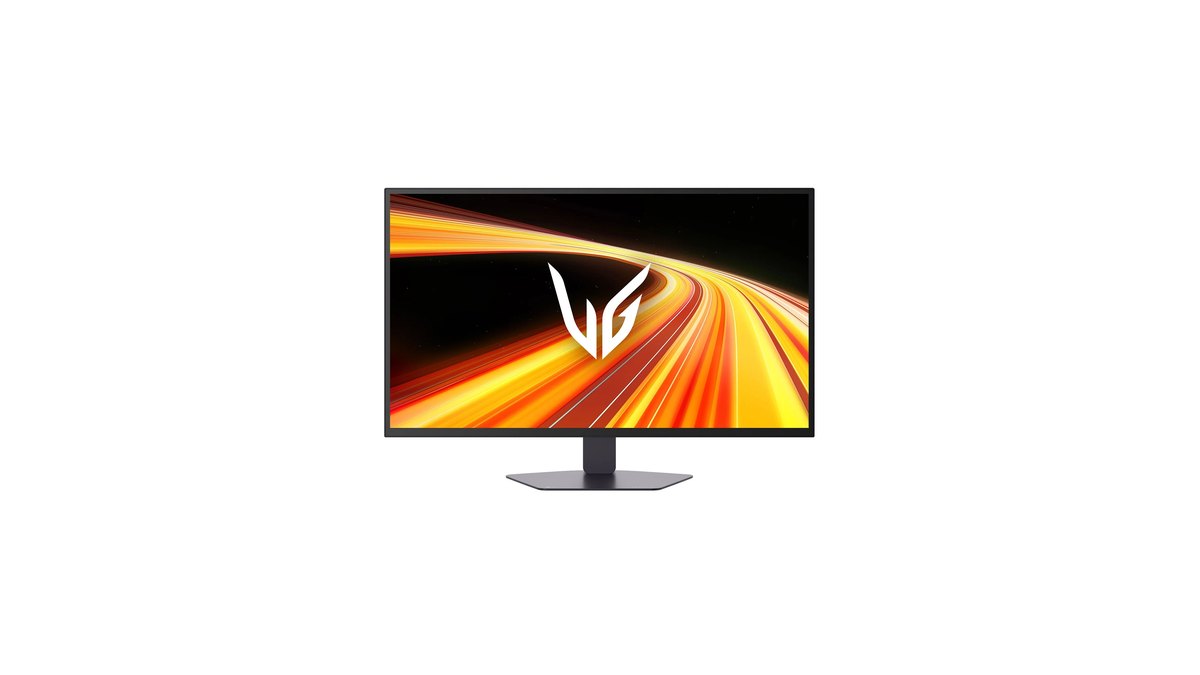
Samsung Odyssey:螢幕保護一直開著,PC 模式靠 Windows 設定補位
Samsung Odyssey OLED G6(G60SF)以 OLED Safeguard+ 為名,整合使用脈動式熱導管的動態散熱、為避免過熱自動調整亮度的溫度控制、Logo 與工作列偵測,以及 10 分鐘沒有輸入就調暗畫面的螢幕保護。依手冊說明,同一靜止畫面持續 10 分鐘會自動啟動螢幕保護,為保護像素無法關閉。
選單的面板保護裡可以設定 Logo 亮度調整與像素更新。Logo 亮度調整設為強時,溫度控制會一直運作;設為關或弱時,只在預設影像模式下運作。官方註明 Logo 與工作列偵測不適用 PC 模式,所以一定要同時開啟 Windows 自動隱藏工作列。
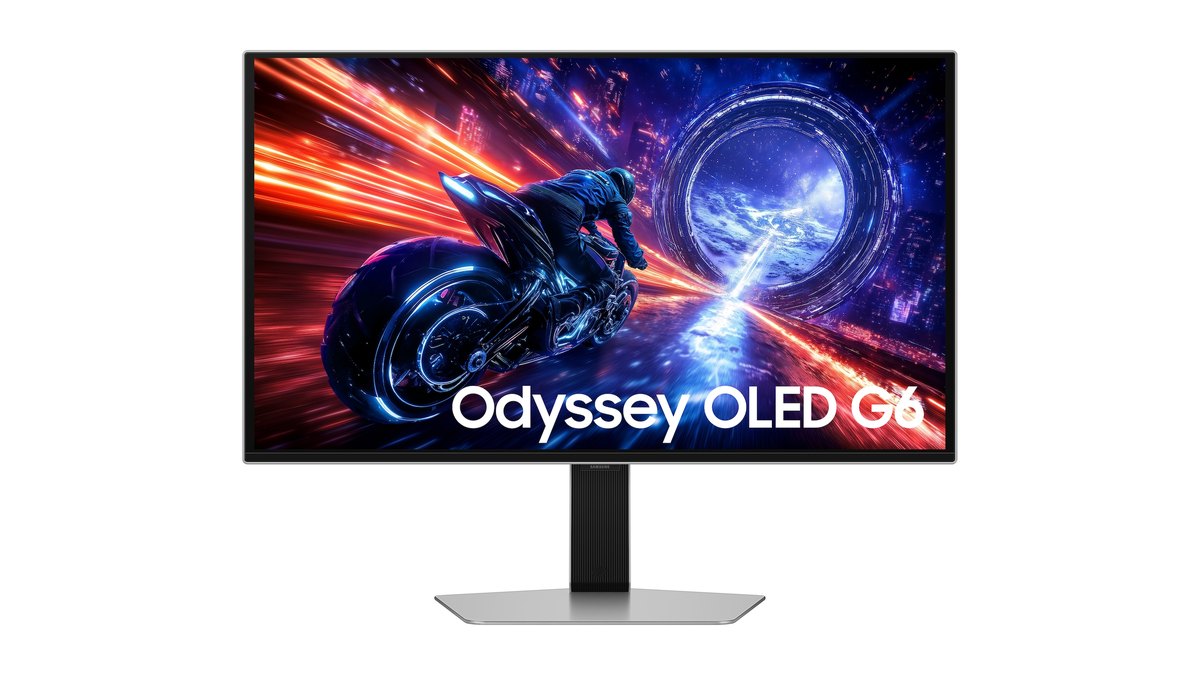
Sony INZONE:抑制與改善分成兩組功能
Sony INZONE M10S II 有日常抑制烙印的螢幕保護和像素偏移,以及出現烙印後改善症狀的像素刷新與面板刷新。Sony 在日本官方專題頁寫得很坦白:像素偏移不一定能預防烙印,面板刷新也不一定能改善烙印。平常讓前兩項保持開啟,看到痕跡再用刷新功能,照這個順序理解就好。它也有用散熱片把面板控制器與影像處理器熱量導出的客製散熱系統,台灣官方標示 OLED 三年保固。
依遊戲元素建議設定:看靜態元素類型,而不是遊戲名稱
| 靜態元素 | 常見遊戲畫面 | 建議設定 |
|---|---|---|
| 小地圖、血條、技能圖示 | 英雄聯盟、特戰英豪、絕地求生等 HUD 位置固定的遊戲 | 有 HUD 縮放或不透明度選項就調低,螢幕 Logo 調暗與畫面移動保持開啟 |
| 擊殺訊息、比分、計時器 | FPS 與 MOBA 畫面上方 | 遊戲內能縮小就縮小,長時間遊玩後關閉螢幕讓清理執行 |
| 大廳、選單、暫停畫面 | 對戰之間或離開座位時 | 開啟近接感測器或螢幕保護,縮短 Windows 關閉螢幕時間 |
| FPS 計數器、聊天、直播疊加層 | 效能監控工具、語音聊天疊加層 | 需要時才開,開著時盡量小、盡量暗 |
| 黑邊(信箱模式) | 畫面比例不同的遊戲和影片 | 開啟 ASUS Boundary Detection 等邊界偵測,能調就把比例調成和螢幕一致 |
同一款遊戲玩得越久,HUD 停在同一位置的時間就越長。所以每場結束後換個畫面、每天收工時用電源鍵關閉螢幕讓清理跑完,這些小習慣很重要。競技遊戲要選 OLED 還是高更新率 TN,可以看OLED 720Hz 與 TN 600Hz 比較。
常見錯誤:清理中斷電、一次關掉所有保護
- 清理時關延長線: ASUS 和 LG 都提醒清理期間不要拔電源線,完成後螢幕會自己回到待機。
- 嫌煩就把保護功能全關: 只調整調光,像素清理和畫面移動保留。
- 以為 Samsung 在 PC 模式下工作列偵測也有效: 官方註明 PC 模式不適用,改用 Windows 自動隱藏。
- 以為開了深色模式就沒事: 深色模式只是減少白色視窗,工作列和圖示等靜態元素還要另外處理。
- 一直延後清理提示: 出現手動清理提示時,趁休息時間執行。
確認烙印保固條款:同品牌不同地區也不一樣
| 品牌 | 已確認的官方保固條款 | 要確認的地方 |
|---|---|---|
| ASUS ROG | 全球 OLED 頁面寫明三年保固含烙印,台灣產品頁寫三年保固 | 台灣銷售條件是否寫明烙印 |
| LG 27GX790B | 美國兩年含 OLED 面板,香港三年 | 台灣保固內容向購買通路確認 |
| Samsung G60SF | 美國 OLED 頁面寫明部分型號三年保固含烙印 | 台灣保固內容向購買通路確認 |
| Sony M10S II | 台灣官方標示 OLED 三年保固,日本在 Sony Store 購買享三年烙印保固 | 台灣條款是否寫明烙印 |
看保固,重點不是三年這個數字,而是條款裡有沒有烙印兩個字。同樣三年,只涵蓋材料與製造瑕疵的條款,和明確寫出烙印的條款意義完全不同。如果頁面只寫了年限,下單前最好先向 PChome、原價屋等購買通路或原廠客服確認是否包含烙印。ASUS 表示關閉保護功能可能影響保固適用,所以打算靠保固的話,維持預設就更重要。
價格(2026年11月10日為準)
| 產品 | 上市價 | 實際售價範圍 |
|---|---|---|
| ASUS ROG Swift OLED PG27AQWP-W | 請向賣場確認 | 約 NT$32,888 |
| LG UltraGear OLED 27GX790B | 請向賣場確認 | 約 NT$28,900 |
| Samsung Odyssey OLED G6 (G60SF) | 請向賣場確認 | 請向賣場確認 |
| Sony INZONE M10S II | 請向賣場確認 | 約 NT$33,990 |
以上為台灣大型購物網站的售價參考。Samsung G60SF 請直接向賣場確認最新售價。螢幕價格會隨檔期與庫存變動,購買前請一併確認賣場價格與保固條件。
出現殘影時的確認方法
懷疑有痕跡時,有使用者分享過這樣的方法:把亮度調到中等,全螢幕顯示純灰色畫面,仔細看工作列和小地圖的位置。看到痕跡就從螢幕選單手動執行一次像素刷新再看。若只是暫時性殘影,這個過程中可能會變淡。還是留著的話,與其反覆刷新,不如直接走保固流程。
使用者看法:開保護與隱藏工作列是共識,擔心程度意見分歧
OLED 螢幕使用者最常提到的做法,是開啟所有保護功能、稍微調低亮度、自動隱藏工作列,也有人會不時移動桌面圖示的位置。分歧在於該擔心到什麼程度:一種看法認為 OLED 的結構決定了遲早會留下痕跡,只是程度不同;另一種看法認為保固期內能換新,就放心用,並舉出用了將近兩年也看不出痕跡的例子。既有保護功能全開仍在圖示位置出現痕跡的案例,也有長期使用毫無問題的案例,所以本文建議用設定降低風險,用保固條款做好準備。
調整 HUD 與亮度前後錄下畫面比較
調低 HUD 不透明度或遊戲內亮度後,難免擔心小地圖或敵人會不會更難看清楚。最直接的方法是在同一張地圖、同一情境下,把調整前後都錄下來並排比較。DOR 是免費的 Windows 軟體,開啟支援的遊戲就會自動偵測並錄下整場,錄影會集中在軟體的剪輯清單裡。
錄影保存的是遊戲算繪出的畫面,所以很適合在相同條件下比較遊戲內 HUD 與亮度設定的差別。更換周邊前後的比較方法,可以看周邊升級前後錄影比較。

