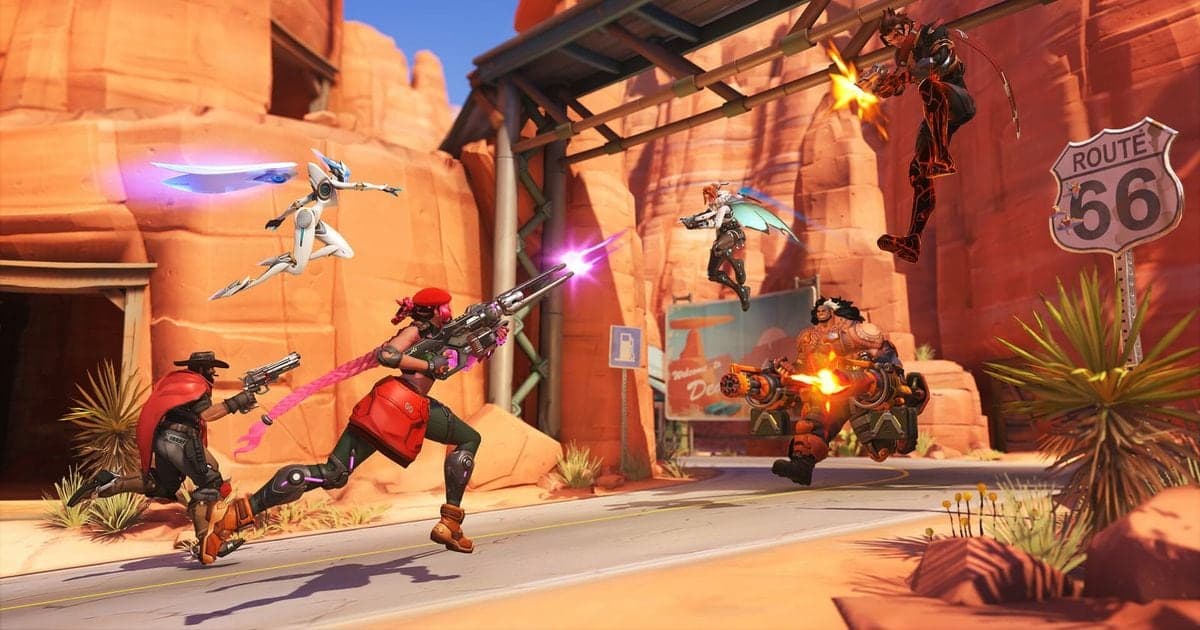
鬥陣特攻(舊稱 Overwatch 2)Ping 偏高時,建議依照 Blizzard 官方支援文件的順序逐項檢查:先重啟數據機與路由器,接著釋放並更新 IP、清除 DNS 快取,再更新驅動程式與系統,最後關閉背景程式。動手之前,先按 Shift+Ctrl+N 開啟 Netgraph,確認問題出在連線還是自己的電腦,可以少走冤枉路。如果只是 FPS 數字偏低,而 LAT 很穩定,那就不是網路問題,請先從降低遊戲輸入延遲的文章中的圖形與幀率上限設定查起。本文僅針對 PC 版,內容以 2026 年 10 月 6 日確認的官方文件為準。
Netgraph 症狀解讀與下一步
| 看到的症狀 | 官方文件的解釋 | 下一步 |
|---|---|---|
| 較大的橘色醒目長條 | 延遲(LAT)超過了插補延遲(IND),會讓遊戲動作變得不規律,通常暗示與連線相關的問題。 | 依下方第 1 到 6 步依序處理,仍然存在再做第 7 步的進階檢查。 |
| 較大的白色醒目長條 | 表示電腦處理從伺服器收到的資料,花的時間比預期更長。 | 整理背景程式與啟動項目,並檢查驅動程式(第 4、6 步)。 |
| LOSS IN 或 LOSS OUT 持續大於 0 | 這是兩個方向各自的估計封包遺失百分比。少量遺失通常感覺不到,但持續大於 0 可能是問題的訊號。 | 依重啟設備、IP 與 DNS、最佳化連線的順序檢查(第 2、3、5 步)。 |
| 左上角閃爍的琥珀色圖示 | 提示伺服器回應過久或偵測到封包遺失。但門檻設得很低,沒有真正的問題也可能閃爍,而且門檻可能調整。 | 不要只憑圖示判斷,用 Netgraph 的數值交叉確認。 |
| LAT 出現小幅尖峰 | 小幅尖峰屬於正常。只有長時間大幅超過插補延遲才算問題。 | 不需處理。若大幅尖峰反覆出現,記下發生的時間。 |
| 只有 FPS 低,LAT 與 IND 平穩 | FPS 取決於電腦效能,與延遲數值無關。 | 不用做網路檢查,改查輸入延遲與幀率方面的原因。 |
開始檢查前的三項原則
第一,依官方清單由上往下一項一項做,基本項目沒有解決時,才進入移除 VPN、停用代理伺服器、安全掃描、在資安軟體設定例外、路由器韌體這些進階項目。第二,鬥陣特攻是全球統一的遊戲,沒有選擇伺服器或區域的選項,遊戲會依隊伍或玩家所在位置自動偵測延遲最低的伺服器,所以「鎖定伺服器」的小撇步沒有官方依據。第三,官方文件對 VPN 的說法是「正在使用的話,先移除看看」,並不是建議去用,第三方加速器則完全沒有提到。各遊戲能否選擇區域並不一樣,請不要把特戰英豪降低 Ping 的文章裡的步驟原封不動套用過來。
依官方順序走完的 8 個步驟
- 1確認是否有服務中斷並判斷延遲類型 — 官方文件建議在檢查之前,先到 BlizzardCS 官方帳號確認有沒有服務中斷。接著用 PC 預設快捷鍵 Shift+Ctrl+R(FPS Display)與 Shift+Ctrl+N(Netgraph),在卡頓的那一刻讀取 LAT、IND、LOSS IN、LOSS OUT,以及橘色、白色的長條。文件特別提醒要使用右側的 Shift,否則可能誤觸發技能。這些是預設按鍵,之後可能改變。
- 2重啟數據機與路由器 — 官方步驟是:關閉所有連線的電腦,關閉數據機與路由器的電源並拔掉插頭,等待 60 秒。重新接上並開機,等數據機前面板指示燈顯示穩定連線、完全啟動之後,最後再開電腦。如果數據機有備用電池,就取出電池或使用設備的重設按鈕。
- 3釋放並更新 IP,再清除 DNS 快取 — 按 Windows 鍵,輸入 CMD,在命令提示字元上按右鍵並以系統管理員身分執行。依序輸入 ipconfig /release、ipconfig /renew、ipconfig /flushdns,每一行按 Enter 後等待回應。完成後關閉視窗再進遊戲。如果不習慣命令列,文件提到重新啟動電腦也可能達到類似效果。
- 4更新網路卡與顯示卡驅動程式及系統 — 在搜尋欄輸入 Device Manager,展開 Network Adapters,雙擊網路卡,到 Driver 索引標籤查看日期與版本。最新驅動程式大多從主機板廠商的網站下載,如果是獨立網路卡則到該網路卡廠商的網站下載。顯示卡驅動程式資訊可以按 Windows+R 執行 DxDiag,在 Display 索引標籤中查看。
- 5最佳化連線方式 — 關閉其他使用網路的程式,並嘗試把電腦直接連接到數據機或路由器。官方文件只說 Wi-Fi 連線玩線上遊戲可能有困難,並沒有給出任何數值。衛星、手機與 WiMax 網路在 PC 遊戲中被明確列為完全不支援。如果仍沒有改善,可以請網路服務供應商(ISP)改善線上遊戲所需的連線。
- 6關閉背景應用程式 — 關閉不需要的程式並重新啟動,然後按 Ctrl+Shift+Esc 開啟工作管理員,依序進入 More Details 與 Startup 索引標籤,在項目上按右鍵選擇 Disable,再重新啟動一次。症狀消失後,把啟動項目逐一重新啟用(每次都重新啟動),找出真正的原因。
- 7進階檢查:VPN、代理伺服器、資安軟體、韌體 — 如果正在使用 VPN,先移除看看,同時停用可能造成干擾的代理伺服器。執行病毒與惡意軟體掃描,並在資安軟體的例外清單中允許 Blizzard 應用程式。數據機或路由器韌體過舊時,依廠商說明更新。防火牆文件另外說明,Blizzard 不直接支援代理伺服器、防火牆與路由器,這類問題請聯絡 ISP 或硬體廠商。
- 8仍無法解決時聯絡官方 — 全部做過仍無效,官方建議查看 Technical Support Forums 或聯絡 Blizzard。聯絡時請附上清單中記錄的資訊,聯絡方式請在官方支援頁面自行確認。
聯絡客服之前先準備好
- 已在 BlizzardCS 官方帳號確認沒有服務中斷公告。
- 已截取出問題那一刻的 Netgraph,並記下 LAT、IND、LOSS IN、LOSS OUT,以及是否出現橘色或白色長條。
- 已把數據機與路由器關閉 60 秒以上再重新開機。
- 已依序執行 ipconfig /release、/renew、/flushdns。
- 已整理啟動項目與 VPN、代理伺服器,並檢查了資安軟體的例外設定。
- 已依時間順序記下何時開始、在什麼情況下發生,以及已經試過哪些步驟。
把 Ping 飆高的那一刻用影片留下來
DOR 支援鬥陣特攻的整場比賽自動錄製,以及擊殺等自動精彩片段剪輯(PC 版)。Ping 飆高的那一局,事後很難說清楚是什麼時候、什麼情況,而有了整場 mp4,就能在應用程式的錄影庫中回看對應的時間段,再用「區間裁剪」只截出需要的部分,拿給客服或隊友看。使用 NVIDIA 顯示卡時,預設採用 NVENC 硬體編碼,並且同時錄製遊戲聲音與麥克風,所以你感覺到卡頓時的反應也能一併用聲音留下。DOR 不是降低 Ping 的工具,LAT、LOSS 等數值請另外截取 Netgraph 來記錄。遊戲內建的重播功能,請接著閱讀鬥陣特攻重播觀看指南。
官方來源與確認日期
以 2026 年 10 月 6 日的確認為準。本文依據 Overwatch Latency Problems(2026-09-02 更新)、Diagnosing Overwatch Network Problems(2026-08-10 更新)與 Play Overwatch in a Different Region(2026-09-23 更新),皆為英文文件。重啟設備、IP 與 DNS、驅動程式、背景程式的詳細步驟,在同一個支援中心的對應文件中。預設快捷鍵與圖示門檻可能改變,請重新核對文件。