搜尋幻獸帕魯卡頓或優化設定時,找到的設定表很多是搶先體驗時期寫的。幻獸帕魯已於 2026 年 7 月 10 日以 1.0 版正式推出。根據官方更新日誌,水面、海岸線、光影與環境表現都大幅調整,畫質設定為「高」(High)以上時,草與樹木的繪製距離也有調整。同一份日誌也提到,開放世界中草木與可採集物的處理、放置物較多場景的處理,以及記憶體相關處理都做了最佳化,降低出現短暫卡頓的機率。之後與效能相關的修正仍持續推出:v1.0.2(7 月 29 日)降低了新區域 Sunreach(英文名稱)的處理負擔;v1.0.3(8 月 12 日)修正了全螢幕下解析度設定無法正確套用的問題;v1.0.4(9 月 7 日)將 PC 預設 FPS 上限改為 120,並降低部分渲染、植被顯示與特效播放的負擔,以及 World Tree(英文名稱)等區域的場景渲染負擔。截至 2026 年 10 月 16 日,Steam 公告中的最新更新是 v1.0.5(9 月 15 日),修正了部分玩家的地形與建築材質以明顯偏低的解析度載入的問題。因此與其照抄舊設定,不如先在目前版本找出卡頓發生的位置,再逐項修改比較。本文以在 Windows 電腦上玩 Steam 版幻獸帕魯為前提,整理依症狀判斷原因的方法、畫面設定的調整順序,以及改完後的確認方式。更多幻獸帕魯攻略與 DOR 的錄影支援資訊,請看幻獸帕魯遊戲頁面。
結論:先看在哪裡卡頓,再逐項修改畫面設定
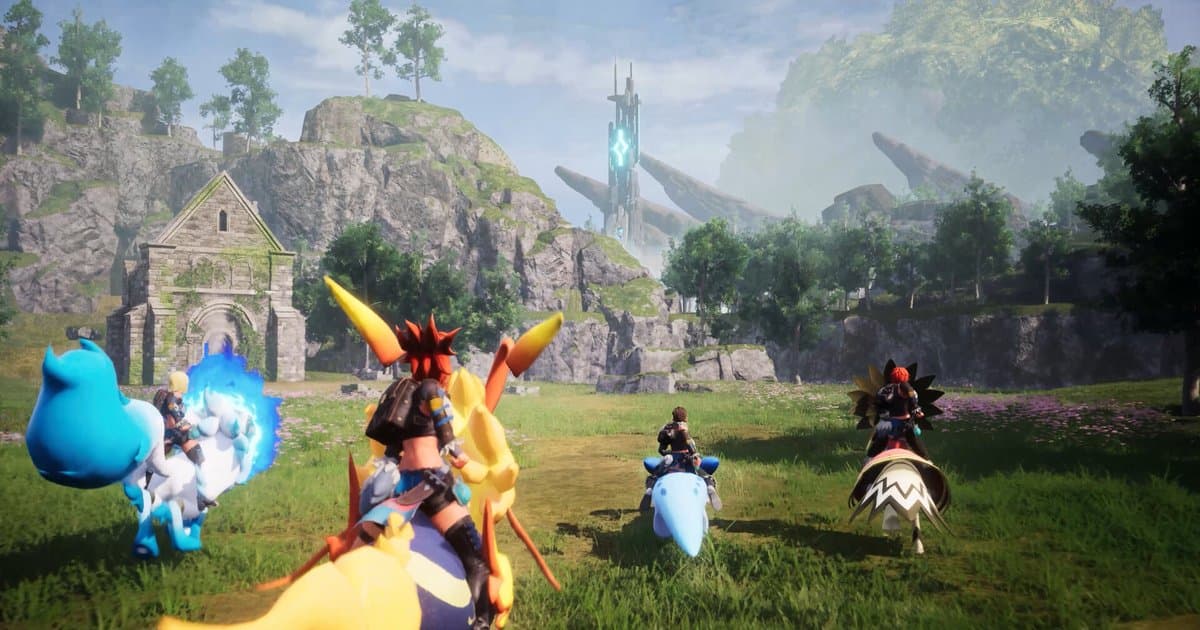
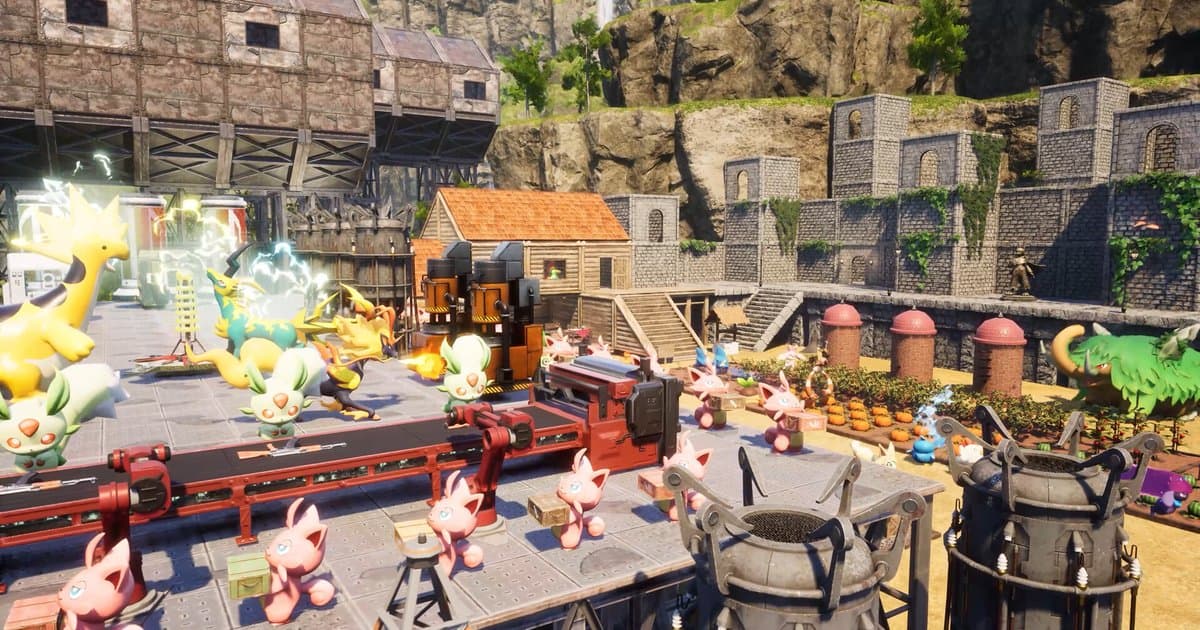
幻獸帕魯卡頓大致可分成三種情況。第一,到處 FPS 都很低,多半是顯示卡負擔太重:先把畫質預設降一級,解析度調回螢幕原生解析度,使用 NVIDIA GeForce RTX 顯示卡的話可以試著開啟 DLSS。第二,只在草木茂密的野外或新區域掉幀:1.0 調整了「高」以上設定的草與樹木繪製距離,可以降低預設,或調低草地、視野距離類選項。第三,只在工作帕魯很多的據點卡頓:這通常是處理負擔的問題,而不是畫面。Steam 商店的配備說明也寫到效能可能因活動中的帕魯數量而不同;官方專用伺服器文件則說明,提高每個據點的帕魯上限(BaseCampWorkerMaxNum,最多 50)會增加處理負擔,帕魯生成倍率(PalSpawnNumRate)也會影響效能。這時減少據點裡的帕魯,或重新檢查世界設定,會比調低畫面選項更有效,各項目的意思請看幻獸帕魯世界設定指南。不論哪種情況,每次只改一項設定,並在同一地點、照同樣路線再玩一次比較。一次改很多項,就分不清是哪一項有效,畫質也容易白白降太多。
幻獸帕魯畫面設定調整步驟
- 1更新到最新版本並關閉模組調整設定前,先確認幻獸帕魯已更新到最新版本。Steam 通常會自動更新,但如果更新卡住,你可能會花時間用設定去解決一個早已修正的問題。如果材質模糊或顯示異常,在 Steam 收藏庫中用右鍵點擊幻獸帕魯,選擇「內容…」>「已安裝檔案」>「驗證遊戲檔案的完整性」。如果有安裝模組(MOD),先全部關閉再比較。1.0 更新日誌提醒,模組可能造成閃退、存檔損毀或遺失等預期外的問題,發生問題時應移除所有來源安裝的模組,並在模組管理選單中停用 Steam 工作坊模組。
- 2決定比較用的場景與路線比較需要相同的條件。挑一段平常會覺得卡的 2~3 分鐘路線,例如在工作帕魯最多的據點繞一圈、在草木多的野外跑一段、打一場戰鬥。如果也想看數字,可以在 Steam 設定中開啟遊戲內 FPS 顯示(部分 Steam 用戶端版本為效能監視器),選單名稱可能因 Steam 用戶端版本而不同。白天晚上與據點的工作量不同,結果也會不同,盡量在相近的條件下比較。
- 3檢查顯示模式與解析度在遊戲的畫面設定中,先看顯示模式與解析度。解析度以螢幕原生解析度為基準,只有 FPS 明顯不夠時才降低。根據更新日誌,可以用 F11 或 Alt+Enter 切換視窗模式;v1.0.3 修正了全螢幕下解析度設定無法正確套用,以及切換模式後讀取完又回到全螢幕的問題。改了解析度卻看不出變化時,先檢查遊戲版本。
- 4把畫質預設降一級預設會一次決定很多選項。如果現在用的是「高」以上,先降一級,再照決定好的路線測試。1.0 更新日誌說明調整了「高」以上設定的草與樹木繪製距離,所以如果只在野外掉幀,這一步最容易看出差別。降級後跑得穩,再把覺得不夠的選項逐項調回去,改成自訂。切換預設會一併改動各個單項,如果之前有單獨改過某些選項,記得再確認一次。
- 5把 FPS 上限設成電腦穩得住的數值從 v1.0.4 開始,PC 預設 FPS 上限為 120。如果電腦撐不住 120 左右,FPS 會隨場景大幅起伏,這種起伏本身就會讓人覺得卡,就算平均 FPS 看起來還可以。把 FPS 上限降到不高於螢幕更新率、而且電腦在大多數場景都能維持的數值試試看。反過來說,如果用的是高更新率螢幕,FPS 卻剛好停在 120,那不是硬體到頂,而是這個上限造成的。
- 6逐項調低吃效能的選項在畫面設定清單中,找陰影、草地、視野(繪製)距離、特效這類會大範圍繪製的選項,每次降一級就測試一次。選項名稱可能因遊戲語言與版本而不同,請以遊戲畫面上的顯示為準。材質品質和顯示卡記憶體(VRAM)關係較大,VRAM 較小的顯示卡在移動時頓頓的話,可以試著調低這一項。使用 NVIDIA GeForce RTX 顯示卡時,可以開啟 DLSS,從偏畫質的模式開始試,FPS 還不夠再逐級往偏效能的模式調。1.0 也修正了開啟 DLSS 後放置一段時間整個畫面變模糊的問題。
- 7在同一場景再確認一次最後,照一開始決定好的路線再玩一次,比較修改前後。不要只看 FPS 數字,也要看在據點轉視角、在野外奔跑時頓一下的情況有沒有減少。只憑感覺容易誤判,把修改前後各錄一段,比較同一段畫面,差別會更清楚。沒有效果的設定就改回來,再試下一項。
卡頓原因對照:先調整哪些設定(2026 年 10 月 16 日,v1.0.5)
| 症狀 | 先改什麼 | 確認重點 |
|---|---|---|
| 到處 FPS 都很低 | 預設降一級、解析度調回原生、RTX 顯示卡開啟 DLSS | 低於 Steam 商店最低配備(GTX 1660、16GB 記憶體)的電腦,單靠設定很難補足差距。 |
| 只在草木多的野外掉幀 | 「高」以上的預設降一級、調低草地與視野距離類選項 | 1.0 調整了「高」以上設定的草與樹木繪製距離(1.0 更新日誌)。 |
| 只在工作帕魯多的據點卡頓 | 減少據點帕魯、檢查世界設定中的帕魯數量與生成倍率 | Steam 商店說明效能可能因活動中的帕魯數量而不同。 |
| 偶爾頓一下的卡頓 | 安裝最新更新、裝在 SSD 上、關閉模組 | 1.0 降低了短暫卡頓的機率,v1.0.4 減輕了部分被動技能觸發時的卡頓。 |
| FPS 忽高忽低 | 把 FPS 上限降到電腦穩得住的數值 | 從 v1.0.4 起 PC 預設 FPS 上限為 120。 |
| 解析度沒套用或又回到全螢幕 | 更新後用 F11 或 Alt+Enter 重新指定顯示模式 | v1.0.3 修正了全螢幕解析度套用問題與讀取後回到全螢幕的問題。 |
| 地形與建築材質模糊 | 確認最新版本、驗證遊戲檔案的完整性 | v1.0.5 修正了部分玩家材質以明顯偏低解析度載入的問題。 |
調整優化設定前先確認
- Steam 版幻獸帕魯為 v1.0.5 或更新版本(截至 2026 年 10 月 16 日的最新更新)。
- 遊戲安裝在 SSD 上(Steam 商店配備說明寫明需要 SSD)。
- 記憶體在 16GB 以上(Steam 商店最低配備,建議配備為 32GB)。
- 已經在關閉所有模組的狀態下比較過一次。
- 沒有同時開著好幾個錄影或疊加層軟體。
- 每次只改一項設定,並在同一據點、同一路線比較。
用 DOR 比較設定前後:幻獸帕魯自動錄影與 F8 保存前 30 秒
DOR 是免費的 Windows 電腦應用程式。它會自動偵測 Steam 版幻獸帕魯(執行檔 Palworld-Win64-Shipping.exe),從啟動遊戲的那一刻錄到關閉,把整段遊玩錄成一支影片。這項「完整錄製」在個人電腦上預設開啟(DOR 的中文介面目前以簡體字顯示,例如「完整录制」、「视频」分頁),幻獸帕魯的偵測從 DOR 應用程式 1.6.0 版開始支援,請保持應用程式為最新版本。遊玩中一卡頓就按 F8,前 30 秒會另存成一個片段。在修改設定前後用同一據點、同一路線各玩一次,每次卡頓都按一下 F8,就能在「我的剪輯」中來回比較兩段遊玩的相同部分。來不及按 F8 的畫面,登入後也可以在「我的剪輯」從完整錄影中剪出片段。幻獸帕魯從啟動起就開始錄影,而錄影期間無法變更解析度、幀率與剪輯長度,所以這些設定要在啟動遊戲前改好。擔心錄影負擔時,請在啟動幻獸帕魯前,於 DOR 設定的影片分頁把錄影調成 720p、30 幀(「Game Performance」預設就是這個數值)。預設值為 1080p、30 幀,剪輯長度可在設定高光分頁的「高光長度」選擇 15、30、45 或 60 秒。如果想自己比較錄影本身的影響,可以在設定的遊戲分頁只關閉幻獸帕魯的完整錄製,再玩一次同一段。完整錄製的影片會在專用容量(預設 5GB)內管理,下一次遊玩結束後,上一次的影片可能會被清理,比較要用的影片與片段請馬上按讚,按讚過的影片不會被自動清理。剩餘空間低於 30GB 會出現警告,低於 20GB 時不會開始錄影或會停止錄影。如果也開著 Steam 內建的遊戲錄影(背景錄影),它同樣會占用磁碟空間,等於兩個錄影程式同時在跑,請先看Steam 遊戲錄影磁碟空間不足解決方法確認 Steam 這邊的設定。想保存抓帕魯或打頭目的畫面,可以接著看幻獸帕魯錄影方法。也要知道一些限制:DOR 並不會提升幻獸帕魯的 FPS,幻獸帕魯也不會自動產生精華片段。Xbox App(PC Game Pass)版不在自動偵測範圍內,請改用 F7 螢幕錄影(錄下整個螢幕,再按一次 F7 結束)。