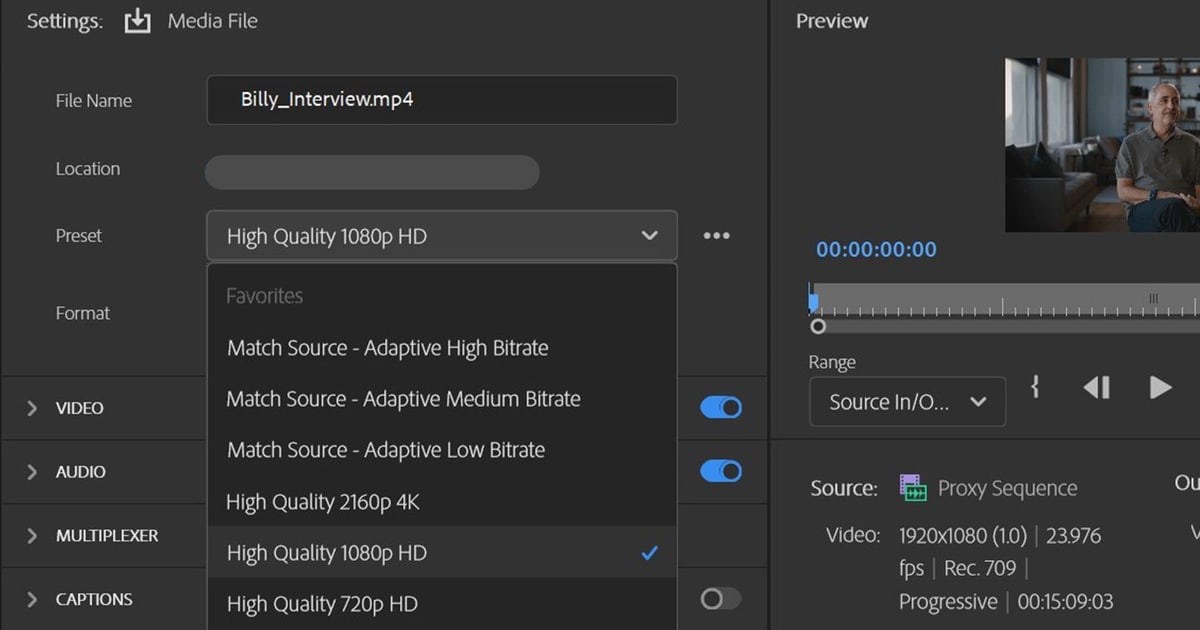

在 Premiere Pro(現官方名稱 Adobe Premiere)把遊戲影片以 1080p 60fps 輸出到 YouTube,最快的路只有兩步:把 Project panel(專案面板)裡的錄影剪輯拖到 New Item(新增項目)圖示上,產生與來源解析度、影格率一致的序列;剪完後用 File > Export > Media(檔案 > 匯出 > 媒體,Ctrl + M),Format 選 H.264,Preset 選 Match Source - Adaptive High Bitrate。
截至 2026年9月16日確認,桌面版最新為 Adobe Premiere 26.5.1,Adobe 官方已將產品寫作「Adobe Premiere」而非「Premiere Pro」;本文沿用大家搜尋時的叫法 Premiere Pro,而 Adobe 的繁體中文說明頁面內容仍是英文,所以介面標籤一律保留英文並在括號加上繁中說明。
如果你用 OBS、NVIDIA 應用程式或 DOR 錄的是 1080p 的 60 或 59.94fps,要做的只是讓序列符合檔案、把輸出位元率拉到 YouTube 建議值以上,而不是重新發明一套參數。位元率為什麼是這個數字,遊戲錄影位元率指南另外講過,這篇只專注在 Premiere Pro 畫面上該按哪裡。
結論:進來時 Match Source,出去時也 Match Source,就夠了
要做的只有四件事。第一,在 Project panel 對錄影檔按右鍵 > Properties(屬性),記下 Frame Rate(59.94 還是 60)和 Image Size(影像大小)。
第二,把這個剪輯拖到 Project panel 底部的 New Item 圖示上,讓 Premiere Pro 自動建立與來源一致的序列;Timebase 在序列建立後就鎖定,所以務必在這一步對齊。
第三,剪輯完成後按 Ctrl + M 開啟 Export,目標選 Media File(媒體檔案)或 YouTube,Format 選 H.264,Preset 選 Match Source - Adaptive High Bitrate。
第四,把 Bitrate Settings 改成 VBR 2 Pass,確認 Target Bitrate [Mbps] 不低於 YouTube 建議的 1080p60 SDR 12Mbps、音訊為 AAC、48kHz、Stereo,然後按 Export。
若上傳後畫質仍然糊掉,原因多半在上傳環節而不是 Premiere Pro,先看遊戲影片不失真上傳方法再動別的。
而如果你的目標只到「把支援遊戲的錄影剪一剪放上 YouTube 或 Discord」,DOR 會自動存成 mp4,並在瀏覽器工作室完成裁剪、合併、比例、文字與背景音樂,根本沒有序列與輸出設定這一步;只有需要精細調色、多機位、關鍵影格或外掛時才輪到 Premiere Pro。
建立序列 → 剪輯 → 輸出的順序
- 1先確認來源剪輯的影格率與 Image Size把錄影檔匯入 Project panel,按右鍵 > Properties。記下 Frame Rate 是 59.94 還是 60、Image Size 是否為 1920×1080。若是 OBS 錄的,這些值應與 OBS 設定 > 影像 > FPS(影格率),以及來源(畫布)解析度 / 輸出(縮放)解析度設定的一致。Adobe 明確寫道,序列設定與該序列所用素材的參數一致時,Premiere Pro 表現最佳,後面每一步都圍繞這個數字。若遊戲擷取來源是可變影格率,剪輯時聲音可能漂移;Properties 顯示的值和實際播放對不上的檔案,要在搭時間軸之前單獨排查。
- 2用 New Item 圖示產生與來源一致的序列把剪輯拖到 Project panel 底部的 New Item 圖示上。依 Adobe 官方說明的原文,系統會自動以符合來源素材的解析度與影格率建立新序列,1080p 60fps 的來源就會得到 1920×1080、60(或 59.94)的序列,不必在對話框裡挑任何值。想放進已有序列,就把剪輯拖到時間軸上的那個序列裡,但 Timebase 等序列設定在建立時已鎖定,混用不同來源前要再核對一次。
- 3必須手動建序列時的取值New Sequence 對話框有 Sequence Presets / General / Tracks 三個分頁。看不懂預設集分類的話,直接在 General 分頁把 Editing Mode 設為 Custom,Timebase 填與來源 Properties 完全相同的值(59.94 或 60),Frame Size 1920×1080,Pixel Aspect Ratio 選 Square Pixels,Fields 選 No Fields (Progressive Scan)。要修改已建好的序列,用 Sequence > Sequence Settings(序列設定),或在 Project panel 對序列按右鍵 > Sequence Settings。改剪輯一側影格率的 Modify > Interpret Footage > Assume this frame rate 會連聲音一起改變,長度也按比例伸縮,遊戲影片盡量別用。
- 4開啟 Export,選目標、格式與預設集在時間軸選取序列,選擇 File > Export > Media,或按 Ctrl + M。在左側欄選目標:本機儲存選 Media File,直接發佈就打開 YouTube 切換鈕並填寫標題、說明與標籤。Format 選 H.264,這是 Adobe 對大多數線上影片的建議。Preset 選 Match Source - Adaptive High Bitrate,它會自動讓影格大小與影格率符合序列。直接發佈到社群平台時 Adobe 建議的也是這個組合;想看各平台的專用預設集,到 Preset 下拉選單的 More presets... 找。
- 5檢查影片編碼與位元率在 Video 區塊確認 Frame Size 為 Full HD(1920×1080)、Frame Rate 與序列相同。Adobe 提醒,選擇與來源不同的影格率可能產生不想要的動態瑕疵,而 Time Interpolation(Frame Sampling、Frame Blending、Optical Flow)只在影格率不一致時介入。Field Order 選 Progressive,Profile 選 High(拿不準就打開 Match Source),Performance 保持預設的硬體編碼。Bitrate Settings 選 VBR 2 Pass:檔案會被讀兩遍、耗時更長,但依 Adobe 文件通常輸出品質更高。Target Bitrate [Mbps] 確認不低於 YouTube 建議的 1080p 60fps SDR 12Mbps,30fps 錄影則不低於 8Mbps。
- 6核對音訊設定Audio Codec 選 AAC;Sample Rate 依 Adobe 建議保持錄製時的值(YouTube 建議 48kHz);Channels 選 Stereo;Bitrate [kbps] 在下拉選單取最高值(YouTube 建議立體聲 384kbps)。如果遊戲聲音和麥克風錄在同一軌,直接輸出即可;分成兩軌的話,先在時間軸把兩軌音量調平。
- 7Export,或用 Quick Export 收尾按 Export 由 Premiere Pro 算圖,按 Send to Media Encoder 則可以一邊繼續剪輯一邊在背景編碼。不想每次都翻這些設定,就用應用程式右上角的 Quick Export 圖示 → 檔名與位置 → Preset → Export,同樣得到 H.264 檔案;More presets 可開啟 Preset Manager 收藏常用項。General 區塊的 Use Previews 打開後會用預覽檔輸出、可能影響畫質,保持關閉。最後把輸出的檔案重新匯入 Project panel,打開 Properties 確認影格率與 Image Size 和序列一致,再上傳。
序列與輸出參數表(1080p 60fps 上傳 YouTube,2026年9月16日確認)
| 項目 | 值 | 原因 / 依據 |
|---|---|---|
| 序列 Frame Size(影格大小) | 1920×1080 | YouTube 建議的 1080p 解析度(16:9),與來源 Properties 的 Image Size 一致 |
| 序列 Timebase(時基) | 與來源 Properties 的影格率相同(59.94 或 60) | Adobe:序列設定與素材參數一致時表現最佳,Timebase 建立後鎖定 |
| Pixel Aspect Ratio(像素外觀比例) | Square Pixels | Adobe:電腦產生的圖形使用正方形像素 |
| Fields(場) | No Fields (Progressive Scan) | 遊戲擷取本身就是循序掃描,YouTube 也建議 progressive scan |
| 輸出 Format(格式) | H.264 | Adobe:適用於大多數線上影片的建議格式 |
| Preset(預設集) | Match Source - Adaptive High Bitrate | Adobe:快速且高品質,自動讓影格大小與影格率符合序列 |
| Profile / Field Order | High / Progressive | Adobe:High 受大多數 HD 裝置支援,YouTube 建議 High Profile、progressive |
| Bitrate Settings(位元率設定) | VBR 2 Pass,Target Bitrate 12Mbps 以上 | Adobe:2 Pass 通常輸出品質更高,YouTube 1080p60 SDR 建議 12Mbps(30fps 為 8Mbps) |
| Audio(音訊) | AAC、Sample Rate 48kHz、Stereo、Bitrate [kbps] 取最高值 | YouTube 建議 AAC-LC 48kHz 立體聲 384kbps,Adobe:保持錄製時的取樣率 |
| Performance(效能) | 保持預設(硬體編碼) | Adobe:系統不支援時自動切換為軟體編碼 |
輸出前檢查清單
- 來源 Properties 的影格率(59.94 或 60)與序列 Timebase 一致
- 序列為 1920×1080、Square Pixels、No Fields (Progressive Scan)
- Format H.264,Preset 為 Match Source - Adaptive High Bitrate
- Profile High,Field Order Progressive,Performance 保持預設
- Bitrate Settings 為 VBR 2 Pass,Target Bitrate 12Mbps 以上(1080p60)
- Audio Codec AAC、Sample Rate 48kHz、Channels Stereo、Bitrate [kbps] 最高值
- Use Previews 已關閉,輸出檔案的 Properties 與序列一致
完全不需要這些設定的路:DOR
上面的流程預設你要把錄影裝進 Premiere Pro,再依 YouTube 規格重新編碼。如果目標只是把支援遊戲的對局剪出來放上 YouTube 或 Discord,免費的 Windows 應用程式 DOR 直接拿掉了這個前提。
它自動偵測支援的遊戲,把整場錄成 mp4(使用 RTX 系列等支援的 NVIDIA 顯示卡時以 NVENC 硬體編碼錄影);像特戰英豪、英雄聯盟、PUBG、FC Online、要塞英雄、Counter-Strike、鬥陣特攻這些支援自動擊殺剪輯的遊戲,精彩片段會被單獨剪出並存進媒體庫(其餘支援的遊戲只做整場錄影)。
媒體庫裡的「區間裁剪」設好起點與終點、選 16:9 / 9:16 / 1:1,就能產生 dor.gg 連結直接分享;瀏覽器工作室則可以調長度、合併多段影片、切換各平台比例、加文字、加背景音樂、調音量,最後下載 mp4 或用連結分享(影片 3 秒以上、檔案 500MB 以內)。也就是說沒有序列設定,也沒有輸出設定可選,詳細用法見DOR 瀏覽器剪輯器指南。
反過來,需要精細調色、多機位、關鍵影格動畫、多軌音訊、外掛或自動字幕時,本文的 Premiere Pro 流程才是答案。


