很多人會提前放棄,覺得「用我的 PC 錄遊戲應該不行吧」。然而在低階 PC 上錄製會卡頓的真正原因,多半不在規格本身,而在設定。如果把編碼丟給 CPU,又把解析度和畫面更新率維持在遊戲用的最高選項就開始錄製,那麼任何 PC 的畫面更新率都會掉。反過來說,只要 (1) 開啟硬體編碼 (2) 降到 720p、30fps (3) 整理背景程式,即使是內顯或用了好幾年的筆電,也能在大幅減少遊戲畫面更新率損失的情況下完成錄製。
本文以低階、內顯 PC 為基準,依序整理從為什麼錄製會變重、各規格的建議設定值,到不動任何設定也能輕鬆錄製的方法。我們以在低階機上也很多人玩的遊戲為基準,例如 英雄聯盟、特戰英豪、絕地求生。
為什麼低階 PC 一錄製就會延遲
遊戲錄製就是把每一刻的畫面壓縮 (編碼) 成影片檔的作業。由誰來做這個壓縮,決定了效能表現。如果預設被設成軟體編碼 (x264),那麼原本就忙著跑遊戲的 CPU 還要扛下編碼,畫面更新率就會驟降。越是低階的 PC,CPU 餘裕越少,這個衝擊就越大。
解決的關鍵,是把編碼交給內建在 GPU 裡的專用編碼晶片。NVIDIA 的 NVENC、Intel 內顯的 QuickSync、AMD 的硬體編碼器 (AMF/VCE) 就扮演這個角色。這些晶片是與遊戲算繪分離的獨立電路,所以即使把編碼交給它們,對遊戲內畫面更新率的影響也很小。這正是低階錄製指南都一致把硬體編碼列為第一項的原因。
第一步:先開啟硬體編碼器
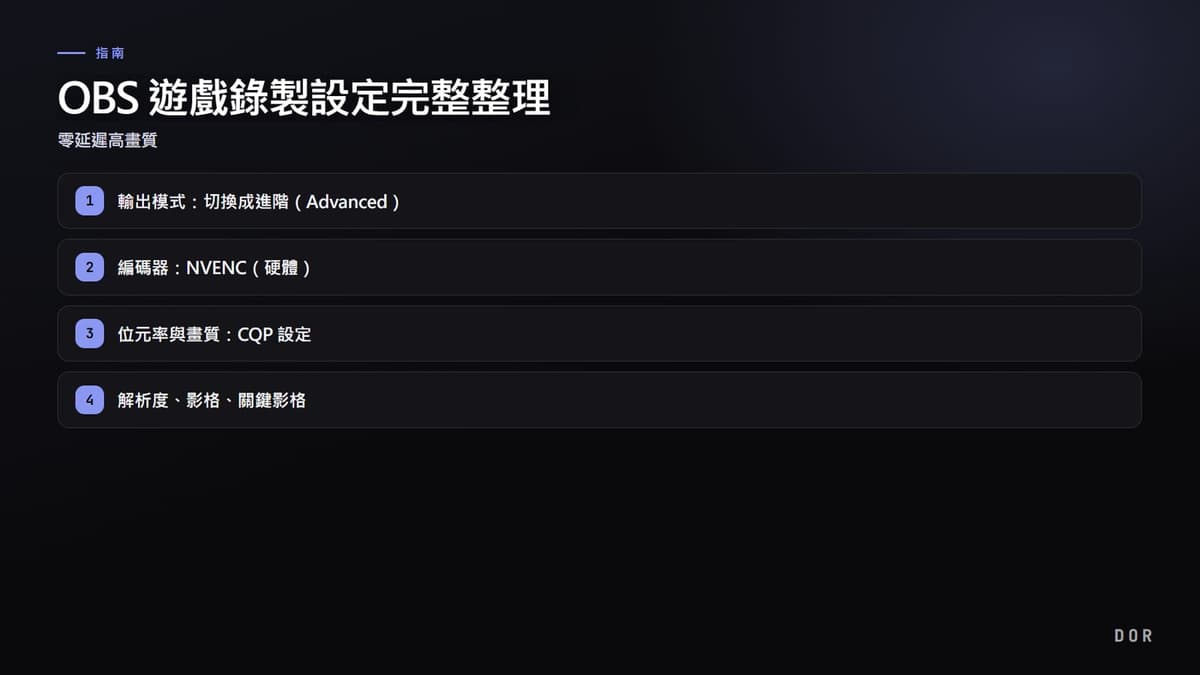
這是最先要做、效果也最大的一步。請在錄製程式的設定中,把編碼器從軟體 (x264) 改成你 PC 所擁有的硬體編碼器。以 OBS 來說,在設定 → 輸出 → 錄製分頁的編碼器項目,選擇以下其中一項。
- NVIDIA 顯示卡:選「NVIDIA NVENC H.264」。三者中畫面更新率損失最小,畫質也好。
- Intel 內顯:選「QuickSync H.264」。是沒有獨立卡的筆電、辦公用 PC 的預設選擇。
- AMD 顯示卡:選「AMD HW H.264 (AMF)」。RX 6000 系列之後畫質也夠用。
- 只有在完全沒有任何硬體編碼器時:維持 x264,但把 CPU 使用預設調低為「veryfast」或「superfast」以減輕負載。
編解碼器以 H.264 為預設,在相容性與後製方面最為穩當。HEVC (H.265) 或 AV1 在同畫質下容量更小,但較舊的內顯可能不支援,或在後製程式中打不開,因此在低階環境下 H.264 較為安全。
第二步:把解析度降到 720p、畫面更新率降到 30fps
1080p、60fps 雖然漂亮,但對低階 PC 負擔很大。要編碼的像素數與每秒畫面更新率越多,編碼器與硬碟就越忙。若是低階或內顯,720p (1280×720)、30fps 是畫質與負載的平衡點。720p 用於 YouTube、Discord 分享或精華剪輯,也夠清晰。
以 OBS 來說,在設定 → 影像中把「輸出 (縮放後) 解析度」降到 1280×720,並把「常用 FPS 值」設為 30。把基本 (畫布) 解析度維持為螢幕原始大小,只把輸出解析度縮到 720p,就能在維持遊戲畫面的同時,只降低錄製負載。
第三步:把位元率與音訊設到合適值
位元率是每秒的影像資料量,太高會增加編碼器與硬碟的負擔,容量也會變大。以低階 720p、30fps 為基準,建議值如下。
- 影像位元率:720p、30fps 為 2,500~3,500kbps。動作多的遊戲偏 3,500kbps,靜態的遊戲用 2,500kbps。
- 位元率方式:錄製時 CQP/CRF (品質基準) 方式比 CBR 在容量對畫質的表現更好。建議 CQP 值 20~23。
- 音訊位元率:192kbps 就足以涵蓋遊戲聲音與人聲。想再縮小容量,128kbps 也無妨。
- 錄製格式:mp4 或 mkv。也很推薦先用即使錄製中強制關閉檔案也安全的 mkv 來錄,結束後再轉成 mp4。
第四步:整理背景程式,騰出餘裕
在低階 PC 上,CPU、記憶體一兩成的餘裕就會左右畫面更新率。錄製前先整理掉不用的程式,編碼器可用的資源就會增加。
- 關掉 Chrome 等瀏覽器裡不用的分頁。每一個分頁都會佔用記憶體。
- 結束 Discord、啟動器、通訊軟體等常駐的覆蓋層程式,或關掉它們的覆蓋層。
- 在 Windows 設定 → 遊戲 → 開啟遊戲模式,並關掉重複的背景自動錄製 (Xbox Game Bar)。
- 把錄製儲存位置指定到與安裝遊戲的磁碟不同的硬碟 (盡量是 SSD),以減少硬碟瓶頸。
- 把遊戲內的畫質選項 (陰影、反鋸齒) 調低一級,連同錄製在內的整體畫面更新率都會提升。
各規格建議錄製設定一覽
找到最接近你 PC 的那一列直接套用即可。所有數值都是以維持遊戲錄製輕量為重點的保守基準。
- 內顯 (Intel UHD/Iris,無獨立卡):編碼器 QuickSync H.264、解析度 720p (必要時 480p)、30fps、2,500kbps、建議調低遊戲畫質選項
- 舊款/入門獨立卡 (GTX 1050、1650,RX 560 級):編碼器 NVENC 或 AMD HW H.264、720p、30fps、3,000kbps、遊戲選項中等
- 中階獨立卡 (RTX 3050、4060,RX 6600 級):編碼器 NVENC H.264、720p~1080p、30~60fps、3,500~6,000kbps、有餘裕就上調到 1080p
- 完全沒有硬體編碼器的舊款 PC:編碼器 x264 (veryfast/superfast)、720p、30fps、2,500kbps、盡量整理背景程式
DOR 為何特別適合低階、內顯機
如果覺得每次都要自己對準上述步驟很麻煩,那有一個方法是直接使用一開始就為低負載而設計的 DOR。DOR 預設採用低負載的背景擷取與 NVENC 硬體編碼,所以使用者即使不另外更換編碼器,編碼負載也會交給 GPU 專用晶片。它就是被設計成在內顯、低階 PC 上也能以較少的遊戲畫面更新率損失完成錄製。
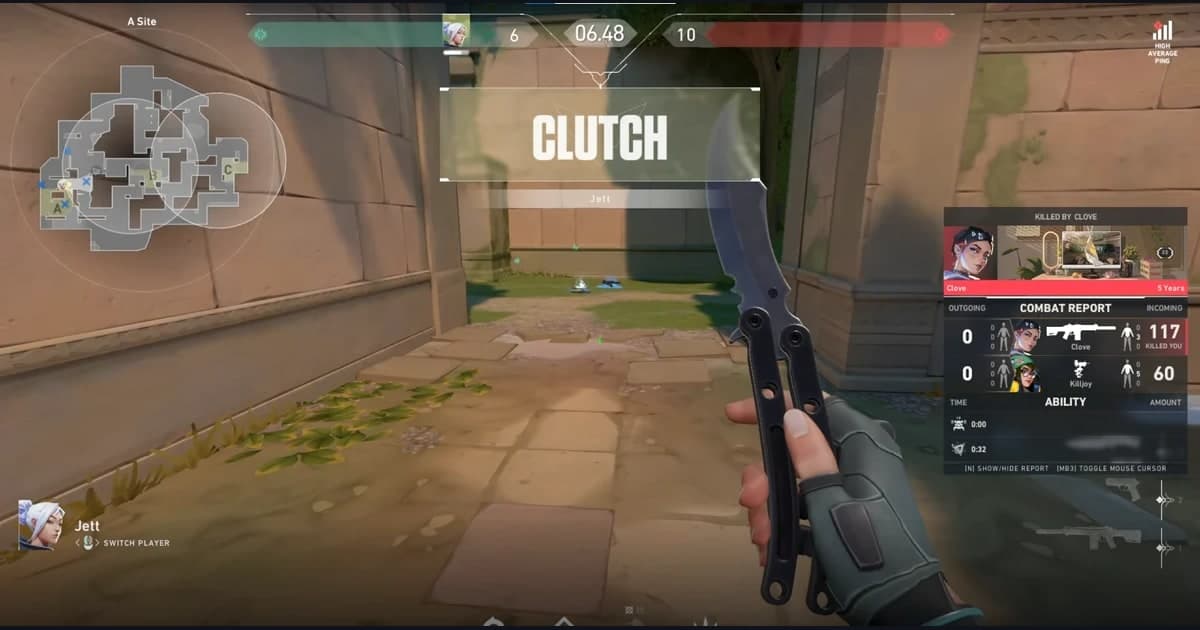
此外,DOR 會自動偵測遊戲啟動,在背景輕量擷取,並只把擊殺、Ace、五殺等重要瞬間自動存成短剪輯。它不會把整段長原檔錄下來塞滿硬碟,而是只留下精華畫面,因此對儲存空間吃緊的低階 PC 負擔特別小。你不需要自己在設定畫面裡抓場景、來源、編碼器,安裝後只要開遊戲就好。

總結:低階機照這個順序也能錄
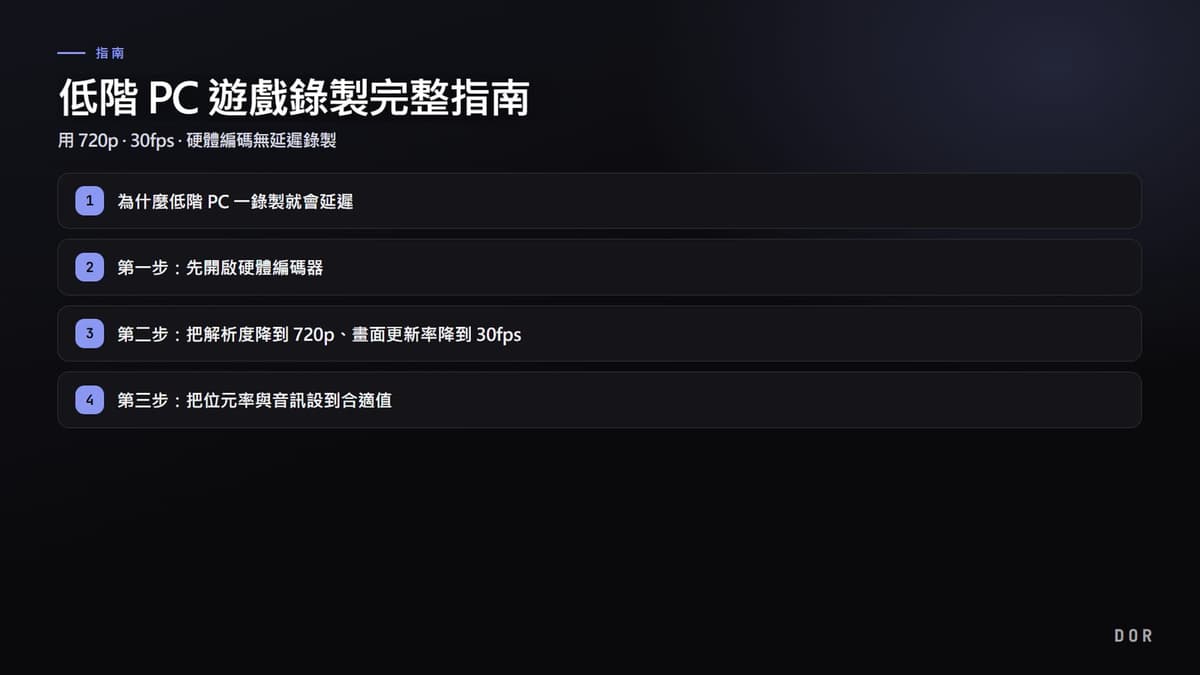
低階 PC 遊戲錄製的關鍵很單純。(1) 開啟硬體編碼器 (NVENC、QuickSync、AMD) (2) 降到 720p、30fps (3) 把位元率設在 2,500~3,500kbps (4) 整理背景程式。只要照這個順序對準,即使是內顯或老筆電,也能在大幅減少畫面更新率損失的情況下完成錄製。若想直接跳過設定本身,從預設就是低負載、NVENC 的 DOR 開始即可。