
先說結論,輕量遊戲錄製程式的條件不在品牌,而取決於兩項技術。第一是把編碼交給 GPU 專用晶片(NVIDIA NVENC、AMD、Intel QuickSync)而非 CPU 的硬體編碼;第二是不在遊戲畫面之上沉重地插手、而在背後安靜記下的背景擷取。只要滿足這兩項,任何程式都幾乎不影響遊戲影格數;反之,兩者皆無,再有名的程式一開錄製,影格數也會下降。
本文先定義輕量錄製代表什麼,點出實際左右負載的條件,再以資源負載的角度比較常用的錄製程式。最後逐步整理在低階電腦上也能守住影格數的設定,以及把這些條件作為預設值的推薦工具。
低階電腦錄影·剪片軟體比較:Medal、Outplayed、NVIDIA App、OBS、DOR
| 軟體 | 錄影方式與要確認的地方 | 適合誰 |
|---|---|---|
| Medal | 免費的剪輯分享軟體。免費方案下載的片段會有浮水印,上傳上限 1080p、20 分鐘,Premium 可解除。 | 想快速上傳片段、跟朋友分享的人 |
| Outplayed | 在 Overwolf 用戶端上運作,安裝時會一併裝上 Overwolf。在支援的遊戲中自動擷取精彩操作,免費(含廣告,訂閱可移除廣告)。 | 本來就在用 Overwolf 應用程式的人 |
| NVIDIA App | 僅限 GeForce 顯示卡。以 NVENC 編碼,用即時重播按快速鍵儲存剛才那一段。 | GeForce 使用者、習慣按快速鍵存片段的人 |
| OBS Studio | 免費開源。編碼器、解析度、重播緩衝都要自己設定,低階電腦的重點是把編碼器選成硬體編碼。 | 喜歡自己調設定、也有在直播的人 |
| DOR | 免費 Windows 軟體。開啟支援的遊戲就自動錄下整場,在支援的 NVIDIA 顯示卡上以 NVENC 編碼。免費 720p·1080p、30·60fps(預設 1080p·30fps)。 | 想開著不管、打完再挑畫面的人 |
挑軟體其實只看三件事:編碼能不能交給顯示卡,配備吃緊時能不能降到 720p·30fps,玩的時候需不需要分心操作。DOR 開啟支援的遊戲就會自己錄下整場,並在英雄聯盟、特戰英豪、絕地求生、FC Online、要塞英雄、CS2、鬥陣特攻這 7 款遊戲把精彩畫面自動剪成片段,適合想「設定越少越好、畫面打完再挑」的玩家。低階電腦怎麼一步步調整錄影設定,請看低階電腦遊戲錄影指南;各軟體的詳細比較請見Medal 替代軟體比較和Outplayed 替代軟體比較。
輕量錄製到底是什麼
人們常說的「輕量錄製程式」其實混著兩種意思。一是安裝容量小、開啟不費力;二是錄製中不削減遊戲影格數。對玩家而言真正重要的是後者。因為不論安裝檔是數十 MB 還是數百 MB,遊戲不卡才是核心。所以本文中「輕」這個說法,指的是「即使開了錄製,遊戲內影格數也幾乎不掉」。
影格數下降的程度,即使在同一台電腦上,也會因程式與設定而差很多。做得好的錄製,1080p 錄製只用個位數到十幾個百分比的 CPU;設定錯的錄製,光是記下同一個畫面就吃掉將近一半的 CPU。若是雙核等級的筆電,這個差異就成了「流暢遊玩」與「投影片秀」的差別。
左右負載的第一個條件:硬體編碼
錄製是擷取畫面後,將該影片壓縮(編碼)存成檔案。這個編碼佔了負載的大部分。在哪裡進行編碼,就決定了輕重。
- 軟體編碼(x264): 用 CPU 壓縮。畫質與壓縮率優秀,但會大量佔用 CPU 核心,若用同一顆 CPU 連遊戲一起跑,影格數就會掉。除非是高階電腦,否則對遊戲錄製負擔很大。
- 硬體編碼(NVIDIA NVENC): 由 GPU 內的專用編碼晶片負責壓縮。它是與遊戲渲染所用 GPU 運算分開的專用電路,幾乎不降低遊戲效能就能錄製。是輕量遊戲錄製的實質標準。
- 硬體編碼(AMD、Intel QuickSync): AMD 顯示卡的編碼器、Intel 內顯的 QuickSync 也以相同原理減輕 CPU 負擔。即使沒有 NVIDIA 顯示卡,也能輕量錄製。
總結來說,輕量錄製的第一個分岔點是「有沒有把編碼從 CPU 轉到 GPU」。近期的顯示卡(NVIDIA 是 GeForce GTX 600 系列之後)大多內建硬體編碼器,光是在設定中把編碼器改成 NVENC,同一個程式就會變輕許多。
第二個條件:低負載背景擷取
和編碼一樣重要的,是如何把畫面取過來。擷取方式若沉重,編碼器再輕影格數也會抖。還有一點重要的是「常開的負擔」。名場面總是毫無預警地出現,因此許多玩家整場遊戲都開著錄製,此時擷取若沉重,整段遊玩時間都會吃虧。
背景擷取是不在遊戲畫面之上加上沉重處理,而在背後安靜接收並儲存影格的方式。實作良好的背景擷取,會以高效的路徑取得遊戲所繪製的畫面再交給編碼器,因此負載小到難以察覺自己正開著它。若要稱得上輕量錄製程式,「硬體編碼 + 低負載背景擷取」就必須一起咬合到位。
重播緩衝與整場錄影,差在哪裡
重播緩衝(NVIDIA 即時重播、OBS 重播緩衝等)會在背景持續編碼,只暫時保留最近一段,按下快速鍵時才寫成檔案。所以編碼負載跟整場錄影差不多,差別在磁碟寫入與儲存空間:緩衝只留下你存的片段,整場錄影比較佔空間,但之後任何畫面都能回頭挑。想在低階電腦上守住影格數,先看硬體編碼與解析度·fps,而不是儲存方式。
主要錄製程式資源負載比較
把常用的錄製程式從負載角度整理如下。絕對數值會因電腦規格與設定而變,因此以負載的「傾向」來讀比較準確。
- OBS Studio: 免費開源。用軟體(x264)的話 CPU 佔用高,但把編碼器改成 NVENC 後負載大幅降低。設定自由度最高,相對地初期設定較費工。
- Bandicam: 專精遊戲錄製。直接掛鉤圖形 API 進行擷取並支援 NVENC,開啟硬體編碼後負載偏低。免費版有浮水印與時間限制。
- Xbox 遊戲列: Windows 10、11 內建。屬於 OS 的一部分,無須額外安裝、基本負載低,但功能單純,部分遊戲擷取會抓不到。
- NVIDIA App(前 GeForce Experience):給 GeForce 使用者。以 NVENC 為基礎、負載低,即時重播(Instant Replay)這類瞬間儲存是強項。不過需要有 NVIDIA 顯示卡。
- DOR: 判斷顯示卡後自動選擇編碼器,使用 RTX 系列等支援的 NVIDIA 顯示卡時以 NVENC 硬體編碼錄影。自動偵測支援的遊戲並錄下整場,在 7 款遊戲(英雄聯盟、特戰英豪、絕地求生、FC Online、要塞英雄、CS2、鬥陣特攻)把精彩畫面自動存成片段。免費,存在電腦上的錄影與自動片段都沒有浮水印。
把表用一句話總結就是:不論哪個程式,「有沒有開硬體編碼」決定了輕重的八成。OBS 用 NVENC 也很輕,而像 Bandicam、NVIDIA App 這種從一開始就以硬體編碼為前提的工具,不必特別設定負載也低;DOR 則會自動判斷顯示卡並選擇編碼器,在 RTX 系列等支援的 NVIDIA 顯示卡上用 NVENC 錄影,同樣不必特別設定。再加上自動開始、停止錄製,要操心的設定又少一項。
在低階電腦上守住影格數的設定
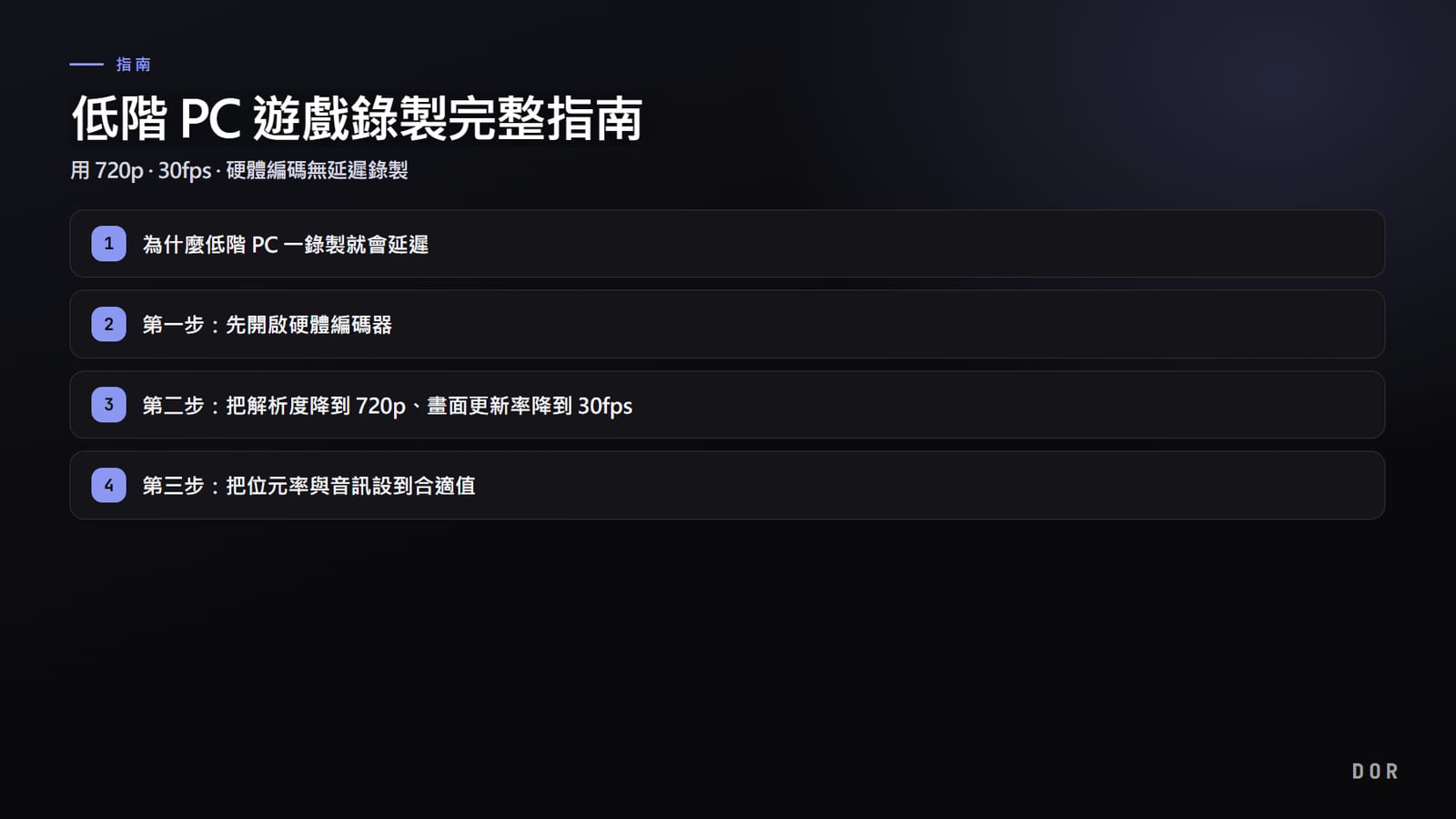
在換程式之前,光是調整設定就能大幅減少負載。越是低階,越請依下列順序檢查。
- 把編碼器改成硬體: 最優先,效果也最大。從軟體(x264)改成 NVENC 或硬體編碼器。
- 解析度、影格只取所需: 1440p、144fps 錄製很重。1080p 60fps 對大多數上傳就足夠,負載也低很多。
- 位元率別過頭: 它直接關係畫質,但一味調高會增加磁碟寫入與負載。以 1080p 適當值起步,需要時才提高。
- 替硬碟留空間: 整場錄影和重播緩衝的編碼負載差不多。錄影資料夾所在的磁碟要留足空間,軟體有自動整理舊影片的功能就打開。
光是顧好這四項,「一開錄製遊戲就卡」的問題大半就消失。尤其第一項,硬體編碼切換,效果比其餘三項加起來還大。
DOR 為輕量錄製而設計的原因
DOR 是以背景擷取為基礎、朝減少遊戲影格影響方向設計的錄影工具。前面點出的兩個條件,也就是硬體編碼與背景擷取,使用者不必到設定裡找來開啟:DOR 會判斷顯示卡自動選擇編碼器,在 RTX 系列等支援的 NVIDIA 顯示卡上就用 NVENC 硬體編碼,背景擷取則從一開始就以預設值套用。編碼負載交給 GPU 專用晶片。實際感受因電腦而異,建議像文末提示那樣,比較一次錄影前後的影格數。
在此之上,DOR 會在支援的遊戲啟動時自動偵測,並在背景錄下整場,錄影都集中在軟體裡。特戰英豪 的 Ace、英雄聯盟 的五殺、絕地求生 的擊倒、擊殺等瞬間,會另外剪成自動精彩片段。自動片段會在英雄聯盟、特戰英豪、絕地求生、FC Online、要塞英雄、CS2、鬥陣特攻這 7 款遊戲產生;其他支援的遊戲整場都已錄下,想留哪段自己剪下來儲存即可。
免費錄影畫質為 720p·1080p、30·60fps(預設 1080p·30fps),配備吃緊時可降到 720p·30fps。而且 DOR 免費,存在電腦上的錄影與自動片段都沒有浮水印。
不論玩什麼遊戲,都適用相同原理
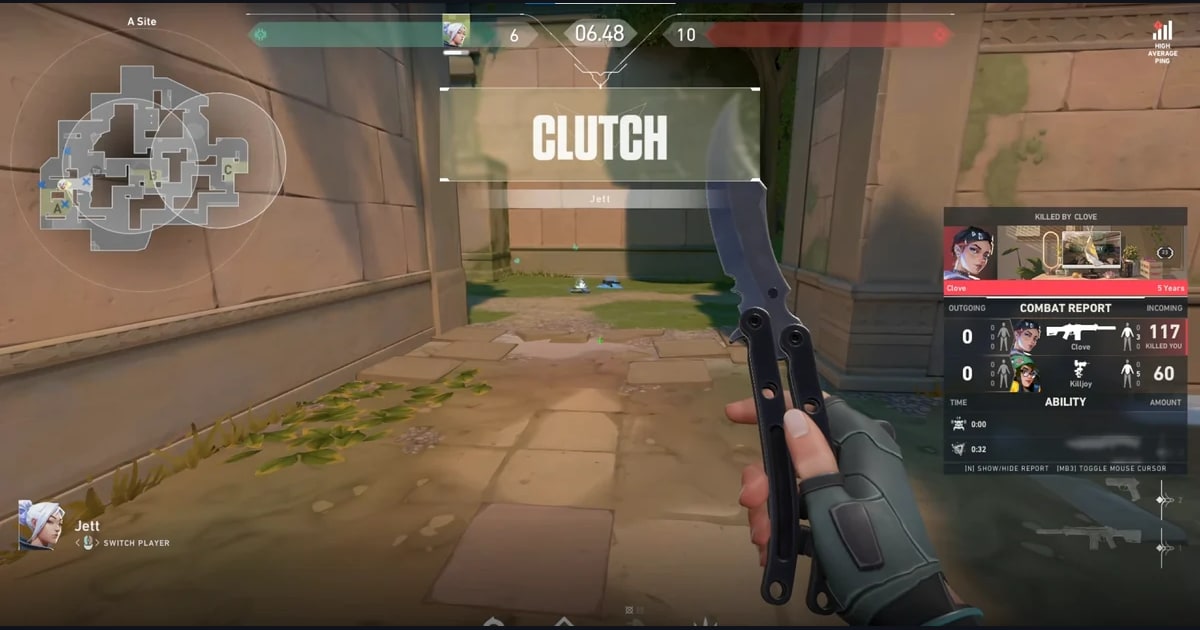
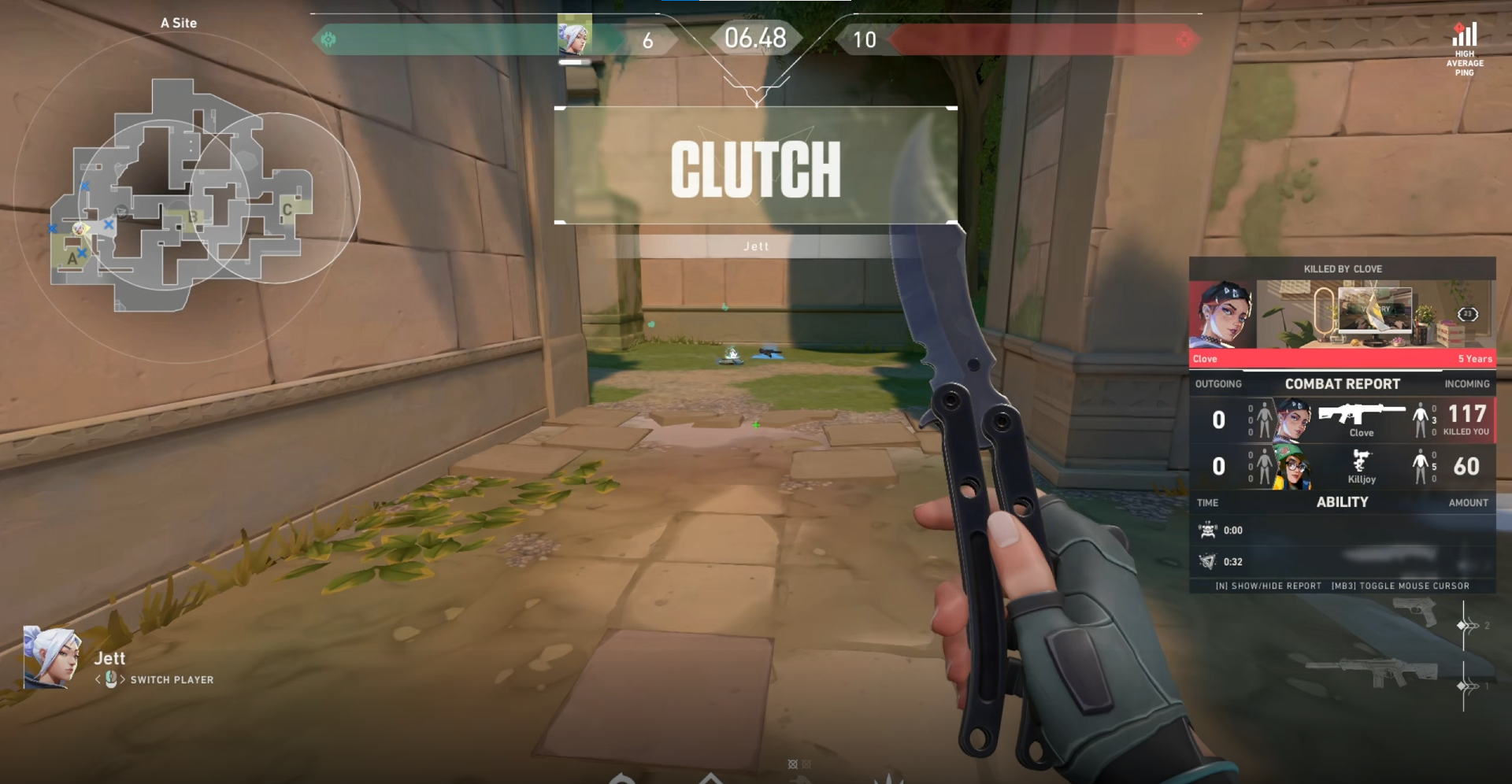
輕量錄製的原理不分遊戲。無論是動作激烈的 特戰英豪 交戰、畫面快速旋轉的 絕地求生 載具狂飆,還是團戰盛大的 英雄聯盟 後期,只要有硬體編碼與背景擷取撐著,錄製造成的影格損失都很小。在自己常玩的遊戲頁面確認自動片段範例與建議設定後再開始即可。
總結來說,挑選輕量遊戲錄製程式的標準很單純:有沒有用硬體編碼、有沒有以背景擷取不插手遊戲、以及有沒有只在需要的瞬間有效率地留下。挑選把這三項作為預設值的工具,即使規格不高的電腦,也能守住影格數、毫不遺漏地收集名場面。