
不用 OBS 錄遊戲最快的方法,是用 Windows 內建的 Xbox Game Bar 按 Win+Alt+R。如果你希望什麼都不用按、開著就自動錄,答案是能自動偵測支援的遊戲並錄下整場比賽的 DOR。如果你用的是 GeForce 顯示卡,NVIDIA App 的 Alt+Z 迷你窗裝一次就能用。
這篇文章寫給不想碰 OBS 的場景、來源、輸出模式和影像位元率的人:把三種方法以「需要設定什麼、是否自動開始、有沒有自動剪輯、需要什麼 GPU」四個面向公平比較,並把每種方法的啟動流程壓縮成 3 到 4 步。如果你完全沒錄過,先看一下 PC 遊戲錄影 5 分鐘入門,術語會順很多。
文中的快捷鍵和需求都以 2026 年 9 月 16 日在 Xbox 與 NVIDIA 官方支援頁面查證的內容為準,查不到的數值一律不寫。
結論:按鍵錄影選 Game Bar,有 GeForce 選 NVIDIA App,想全自動選 DOR
最少的步驟是這樣。第一,如果不裝軟體、現在就要錄,啟動遊戲後按 Win+G 確認螢幕閃兩下,再用 Win+Alt+R 開始和停止(片段在小工具功能表 > 圖庫)。
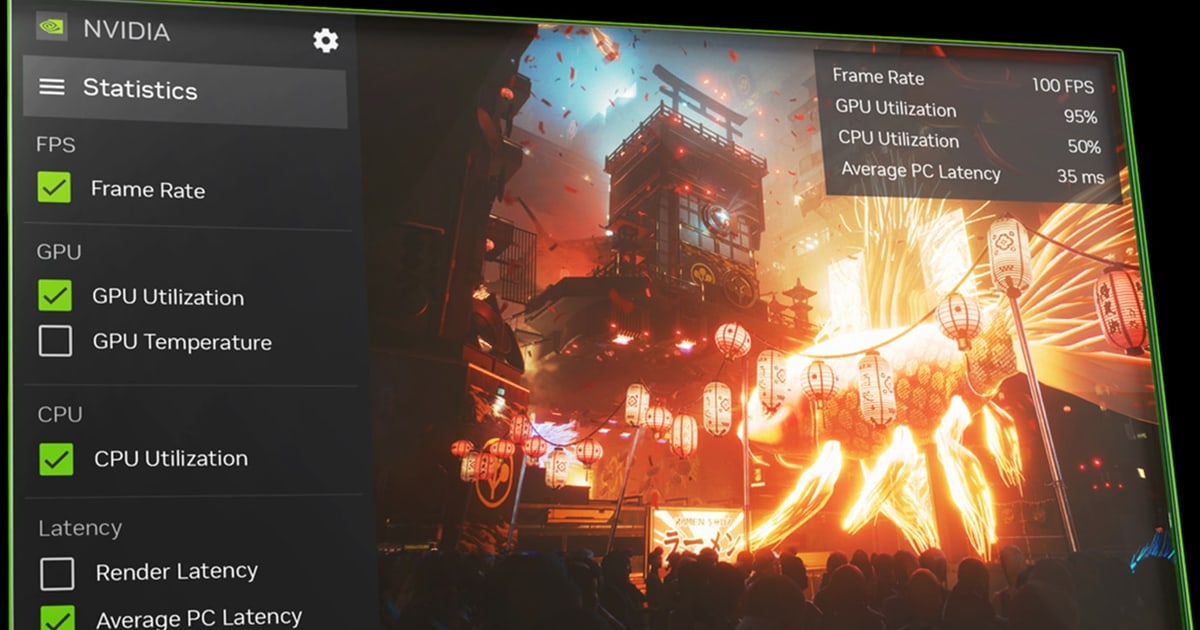
第二,如果顯示卡是 GeForce GTX 800 系列以上且驅動程式為 551.52 以上,安裝 NVIDIA App,在 Alt+Z 迷你窗開啟錄製(Alt+F9)或立即重播。
第三,如果你想把「按下開始錄製」這個動作徹底拿掉,而且玩的是英雄聯盟、特戰英豪、PUBG 這類 DOR 支援的遊戲,裝好 DOR 開著就好:它會偵測遊戲、把整場比賽自動錄成 mp4,並在 7 款遊戲把擊殺之類的精彩瞬間單獨存成自動剪輯片段。但界線要說清楚:DOR 只錄支援的遊戲,不在清單上的遊戲仍要用 Game Bar、NVIDIA App 或 OBS。
各方法的啟動步驟
- 1Game Bar:確認已允許錄製按 [開始] 按鈕,選擇 [設定],移至 [遊戲] > [Game Bar],確認 [使用 Game Bar 錄製遊戲片段、螢幕擷取畫面及廣播] 已開啟。不需要安裝任何軟體。錄製片段要求顯示卡支援 Intel Quick Sync H.264 以上、NVIDIA NVENC 或 AMD VCE 其中之一,否則會提示這台電腦不符合錄製片段的硬體需求(擷取畫面不受顯示卡限制)。
- 2Game Bar:啟動遊戲後按 Win+G 確認偵測先啟動遊戲,再按 Windows 鍵 + G。全螢幕遊戲中 Game Bar 可能不會顯示,但只要螢幕閃兩下就代表已偵測到遊戲,可以直接切回全螢幕。這是官方疑難排解頁面給的順序。截至 2024 年 10 月,部分 Game Bar 功能需要 Windows 10 22H2 或更新版本,舊電腦請到設定 > 系統 > 關於確認版本。
- 3Game Bar:用 Win+Alt+R 開始與停止按 Windows 鍵 + Alt + R,螢幕閃一下表示開始錄製,再按一次就停止。如果 Game Bar 正顯示著,點小工具功能表 > 擷取 > 開始錄影效果相同。麥克風用 Win+Alt+M 開關。錄好的片段在小工具功能表 > 圖庫查看,資料夾位置顯示在設定 > 遊戲 > 捕捉畫面頁面頂端,按 [開啟資料夾] 即可開啟。
- 4Game Bar:想儲存剛才的畫面就開啟背景錄影在 [Windows 設定] > [遊戲] > [捕捉畫面] 開啟背景錄影後,按 Win+Alt+G 就能儲存剛剛發生的畫面。這個選項預設關閉,最長錄 30 分鐘後自動停止,官方文件也註明它會占用電腦資源、可能影響遊戲效能。Xbox 支援的「排解在 Windows 上 Game Bar 的問題」頁面還列出 Game Bar 的限制:一次只支援 1 台螢幕,部分遊戲會停用錄製導致片段是空白畫面。
- 5NVIDIA App:核對 GPU 與驅動程式後安裝截至 2026 年 9 月 16 日查證,NVIDIA App 要求 Windows 10/11、GeForce RTX 20 到 50 系列或 GTX 800 到 1600 系列顯示卡,以及 551.52 或更新版本的 GeForce 驅動程式(FAQ 更新於 2026 年 2 月 24 日)。同一份 FAQ 明確寫到舊版 GeForce Experience 將不再受支援,且驅動程式低於 551.52 時遊戲內迷你窗可能無法正常運作。
- 6NVIDIA App:在 Alt+Z 迷你窗用錄製或立即重播遊戲中按 Alt+Z 開啟 NVIDIA 迷你窗。錄製(Alt+F9)會持續錄遊戲、應用程式或桌面,直到再按一次;立即重播(Instant Replay)開啟後會一直滾動錄製,按下快捷鍵的那一刻就儲存之前的一段。儲存快捷鍵請在迷你窗頂端的設定齒輪確認,片段長度、儲存位置和畫質也在同一處修改。
- 7NVIDIA App:Highlights 只在相容遊戲有效NVIDIA Highlights 只會在相容的遊戲自動儲存關鍵時刻。你的遊戲是否相容,請到 nvidia.com 的 NVIDIA App 支援遊戲與應用程式清單確認,不相容的話就只能用立即重播隨時手動儲存。錄下的影片在第一次擷取之後會出現在 Alt+Z 迷你窗的 Gallery,依遊戲分類。
- 8DOR:安裝後開著就好安裝免費的 Windows 應用程式 DOR,保持執行即可。不用按開始錄製,也不用建場景和來源。唯一的條件是:不是支援的遊戲就不會錄,所以先確認你玩的遊戲是支援的遊戲。
- 9DOR:啟動遊戲就自動偵測並錄下整場啟動支援的遊戲後,DOR 會自動偵測並把整場比賽錄成 mp4,同時錄下遊戲聲音和麥克風;在 RTX 系列等支援的 NVIDIA 顯示卡上,會以 NVENC 硬體編碼錄影。在英雄聯盟、特戰英豪(含回合)、PUBG、FC Online、要塞英雄、CS、鬥陣特攻中,擊殺之類的精彩瞬間會作為自動剪輯片段單獨儲存。
- 10DOR:在保管庫查看、裁剪、分享比賽結束後打開應用程式內的保管庫,就能看到整場錄影和自動剪輯片段。用區間裁剪定好開始與結束,選 16:9 / 9:16 / 1:1 比例輸出,再用 dor.gg 連結分享,對方在手機瀏覽器就能直接看。
三種方法比較表(OBS 僅供參考)
| 方法 | 需要的設定 · 自動開始 · 自動剪輯 | 需求 · 限制 |
|---|---|---|
| Xbox Game Bar(Windows 內建) | 設定:無,不用安裝 · 自動開始:否,要自己按 Win+Alt+R,背景錄影預設關閉 · 自動剪輯:無,Win+Alt+G 手動儲存剛才的畫面 | 顯示卡需支援 Intel Quick Sync H.264 以上、NVIDIA NVENC 或 AMD VCE 其中之一。一次只支援 1 台螢幕,部分遊戲會封鎖錄製導致片段是空白畫面,全螢幕時不會顯示 Game Bar |
| NVIDIA App | 設定:安裝應用程式並在迷你窗開啟立即重播 · 自動開始:立即重播開著就持續滾動錄製,但儲存要按快捷鍵 · 自動剪輯:Highlights,僅限相容遊戲 | GeForce GTX 800 系列以上 + 驅動程式 551.52 以上(2026 年 9 月 16 日查證)。最高 4K 120 fps,AV1 需 RTX 40 系列。GeForce Experience 已不再支援 |
| DOR(免費) | 設定:安裝後開著即可 · 自動開始:自動偵測支援的遊戲並錄下整場(mp4) · 自動剪輯:英雄聯盟、特戰英豪、PUBG、FC Online、要塞英雄、CS、鬥陣特攻 7 款遊戲自動儲存擊殺等精彩瞬間 | 只錄支援的遊戲(不支援的遊戲無法錄製)。自動剪輯只在上述 7 款遊戲生效,其他支援的遊戲只到整場錄影。在 RTX 系列等支援的 NVIDIA 顯示卡上以 NVENC 硬體編碼錄影 |
| OBS(參考) | 設定:要自己建場景、來源、輸出模式和影像位元率 · 自動開始:否(開始錄製按鈕) · 自動剪輯:無 | 想錄什麼來源都能自己加,自由度最高,但設定項目也最多 |
錄影前檢查清單
- 已確認我玩的遊戲是不是 DOR 支援的遊戲: 英雄聯盟、特戰英豪、PUBG、FC Online、要塞英雄、CS、鬥陣特攻能自動剪輯,聯盟戰棋、Roblox、Apex Legends 等其他支援的遊戲只有整場錄影
- 在全螢幕遊戲按 Win+G 看到螢幕閃兩下,確認 Game Bar 已偵測到遊戲
- 如果要用 NVIDIA App,已確認 GeForce 驅動程式為 551.52 或更新
- 如果想用 Win+Alt+G 儲存剛才的畫面,已在 [Windows 設定] > [遊戲] > [捕捉畫面] 開啟背景錄影(預設關閉,最長 30 分鐘)
- 知道檔案存在哪: Game Bar 看圖庫和設定 > 遊戲 > 捕捉畫面的 [開啟資料夾],NVIDIA App 看迷你窗的設定齒輪,DOR 看應用程式內保管庫
免設定從錄影到剪輯再到分享:DOR 適合與不適合的情況
如果你的目標是「遊戲一開就錄,精彩瞬間自動變成片段,馬上分享出去」,DOR 一個就能跑完整條流程。它是免費的 Windows 應用程式,裝好開著就會自動偵測支援的遊戲並把整場比賽錄成 mp4,遊戲聲音和麥克風同時錄入;在 RTX 系列等支援的 NVIDIA 顯示卡上,會以 NVENC 硬體編碼錄影。
在英雄聯盟、特戰英豪(含回合)、PUBG、FC Online、要塞英雄、CS、鬥陣特攻這 7 款遊戲,擊殺之類的精彩瞬間會作為自動剪輯片段單獨存進保管庫;聯盟戰棋、Roblox、Sudden Attack、Apex Legends 等其他支援的遊戲則做到整場自動錄影。它依什麼標準抓取瞬間,寫在自動剪輯偵測原理。
錄影可以在保管庫的區間裁剪定好開始與結束,以 16:9 / 9:16 / 1:1 輸出並用 dor.gg 連結分享;也可以在瀏覽器編輯器 DOR Studio(免安裝、免費)合併多段影片、加文字、背景音樂和效果範本,最後下載 mp4。
界線同樣清楚:DOR 只錄支援的遊戲,不支援的遊戲得用 Game Bar、NVIDIA App 或 OBS;自動剪輯只在上述 7 款遊戲產生;剪輯功能涵蓋裁剪、合併、比例、文字和 BGM,再往上的精細剪輯仍然需要專門的剪輯軟體。


