先說結論,長時間遊戲錄製中途卡頓的原因幾乎總是兩個。一個是磁碟跟不上影片資料的慢速寫入,另一個是持續膨脹成一個檔案的大容量影片。解決方法也很明確。把錄製儲存位置移到快速的 SSD,並把長錄製自動分割成小檔案,兩三個小時的時段也能從頭到尾順暢收錄。
高畫質錄製並不是平穩地把資料送出,而是一陣一陣地集中寫入磁碟。這時若磁碟接不住那瞬間的寫入量,即使 CPU 和 GPU 使用率看起來都正常,影格也會掉、影片也會卡。也就是說,卡頓很多時候不是效能問題,而是儲存瓶頸。
為什麼只有長時間錄製才會卡
短時間錄製沒問題,一超過一個小時就開始卡,這是有原因的。錄製時間越長,累積到磁碟的資料越大,當單一檔案大小膨脹到數十 GB,作業系統更新那個檔案的負擔也會跟著變大。再加上可用空間也減少時,寫入速度會更下降。
- 慢速磁碟:HDD 或 USB 外接硬碟接不住高畫質錄製的瞬間寫入量。
- 大容量單一檔案:持續膨脹成一整塊的影片會累積更新負擔。
- 可用空間不足:儲存空間越接近塞滿,寫入速度會明顯變慢。
- 背景同步:若錄製到雲端同步資料夾,會和即時寫入衝突而產生卡頓。
第 1 步:把儲存位置移到快速的 SSD
這是效果最大的措施。SSD 的持續寫入速度比 HDD 穩定許多,所以在相同設定下卡頓消失的情況很常見。把錄製儲存資料夾指定到不是遊戲安裝的那顆磁碟、而是另外的內建 SSD,遊戲載入和錄製寫入就不會在同一顆磁碟上競爭,更加穩定。
- 把內建 SSD 列為首選,可以的話和遊戲磁碟分開。
- 避開 USB 2.0 外接硬碟或接在共用集線器上的儲存裝置。
- 把掛了雲端同步的資料夾(雲端硬碟、OneDrive 等)排除在錄製對象之外。
- 儲存磁碟永遠保留 20% 以上的可用空間。
第 2 步:開啟自動檔案分割
以 OBS Studio 為例,在設定 > 輸出中把輸出模式改成進階,再開啟錄製分頁的自動檔案分割選項即可。錄製就會依時間或容量為基準,每隔一定單位斷成新檔案儲存。一個檔案不會沒完沒了地變大,磁碟更新負擔就減輕,而且途中就算當機,在那之前的片段也會完好留著。
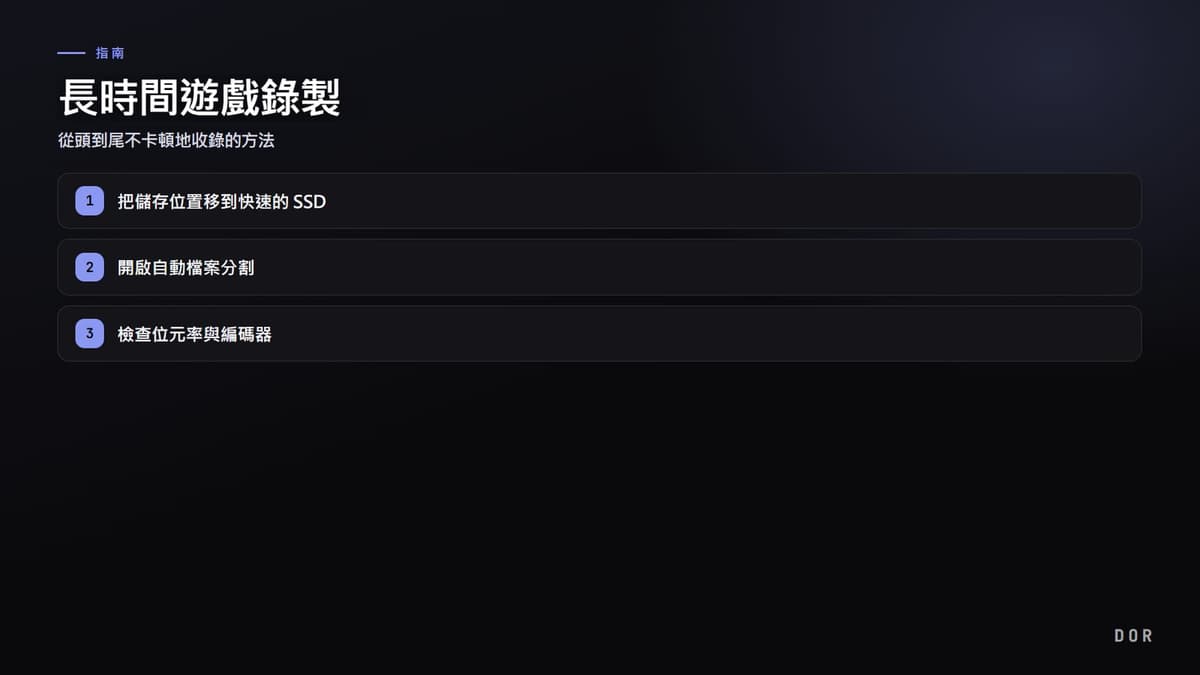
- 1把儲存位置移到快速的 SSD
- 2開啟自動檔案分割
- 3檢查位元率與編碼器
分割基準通常抓 15 分鐘或 1GB 左右就很穩妥。切得太碎,剪輯時接起來很麻煩;切得太大,分割的好處又會減少。如果打算把長時段整段保存,以 30 分鐘為單位來切也夠用。
第 3 步:檢查位元率與編碼器
移到 SSD 並分割檔案後仍然卡的話,可能是設定的位元率超過了磁碟的吞吐量。4K 高位元率錄製的瞬間寫入量非常大,所以覺得畫質過頭時,就把位元率降一級來騰出磁碟餘裕。使用 GPU 硬體編碼器(NVENC 等),就能在減輕 CPU 負擔的同時穩定錄製。
- 如果 1080p 60fps 會卡,先試著調降位元率。
- 可以的話使用 GPU 硬體編碼器,把 CPU 負擔分散。
- 4K 實際上必須用 SSD,可用空間也要留得寬裕。
DOR 的磁碟負擔本身就很小
到這裡是讓整段錄製維持不卡頓的方法,但只要改變作法本身就會更簡單。DOR 以剪輯為單位自動儲存,長時間整段錄製的磁碟負擔很小。它不是把兩三個小時持續寫成一個檔案,而是把有意義的瞬間分成短剪輯儲存,所以不會產生大容量單一檔案。

即使在長時段,一次湧向磁碟的寫入量也維持得很小,所以即使在慢速磁碟上,卡頓風險也會減少。不論是像特戰英豪一場這種節奏快的遊戲,還是絕地求生的長場次,都不用另外管理整段錄製檔案,只把需要的畫面留成剪輯即可。
整理一下,順序很簡單。先把儲存位置移到快速的 SSD,開啟自動檔案分割,還是卡的話就調整位元率。如果覺得整段錄製的磁碟管理很有負擔,改用以剪輯為單位儲存的 DOR、從作法本身下手,也是不錯的選擇。