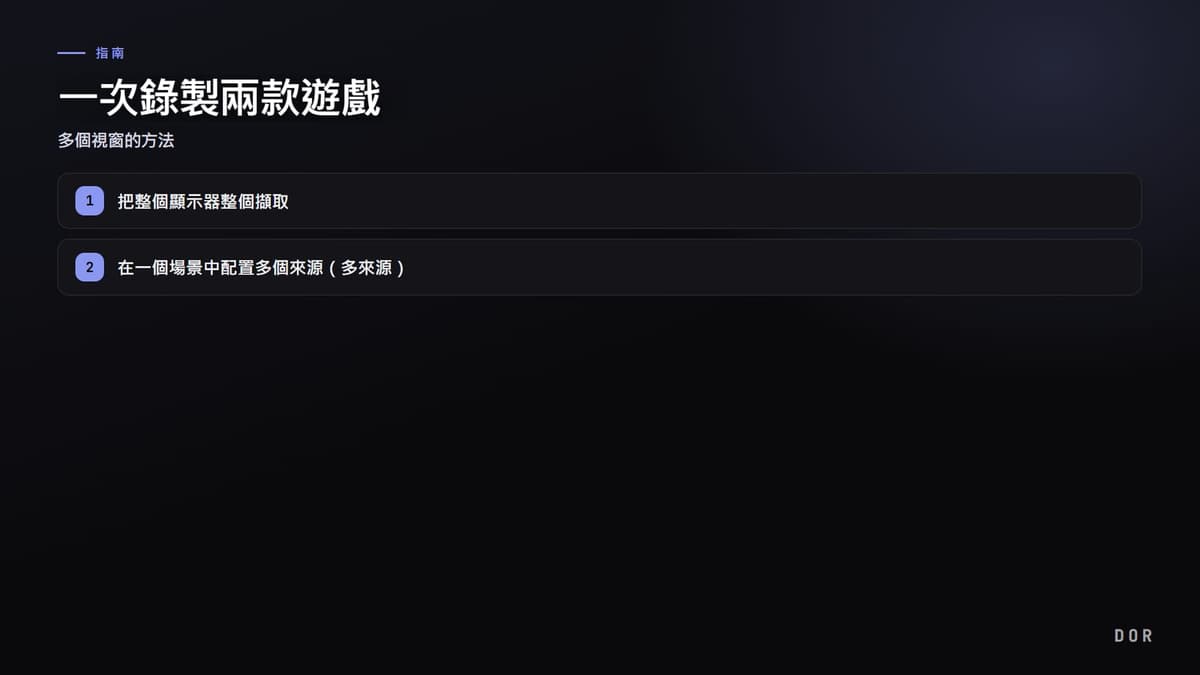
先說結論,一次錄製兩款遊戲或多個視窗的途徑大致有兩種。第一是把整個顯示器整個抓下來的顯示器(全螢幕)擷取,第二是在一個場景上放多個視窗來源並排配置的多來源方式。想快速搞定就選全螢幕擷取,想把畫面排得整齊就選多來源配置。
這兩種方式目的不同。全螢幕擷取會把顯示器上看到的一切原樣記錄下來,所以連通知視窗或工作列也會一起收進去。多來源配置則只挑選想要的視窗,並親自抓出位置與大小,因此成品較為整齊。下面就一步步看看每種方式。
方法 1:把整個顯示器整個擷取
這是最省事的方式。把兩個遊戲視窗開在同一台顯示器內,再把那台顯示器的整個畫面原樣錄下來。不管視窗怎麼擺,都會照看到的樣子記錄,所以幾乎不需要額外配置。
- 把要錄的兩款遊戲都執行起來,並以視窗模式或無邊框視窗模式開啟。
- 把兩個視窗在同一台顯示器內左右並排。在 Windows 中把視窗拖到畫面邊緣,就會自動各分割一半。
- 在錄製工具中新增「顯示器擷取」或「全螢幕」來源,並選擇該台顯示器。
- 用預覽確認兩個視窗都沒被裁切、都看得到後再開始錄製。
全螢幕模式的遊戲有時顯示器擷取無法順暢抓到。這時在遊戲選項中改成無邊框視窗模式,要把兩個視窗一起放到同一畫面就會輕鬆許多。特戰英豪或英雄聯盟這類熱門作品大多支援這個模式。各遊戲的詳細錄製設定,會在特戰英豪錄製指南和英雄聯盟錄製指南中另外說明。
方法 2:在一個場景中配置多個來源(多來源)
OBS Studio 這類工具可以在一個場景內放多個「視窗擷取」來源。每個視窗都能各自抓出位置與大小,所以可以把兩款遊戲精準地對半分,或把其中一邊縮小顯示。
- 1把整個顯示器整個擷取
- 2在一個場景中配置多個來源(多來源)
- 在來源清單中按「新增」建立「視窗擷取」並指定第一個遊戲視窗。
- 以同樣的方式再新增一個「視窗擷取」並指定第二個遊戲視窗。
- 在預覽中拖曳各來源的紅色邊框調整大小,並把兩個視窗左右並排配置。
- 確認兩個視窗沒有重疊且都進到畫面內後再開始錄製。
要同時收錄兩台顯示器時
如果想讓每款遊戲各跑在不同顯示器上,並把兩個畫面收進一支影片,就必須把畫布解析度拉長到兩台顯示器寬度相加的值。例如兩台 1920x1080 顯示器,就把畫布設成 3840x1080,再把兩個顯示器擷取來源左右貼齊配置。這樣兩個畫面就會不被裁切地進到同一個影格內,同步也會原樣維持。
版面配置:分得好看的訣竅
如果只是硬把兩個視窗塞進去,字會變小,兩邊都看不清楚。比重相同的兩款遊戲,左右對半較為穩妥;若其中一邊為主,把主畫面放大、把輔助畫面小小地放在角落的配置會比較好看。
- 左右分割:兩款遊戲比重相近時。把畫面精準地各分一半。
- 主畫面 + 子畫面:一款遊戲為中心時。把主畫面放大,把子畫面小小地放在角落。
- 上下分割:要一起收錄縱向資訊較多的視窗時很有用。
無論哪種配置,首要的是確保文字和小地圖這類核心資訊有足夠大小不會糊掉。錄製前只要在預覽中確認一次最小的字是否讀得到,就能大幅減少重錄的工夫。
更簡單的替代方案:用 DOR 錄製再合併
如果逐一配置來源、連畫布解析度都要調的過程很麻煩,有一個把錄製本身變單純的方法。DOR 會自動偵測遊戲畫面並乾淨地錄下來,還能在編輯器中合併多支剪輯。把兩款遊戲各自分開錄製後,在編輯階段並排貼上或接續貼上,就算沒有複雜的多來源設定,也能做出你想要的畫面。

整理一下,想快速搞定就用整個顯示器擷取,想把畫面排整齊就用多來源配置,想減少設定負擔就用自動偵測錄製後在編輯中合併。依照處理的遊戲數量與成品用途挑一種,兩款遊戲、多個視窗的錄製就會輕鬆許多。