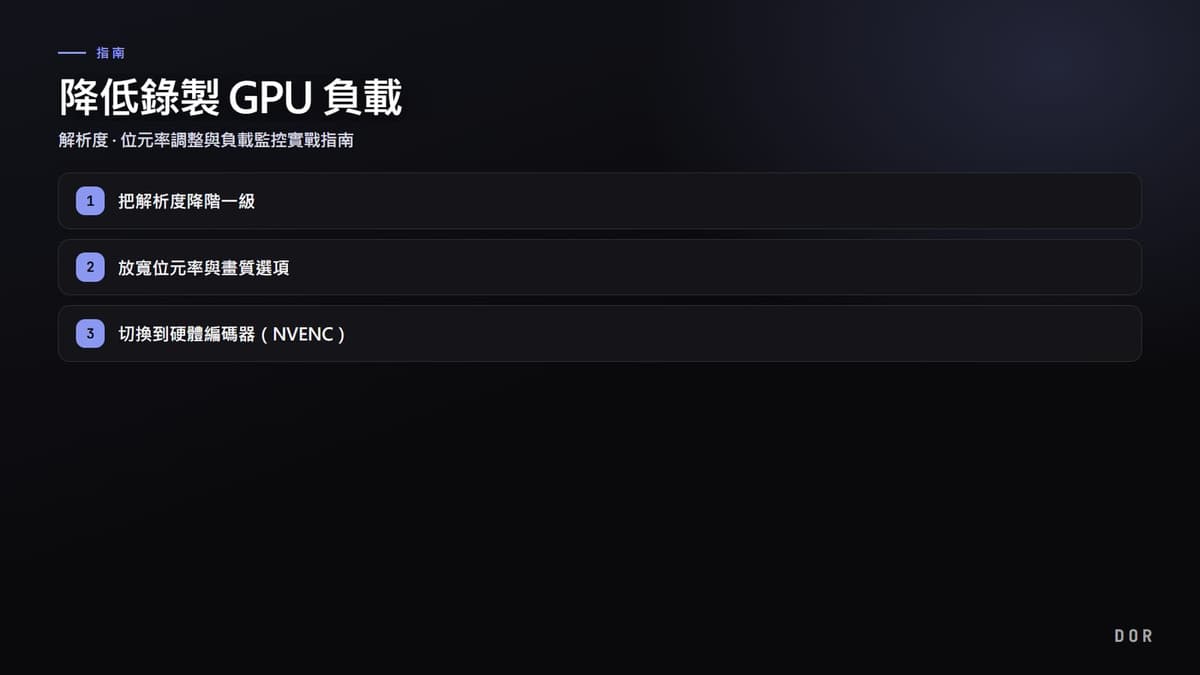
先說結論,錄製中降低 GPU 負載的方法可整理成三點。第一把錄製解析度降一級,第二放寬位元率(或畫質選項),第三用顯示卡的硬體編碼器(NVENC)取代軟體編碼。光是把這三點依序套用,大部分的卡頓和掉影格都能解決。
為什麼錄製會給 GPU 帶來負擔呢。要把畫面做成影片檔,就需要把每個影格壓縮的編碼運算。如果用和遊戲所使用的相同 GPU 資源來處理這個運算,等於遊戲和錄製分食同一塊餅,影格就會掉。所以降低負載的策略,最終就歸結為減少編碼吃掉的資源量,或把編碼搬到專用電路上。
第 1 步:把解析度降階一級
這是效果最大、最快的方法。把錄製輸出解析度從 1440p 降到 1080p,或從 1080p 降一級到 900p(1600x900)或 720p。解析度降低後,編碼器要處理的像素數量減少,GPU 編碼運算會立刻變輕。把遊戲維持在原本的解析度、只把錄製輸出降階,就能在不損失遊玩畫面的情況下只減輕負載。
從 1920x1080 降到 1280x720,像素數量會減少到約 44%。編碼負載也會相應變輕,所以如果想在特戰英豪或絕地求生這種快節奏畫面中守住影格,720p 錄製也是相當實用的選擇。
第 2 步:放寬位元率與畫質選項
位元率是每秒收進影片的資料量。越高畫質越好,但編碼器要做的運算也更多。如果是錄製常用的 CQ(Constant Quality,固定品質)方式,就把值調到 18 至 22 左右,讓壓縮稍微鬆一點。如果用 CBR/VBR 直接指定位元率,以 1080p 60fps 為基準從 40,000 至 60,000kbps 一帶開始,負載吃緊就一級一級往下調。
VBR(可變位元率)只在畫面快時才提高位元率、在靜態畫面則調低,以畫質相比減少容量與負載。畫面動作激烈的遊戲,用 VBR 有利於降低平均負載。
第 3 步:切換到硬體編碼器(NVENC)
這是核心。x264 這類軟體編碼器用 CPU 壓縮,部分 GPU 編碼模式則會一併拉著繪圖運算單元(著色器)來用。相對地,NVENC 是嵌在 GPU 內、專門只負責影片編碼的獨立電路。也就是說,它和遊戲所使用的繪圖運算部在物理上是分離的,所以用 NVENC 錄製,對遊戲影格的影響會小到 5% 上下。
如果是 NVIDIA 顯示卡(GTX 600 系列以上),就能用 NVENC H.264,GTX 950 以上的話還能選擇壓縮率更好的 NVENC HEVC(H.265)。如果是 Intel CPU 內顯,QuickSync(快速同步)就是同樣角色的硬體編碼器,AMD 則是 AMF。在編碼器設定中看到「NVENC」就換成它,光是這樣負載結構就會不一樣。
- 1把解析度降階一級
- 2放寬位元率與畫質選項
- 3切換到硬體編碼器(NVENC)
親眼查看 GPU 負載的方法
改完設定後,要實際確認負載是否減少了。最簡單的就是 Windows 工作管理員。用 Ctrl+Shift+Esc 打開,看「效能」分頁的 GPU 項目。點圖表後可以分成「3D」、「Video Encode」等來看,錄製負載通常會顯示在「Video Encode」。看開關錄製時這個數值如何變化,就能掂量編碼器吃掉的量。
- 工作管理員 > 效能 > GPU:確認整體佔用率與 Video Encode 使用量。3D 一直頂到 95% 就是遊戲本身把 GPU 用滿的訊號。
- OBS 統計視窗(檢視 > 統計):「因編碼超載而遺漏的影格」增加,就是編碼器跟不上的狀態,要把解析度、位元率再往下調。
- 遊戲內影格監控:比較開錄和關錄時的平均 fps 差異,就能一眼看出錄製實際吃掉多少。
- 騰出 GPU 餘裕:遊戲把 GPU 用到 100% 的話,編碼器就沒有插進去的空隙。把遊戲選項稍微降低、騰出 10 至 20% 餘裕,錄製就會更順。
如果還是壓不下負載時要檢查的事
- 調降影格率:把 60fps 降到 48fps 或 30fps,要編碼的影格數本身就減少,負載也會成比例下降。
- 放寬編碼器預設:把 NVENC 預設從 P6 這種高品質往快的一側降一兩級(如 P4),畫質損失小而運算變輕。
- 整理背景應用程式:Discord 疊加層、瀏覽器、RGB 控制軟體等會一點一點吃掉 GPU。錄製中關掉不必要的疊加層。
- 更新驅動程式:顯示卡驅動老舊的話 NVENC 效率可能下降,所以保持在最新版。
DOR 為什麼更輕
DOR 基本上活用 GPU 的 NVENC 編碼晶片,把錄製運算交給 GPU 專用電路。編碼在和遊戲所使用的繪圖運算部分離的區域處理,所以 GPU 運算負載維持得低,遊戲影格的損失也小。使用者不必逐一煩惱編碼器種類或複雜的位元率表,只要選解析度和畫質,內部就會以低負載路徑進行錄製。

所以在畫面快速切換頻繁的遊戲中效果很大。像準星一絲一毫都很重要的特戰英豪,或在最後交戰中影格就是生存的絕地求生這類遊戲,只要因錄製掉個幾影格體感就很大,而把編碼負載交給專用晶片,就能把那個損失降到最低。
整理一下,錄製 GPU 負載就按解析度降階 → 位元率放寬 → 切換硬體編碼器的順序一級一級調整,並用工作管理員和 OBS 統計確認效果,找到自己 PC 的平衡點即可。如果想減少設定上的煩惱,從預設就走 NVENC 低負載路徑的 DOR 開始,也是不錯的起點。