先講結論,錄影時 CPU 使用率飆到 90~100% 最常見的原因,就是叫做「x264」的 CPU 編碼器。影片壓縮的運算不是交給顯示卡,而是由 CPU 直接扛起來,所以遊戲運算與影片編碼會在同一顆 CPU 上互相搶資源,使用率因而暴增。解決的關鍵就是把這個編碼工作移到 GPU(NVENC)上。
為什麼一錄影 CPU 使用率就會上升
錄影畫面,意思就是每一刻都把擷取到的畫面壓縮(編碼)成影片檔的大小。CPU 編碼器 x264 是由 CPU 直接運算這個壓縮,GPU 編碼器 NVENC 則是由顯示卡內另外備好的專用電路來處理。x264 畫質強大,代價是大量吃 CPU,在 1080p 60 影格這種沉重的設定下,使用率會逼近 100%,遊戲影格會掉,影片也會出現掉影格(drop)。在 Valorant 或 絕地求生 這種瞬間反應很重要的遊戲裡,這種卡頓會立刻被感受到。
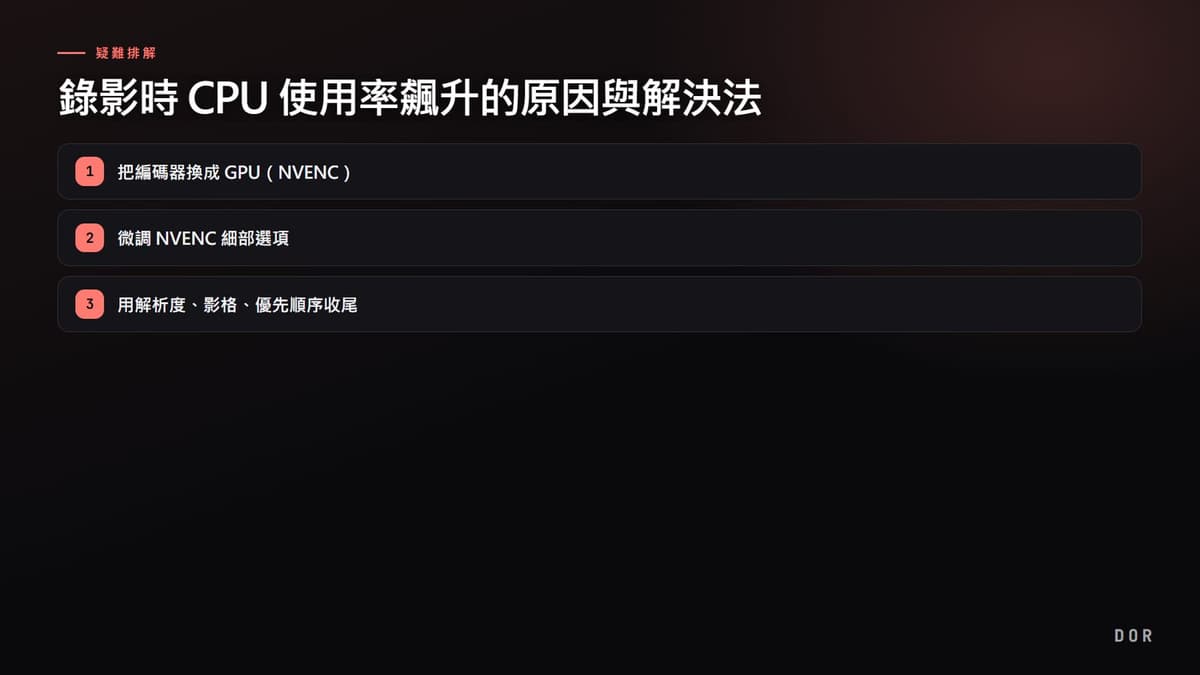
- 1把編碼器換成 GPU(NVENC)
- 2微調 NVENC 細部選項
- 3用解析度、影格、優先順序收尾
第 1 步:把編碼器換成 GPU(NVENC)
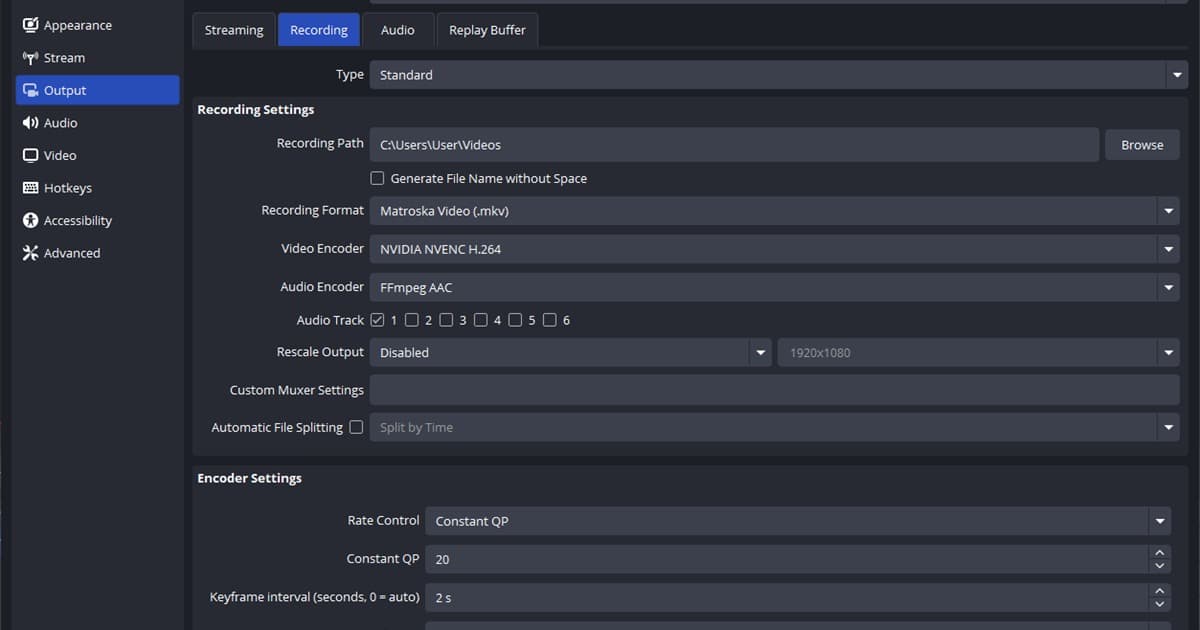
讓 CPU 使用率降得最多的方法,就是把編碼交給 GPU。NVENC 在顯示卡內的專用編碼電路上運轉,所以就算遊戲正大量使用 GPU,也不太會影響編碼效能。幾乎不動到 CPU,就能得到接近 x264 快速預設的畫質。以 OBS Studio 為例,更換編碼器的步驟如下。
- 在 OBS 上方選單打開「設定」。
- 在左側分頁選擇「輸出」,把輸出模式改成「進階」。
- 切換到「錄影」分頁。
- 把「編碼器」項目改成「NVIDIA NVENC H.264」。如果是 AMD 顯示卡就選「AMD AMF」,Intel 內顯就選「Intel QSV」。
- 變更後按「套用」,並做一段短短的試錄,再次確認 CPU 使用率。
第 2 步:微調 NVENC 細部選項
換成 NVENC 之後,如果遊戲影格還是有點晃動,動一下細部選項就會更穩定。部分進階選項會借用顯示卡的運算核心(CUDA),可能影響遊戲效能,所以照下面這樣整理,遊戲和錄影就能一起順暢。
- 預設(Preset)以「Quality」為基準開始。
- 把「前瞻(Look-ahead)」關掉。
- 「心理視覺調校(Psycho Visual Tuning)」也關掉。
- 關掉這兩個選項後,GPU 核心的使用會減少,遊戲與錄影一起運轉得更順暢。
第 3 步:用解析度、影格、優先順序收尾
移到 GPU 編碼後若餘裕仍然緊繃,或是處在無法使用 GPU 編碼器的環境,就一起動一下輸出設定與行程優先順序。編碼負擔和畫面的像素數成正比,所以光是把解析度與影格降一階,效果就很大。請從上往下試著套用以下項目。
- 把錄影解析度從 1080p 降一階到 900p 或 720p。
- 把影格從 60 調到 30~45。一般遊玩影片往往這樣就很夠。
- 如果必須繼續用 x264,就把預設改成「veryfast」或「superfast」來減少 CPU 使用時間。
- 在工作管理員「詳細資料」分頁,把錄影執行檔(例如 obs64.exe)的優先順序設為「高於正常」。OBS 在「設定 > 進階 > 行程優先順序」也能得到同樣效果。
- 把瀏覽器分頁、自動更新工具、防毒即時掃描這類在背景吃 CPU 的程式,依使用率排序,從最上面開始關掉。
DOR 預設就是 GPU 編碼
DOR 從一開始就把 GPU(NVENC)編碼設為預設值,所以不必另外做上面那些切換編碼器的動作,CPU 使用率也能維持在低點。影片壓縮交給顯示卡的專用電路,CPU 就能專注在遊戲運算上,所以就算開著錄影遊玩,影格也不太會晃動。

尤其在 Valorant 或 絕地求生 這種同時大量使用 CPU 與 GPU 的遊戲裡,如果連編碼都讓 CPU 扛,一瞬間就會開始卡頓。DOR 把編碼負擔移到 GPU,所以在這種情況下也能穩定地持續錄影。如果想避開 CPU 使用率問題又不想搞複雜設定,用一個從底層就以 GPU 編碼設計的工具最簡單。