先講結論,錄製無法儲存的問題,幾乎總是三個原因之一。第一是儲存路徑權限或是否存在,第二是磁碟空間不足,第三是錄製格式問題。本文是依最常見的順序逐一檢查這三項的檢查清單。光是從上往下依序確認,大多數「錄了卻沒檔案」、「有檔案卻打不開」的狀況就能解決。
這裡以使用最廣的 OBS Studio 為準說明,但原理同樣適用於其他錄製程式。在自己所用程式的設定畫面中找到相同項目檢查即可。先把症狀分成兩類。
先從症狀區分,是沒檔案還是打不開
要快速縮小原因,得先確定自己的症狀屬於哪一類。因為這兩種症狀的原因不同。
- 錄製檔案本身根本沒產生:多半是儲存路徑錯誤、沒有權限,或磁碟已塞滿。依路徑・權限・空間的順序檢查。
- 檔案有產生卻無法播放、或以 0KB 損毀:多半是錄製途中異常結束導致 MP4 檔案標頭損毀。進到格式問題。
若搞不清楚檔案跑到哪去了,請先在程式的錄製結束通知或選單中按「顯示錄製資料夾」,打開實際的儲存位置看看。自己以為的資料夾與實際儲存資料夾不同的情況,意外地多。
第 1 步。檢查儲存路徑與權限
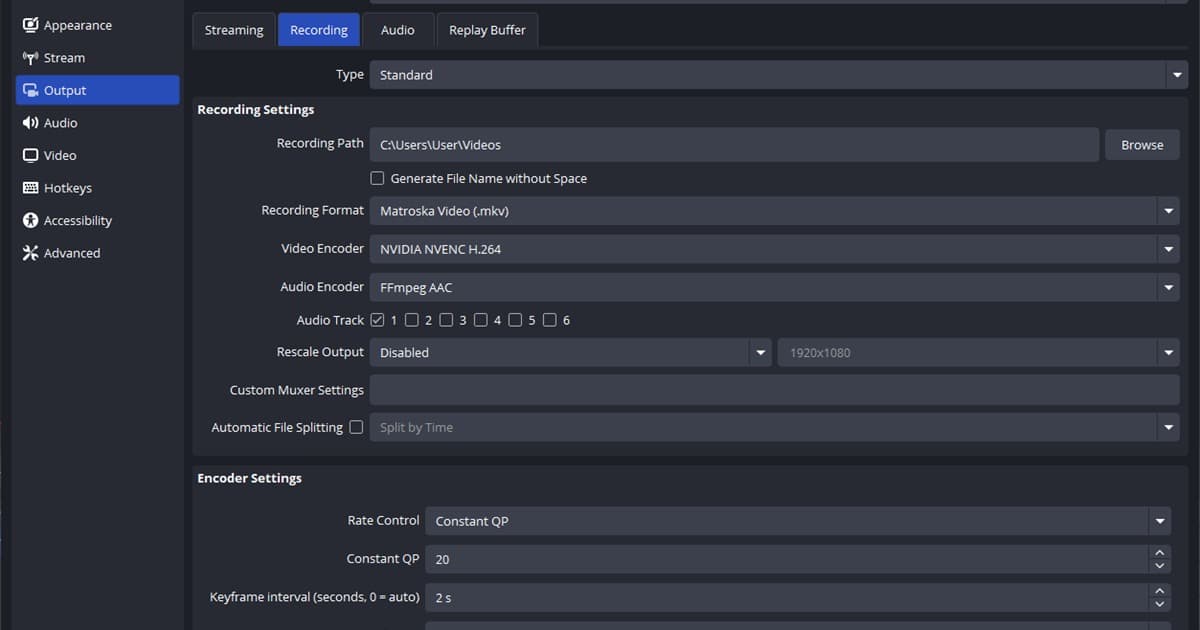
這是最常見的原因。OBS 在設定 > 輸出 > 錄影項目中有「錄影路徑」。把這裡指定的資料夾原樣複製,貼到檔案總管網址列開啟看看。若資料夾正常開啟,路徑就是有效的;若跳出「找不到資料夾」訊息,就是指定了不存在的路徑。
若把不存在的資料夾設為儲存路徑,許多程式會把這誤顯示為「磁碟空間不足」。實際上明明有空間,卻因路徑不存在而儲存失敗,只看磁碟容量很容易漏掉原因。這就是把路徑檢查排在磁碟檢查之前的原因。
避開寫入權限被擋的資料夾
即使路徑存在,若該資料夾沒有寫入權限,檔案也不會產生。C 槽最上層(C:\)、程式安裝資料夾(Program Files)、系統資料夾這類 Windows 保護的位置,常會以一般權限被擋住寫入。把儲存路徑改到文件、影片,或另一顆磁碟的一般資料夾這種權限自由的位置,大多能解決。
測試方法很簡單。在檔案總管開啟指定為儲存路徑的資料夾後,在裡面試著建立一個空白文字檔。若能建立就代表有寫入權限;若被『需要權限』擋住,那個資料夾就是原因。這時把路徑換到權限自由的其他資料夾比較快。
第 2 步。檢查磁碟空間
高畫質遊戲錄製每分鐘數百 MB,長時間則會堆到數十 GB。即使開始錄製時有空間,途中磁碟若塞滿,錄製會被強制中斷,到那之前的檔案也可能損毀或消失。請先確認儲存磁碟的剩餘容量。
- 確認儲存路徑所在磁碟的剩餘空間。若是長時間錄製,至少空出數十 GB 以上較安全。
- 若餘裕不足,把之前的錄製檔移到其他磁碟,或清空資源回收筒以實際回收空間。
- 若有多顆磁碟,把最空的磁碟指定為專用錄製的儲存路徑,可減少途中中斷。
有一點要注意。如前所述,若指定不存在的路徑或網路磁碟,即使有空間也可能跳出「磁碟空間不足」訊息。若磁碟明明是空的卻跳出這個訊息,就該重新懷疑不是容量,而是第 1 步的路徑與權限。
第 3 步。檢查錄製格式,用 MKV 取代 MP4
若「檔案明明有產生卻無法播放、或以 0KB 損毀」,十之八九是格式問題。關鍵在於 MP4 檔案的結構。MP4 在錄製正常結束時,會在檔案尾端記錄「這段影片的資訊」,但若遊戲當掉、程式被強制結束或電腦停住,這份收尾記錄就不會被寫入,導致整個檔案損毀。即使期間錄的內容完好存在,也會變得打不開。
因此若重視錄製穩定性,把格式改成 MKV 較好。在 OBS 中可於設定 > 輸出 > 錄影 > 錄影格式選擇 MKV。MKV 的結構即使錄製途中發生異常結束,到結束前的影片也能原樣存活,幾乎不會發生整個檔案泡湯的意外。即使在激烈的特戰英豪交火或英雄聯盟團戰這種負載很大的瞬間遊戲當掉,也能守住錄製檔。
需要 MP4 的話,之後再轉換
為了 YouTube 上傳或剪輯相容,終究常會需要 MP4。這時別從一開始就用 MP4 錄製,而是先用 MKV 安全錄製,之後再轉成 MP4(remux)即可。OBS 內建了檔案 > 「重新混流錄影」功能,能無畫質損失地把 MKV 快速換成 MP4。「錄製用 MKV,上傳用轉換後的 MP4」就是兼顧安全與相容的公式。
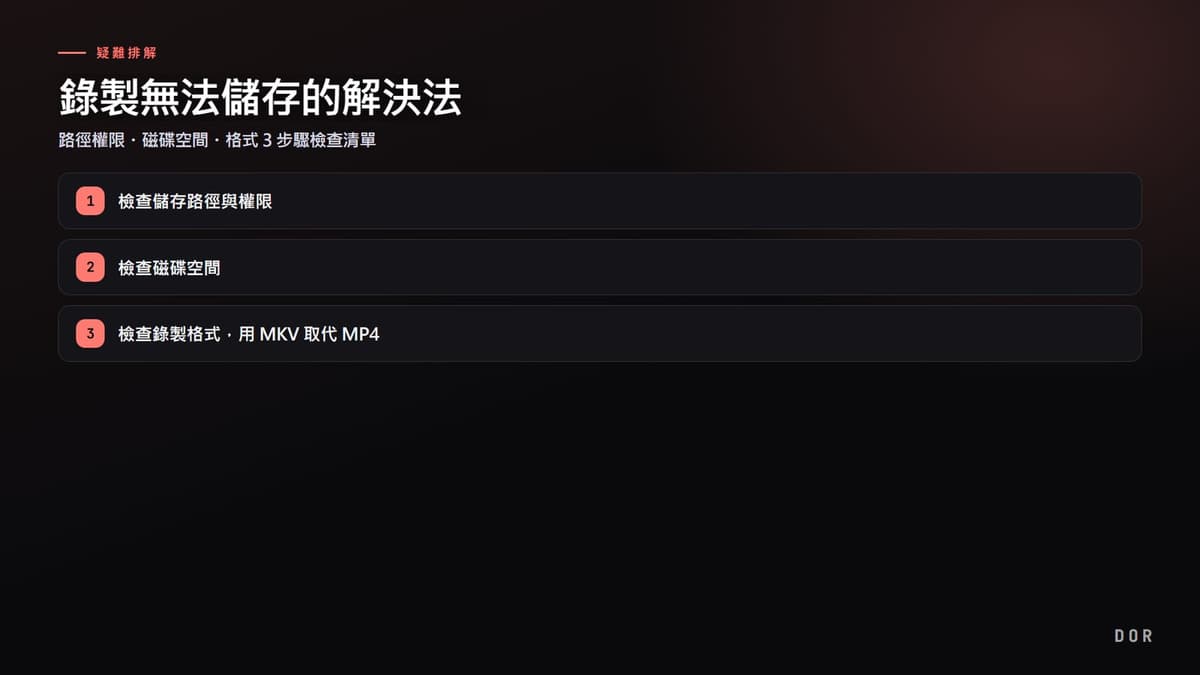
- 1檢查儲存路徑與權限
- 2檢查磁碟空間
- 3檢查錄製格式,用 MKV 取代 MP4
仍然不行時的追加檢查
以上三步驟大多能解決,但若仍無法儲存,請確認以下幾點。
- 編碼器:把設定 > 輸出的編碼器換成其他選項看看。若 NVIDIA NVENC 出錯,就換成其他編碼器,或把顯示卡驅動更新到最新。
- 防毒・資安程式:部分資安程式可能會阻擋錄製檔的建立。試著把儲存資料夾登錄為例外。
- 程式版本:特定版本可能有磁碟空間計算錯誤這類已知問題。更新到最新版,或調整為穩定版。
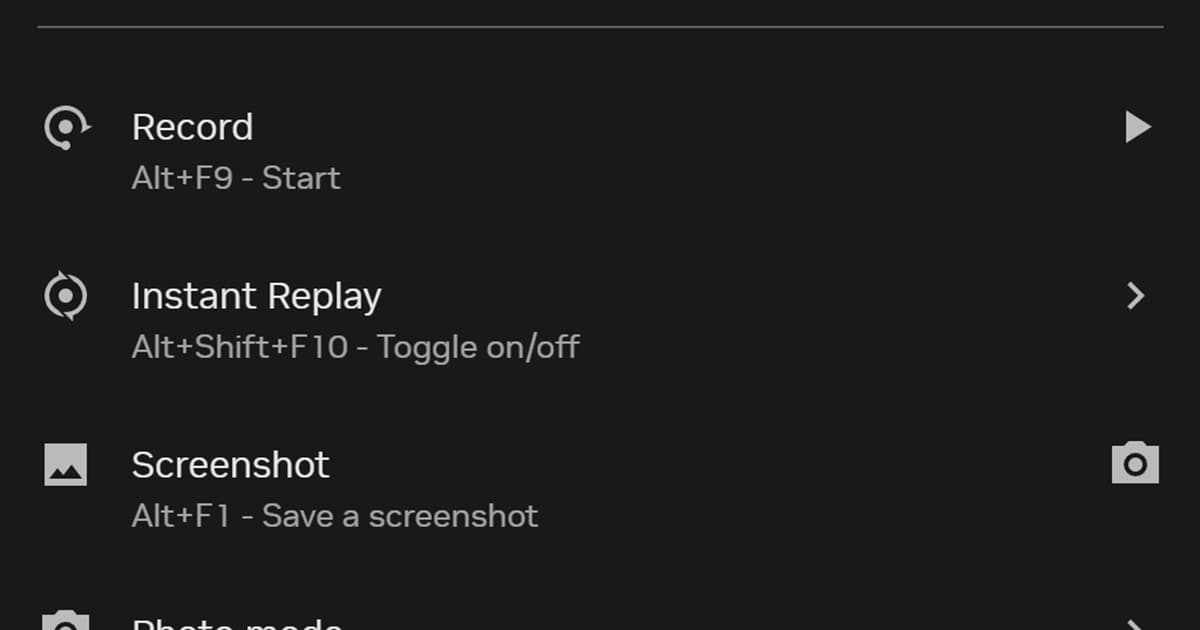
- 確認錄製有開始:可能因快捷鍵衝突導致錄製未開始。請確認錄製中畫面上是否顯示錄製標示。
從根本上儲存失敗較少的方式,自動儲存
到此為止的檢查,全都建立在「由我親自管理路徑與格式」的前提上。一旦路徑設錯、格式維持 MP4 時遊戲當掉,或沒注意到磁碟塞滿的那一刻,錄製就會消失。由於是得靠人每次照看的結構,出錯的空間也就那麼大。
DOR 改變了這個結構本身。DOR 會自動偵測遊戲執行、把精彩畫面剪成片段,即使使用者不指定路徑,也會自動儲存到 App 媒體庫並依遊戲分類整理。由於不必親自設定儲存位置,幾乎不會因路徑、權限問題導致檔案消失,也不必翻找資料夾找片段在哪。無論是特戰英豪的 Ace 還是英雄聯盟的五殺,關掉遊戲時就已整理在媒體庫裡了。

總結來說,錄製儲存問題只要依序檢查路徑權限、磁碟空間、格式三項,大多能抓出來。光是養成用 MKV 取代 MP4 錄製這一個習慣,「檔案損毀打不開」的意外就會大幅減少。而若覺得這類管理本身就很麻煩,使用像 DOR 這種片段自動儲存到媒體庫、儲存失敗較少的方式也是不錯的選擇。請到自己常玩的遊戲頁面確認自動儲存範例,特戰英豪、英雄聯盟。