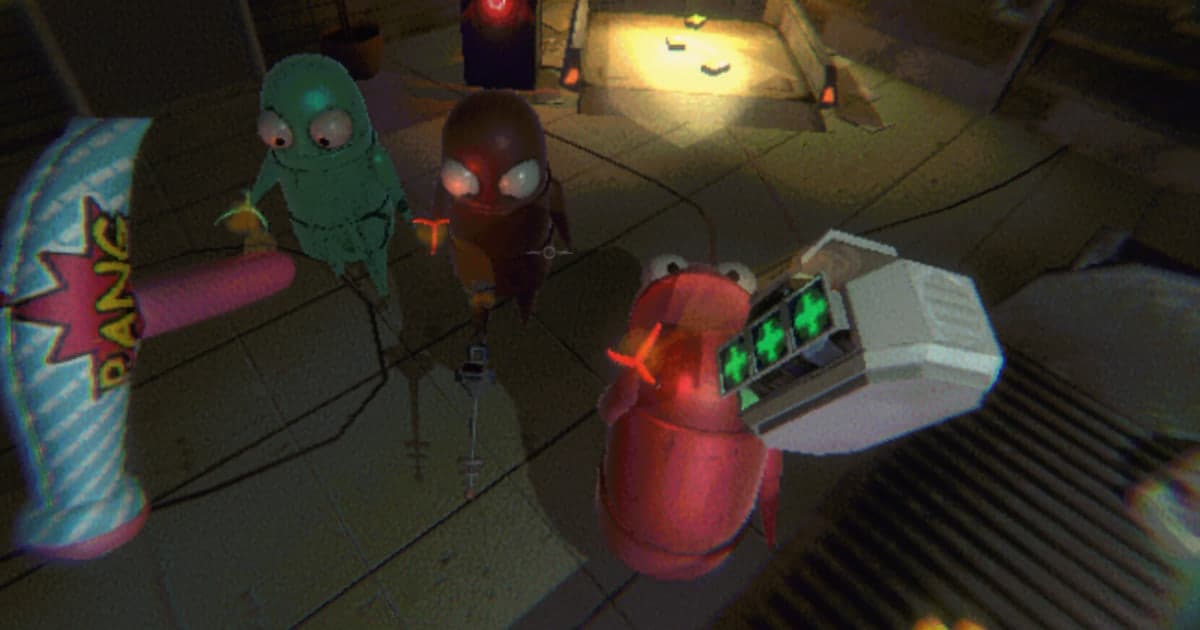
R.E.P.O. 是最多 6 人的線上合作恐怖遊戲,商店頁面把近距離語音(proximity voice chat)和物理演算、怪物並列為核心元素。聲音會隨距離變小,所以搬鋼琴出事那一刻的尖叫和笑聲本身就是素材。可是回頭看錄影,聲音常常是缺的:只剩自己的聲音、Discord 裡的對話整段不見,或是回音疊在一起聽不出在講什麼。這篇文章整理在 Windows 電腦上錄 R.E.P.O. 時,哪些聲音會在什麼條件下被錄進去。先依聲音來源給結論,再說明 DOR 裡的麥克風和「錄製所有聲音」要怎麼設,以及開遊戲前必須先定好什麼。如果在遊戲裡本來就聽不到聲音,靠錄影設定是解決不了的,所以遊戲端要確認的範圍另外列出。順帶一提,自 2025 年 10 月 30 日的怪物更新之後,可以直接從 Discord 加入朋友的遊戲。先把人湊齊這一步,可以看怎麼找遊戲的 Discord 伺服器和怎麼找遊戲夥伴與組隊。
結論:近距離語音一定錄得到,Discord 的聲音則由「錄製所有聲音」決定
DOR 的音訊會混成一條音軌錄下來,也就是說要錄哪些聲音是在開始之前決定的,而不是錄完再挑。判斷標準很短。R.E.P.O. 的近距離語音屬於遊戲視窗的聲音,所以就算關掉「錄製所有聲音」也錄得到。反過來,Discord 通話這類遊戲之外的聲音,必須開著這個開關才會錄進去。它預設是開的,所以如果你從來沒動過設定,Discord 裡的對話其實一直和遊戲聲音一起被錄著。若不想讓音樂、另一個視窗的影片或通知音混進檔案,就關掉它,只留遊戲聲音和自己的麥克風。自己的聲音由「麥克風錄製」負責,同樣預設開啟。接了多個輸入裝置時,在「麥克風輸入設備」選中你真正說話的那一支,再按「麥克風測試」講幾句,確認訊號有進來。另外要先想好一件事:R.E.P.O. 一開就容易連打好幾局,整段遊玩會錄成一支影片,所以檔案會越來越長,而存錄影的磁碟一滿,錄影就會停下來。如果常看到空間不足的提示,可以照Steam 遊戲錄影空間不足的處理順序來清理。
把 R.E.P.O. 的語音錄進影片的步驟
- 1開遊戲前先看一遍 DOR 設置 > 音頻在 dor.gg 下載並安裝 DOR,然後打開設置 > 音頻。「麥克風錄製」和「錄製所有聲音」預設都是開的。如果剛換了耳機,或是還接著網路攝影機、擷取卡,「麥克風輸入設備」可能指到別的裝置,所以要選中你真正說話的麥克風,再按「麥克風測試」。訊號條有反應就表示輸入有進來。聲音太小或太大就用「輸入音量」調,遊戲聲音蓋過說話聲就用「輸出音量」調。需要注意的是,DOR 應用程式的中文介面目前只有簡體版,本文引用的項目名稱就是簡體介面上的字樣(這裡以繁體字形呈現),例如「音頻」「視頻」「高光」。
- 2依隊友的聲音從哪來決定「錄製所有聲音」如果只開 R.E.P.O.、全程用遊戲裡的近距離語音溝通,這個開關關著也沒問題。近距離語音是遊戲視窗的聲音,照樣錄得到,而音樂和通知音不會混進來,檔案更乾淨。反過來,如果隊伍還掛著 Discord 通話,就一定要開著。開著錄,遊戲裡聽到的語音和 Discord 裡的對話會一起錄在同一條音軌上。兩種方式混著用的隊伍很常見,所以哪一邊是主要的溝通管道,最好在開打前先確認。
- 3解析度、幀率和片段長度也要在開啟前定好解析度、幀率、快速鍵和片段長度這些項目一定放在開啟 R.E.P.O. 之前決定好。設置 > 視頻裡的「視頻分辨率」和「視頻幀率」預設是 1080p 和 30 幀,免費可以選 720p、1080p 和 30、60 幀(1440p 以上和 120 幀以上屬於 Pro)。設置 > 高光裡定片段按鍵(預設 F8)和長度(15、30、45、60 秒,預設 30 秒)。搬運事故這類需要前後過程的場面多,45 到 60 秒更好用。
- 4開啟 R.E.P.O.,在大廳先測一次聲音開著 DOR 再啟動 Steam 版的 R.E.P.O.,DOR 會偵測遊戲程序並開始錄影。對 R.E.P.O. 的偵測是從應用程式 1.7.0 開始加入的,所以很久沒更新的話先升到最新版本。在卡車或大廳裡跟隊友講一句,請對方回一句,雙向都確認一下。如果這時候誰都聽不到誰,要看的就不是錄影,而是遊戲或裝置這一端。R.E.P.O. 目前只支援英文,所以遊戲內設定裡的音訊和裝置項目也是英文顯示。
- 5尖叫的瞬間立刻用 F8 留下來被怪物發現而全員尖叫、搬著的東西碎掉,或是在搬出前最後一個人倒下,這些情況之後馬上按一下 F8。以按下的那一刻為準,前面 30 秒(你設定的長度)會存成單獨的片段,整段遊玩的錄影不會中斷。按得太晚,場面的開頭就會落在設定長度之外,所以狀況剛告一段落時按最合適。想留的瞬間要像這樣自己存。忘了按也沒關係,畫面還在整段遊玩的影片裡。
- 6打完回聽一次,把想留的影片加入收藏關掉遊戲後,這一段會成為一組存在我的剪輯裡,裡面既有整段遊玩的影片,也有用 F8 存下的片段。先播放確認近距離語音、自己的麥克風和 Discord 的對話有沒有照預想錄進去,少了哪一項就在下次開打前改設定。想留的影片記得加入收藏。開著自動文件管理時,整段遊玩的影片會在設定的容量(預設 5GB)裡從最舊的一段開始清理,但收藏過的影片不會被刪除。
依聲音來源看錄不錄得到(2026 年 10 月 16 日確認)
| 聲音來源 | 錄進影片的條件 | 確認的位置 |
|---|---|---|
| 隊友在遊戲裡用近距離語音講的話 | 屬於遊戲視窗的聲音,所以「錄製所有聲音」開或關都錄得到。不過在遊戲裡因為距離太遠而聽不到的聲音,錄影裡同樣不會有。 | 遊戲內設定的音訊項目(英文顯示)與 DOR 設置 > 音頻裡的「輸出音量」 |
| 自己的麥克風 | DOR 設置 > 音頻裡的「麥克風錄製」開啟時錄得到,預設是開的;接了多個裝置時只錄指定的那一個。 | DOR 設置 > 音頻裡的「麥克風錄製」「麥克風輸入設備」「麥克風測試」「輸入音量」 |
| 透過 Discord 通話說話的隊友 | 只有「錄製所有聲音」開著時才錄得到。關掉後只錄遊戲視窗的聲音,通話不會出現在檔案裡。 | DOR 設置 > 音頻裡的「錄製所有聲音」(預設開啟) |
| 怪物聲、腳步聲和遊戲音效 | 屬於遊戲視窗的聲音,兩種設定下都錄得到。各類聲音的音量在遊戲裡調。 | 遊戲內設定的音量項目(商店頁面標有「自訂音量控制」標籤) |
| 死亡之後自己說的話 | 只要「麥克風錄製」開著,麥克風的聲音照樣會錄進影片。但能不能傳給活著的人是另一回事,要用 2025 年 10 月 30 日怪物更新加入的死亡頭顱來說話。 | 遊戲內觀戰畫面上的死亡頭顱電量 |
| 音樂、其他視窗的影片、通知音 | 「錄製所有聲音」開著時會一起錄到。不想混進影片就在開打前關掉,或先把那些程式關掉。 | DOR 設置 > 音頻裡的「錄製所有聲音」 |
近距離語音或麥克風沒錄進影片時,逐項確認
- DOR 應用程式是 1.7.0 或更新的版本。更早的版本不會偵測 R.E.P.O.,設置 > 遊戲裡的對應項目會提示把應用程式更新到最新版本。
- 設置 > 遊戲裡 R.E.P.O. 的「完整錄製」是開著的(個人電腦預設開啟,網咖預設關閉)。
- 設置 > 音頻裡的「麥克風錄製」是開的,「麥克風輸入設備」是你真正說話的那支麥克風,「麥克風測試」裡有訊號。
- 如果只少了 Discord 的對話,看看「錄製所有聲音」是不是關著。關著時只錄遊戲視窗的聲音。
- 回想一下遊戲裡當時是不是也聽不到。如果是,那要看的是遊戲或裝置而不是錄影:先確認遊戲內設定的音訊與裝置項目(英文顯示),再看 Windows 音效設定裡的輸入裝置和應用程式使用麥克風的權限,然後透過商店頁面的支援連結(官方 Discord)搜一下同樣的狀況。在誰都聽不到的時候,用遊戲內聊天說明狀況也是一個辦法。2025 年 10 月 30 日的更新公告裡有一條修正聊天框開啟時 Enter 鍵行為的紀錄,可以確認聊天功能本身存在,但開啟它的按鍵官方資料並未寫明,所以請在遊戲內設定的操作清單裡確認。
- 聽到回音就都換成耳機。從喇叭放出來的對方聲音會再次進到對方的麥克風,這層疊加的聲音也會一起錄進影片。
用 DOR 錄 R.E.P.O.:整段遊玩自動錄影,再加上 F8 的前 30 秒
DOR 是 Windows 電腦上的免費錄影應用程式。它偵測到 Steam 版 R.E.P.O. 的執行檔就開始錄影,關掉遊戲時把這一段存成一支影片。在個人電腦上預設開啟,不用特地去按錄影按鈕,也可以在設置 > 遊戲裡依遊戲關閉「完整錄製」。聲音會混成一條音軌:「麥克風錄製」開著就錄進自己的聲音,「錄製所有聲音」開著就錄進包含 Discord 在內的整台電腦的聲音,關著則只錄遊戲視窗的聲音。近距離語音屬於遊戲視窗的聲音,所以兩種情況都錄得到。錄影途中按 F8,前面 30 秒會存成單獨的片段,長度可以在 15、30、45、60 秒之間選。預設畫質是 1080p、30 幀,免費可以用 720p、1080p 和 30、60 幀。錄影在我的剪輯裡播放,用區間剪輯(需要登入)可以裁成 16:9、9:16、1:1 的比例。想留的瞬間自己按 F8 儲存。聲音會混成一條音軌,所以錄之前先在設置 > 音訊裡用「輸入音量」和「輸出音量」把自己的聲音和遊戲聲的比例調好。解析度、幀率和片段長度在開遊戲之前決定好,在網咖則先在設置 > 遊戲裡把「完整錄製」打開再開始。另外,應用程式的中文介面目前只有簡體顯示。