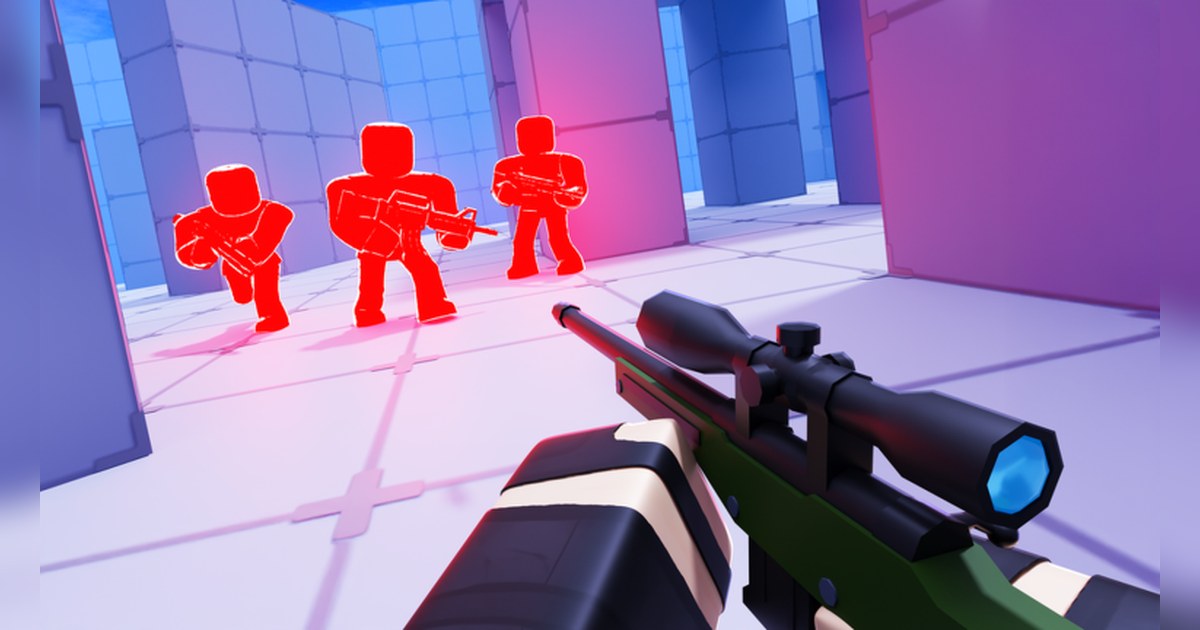
先講結論:Roblox沒有能從頭重新播放上一場的共通重播功能。截至2026年11月29日,Roblox官方說明中心介紹的回看方式,是畫面左上角選單裡的擷取(Captures)功能拍下的截圖和最長30秒的影片,以及把這些影片剪輯後發布的Moments。
所以,如果想把剛結束的一場從頭到尾、連同遊戲聲音和自己的聲音一起回看,就需要在玩的時候一直開著錄影。最簡單的做法是安裝免費軟體DOR,在電腦上啟動遊戲就會自動錄影,結束後在「我的剪輯」裡回看錄影檔。本文寫給正在找Roblox重播的玩家,先說明Roblox內建功能做得到什麼、範圍有多大,再介紹回看整場的步驟。從錄影設定到剪輯的完整流程,整理在Roblox錄影方法裡。
結論:短片段用擷取,整場用常開錄影
要選哪種方法,取決於想回看多長、需不需要聲音。如果只是把剛發生的一個畫面留在30秒以內,Roblox的擷取就夠用了。根據官方說明中心,擷取影片最長可錄30秒,畫面上的介面和角色頭上的名字會自動去除,畫面很乾淨。
但語音聊天和遊戲內的聲音不會被錄進去,而且只能從按下按鈕之後開始錄,已經過去的畫面沒辦法補錄。反過來,如果目的是「想從頭看看剛才那場到底輸在哪裡」「想連朋友的聲音一起再聽一次那段好笑的畫面」,那整場就必須事先已經錄好。Roblox進入一個體驗後常常一玩就是幾十分鐘,關鍵時刻什麼時候出現誰也說不準,靠臨時按按鈕很容易錯過。
體驗裡的擊殺鏡頭或觀戰畫面,是該體驗創作者自己做進去的功能,有沒有因體驗而異,一場結束後還能不能回看也因體驗而異。說到底,想在任何體驗裡都用同一種方式回看上一場,最穩妥的辦法就是讓錄影跟著遊戲一起啟動。
回看Roblox上一場的步驟
- 1安裝DOR並啟動Roblox安裝DOR後照常啟動Roblox,軟體會自動辨識你的遊玩,按場從頭到尾錄下來。不需要另外按錄影鍵,所以即使Roblox沒有重播,一場結束後也能從頭回看。
- 2照常遊玩,只記住大概時間點遊玩時不用管錄影。遇到想再看一次的畫面,記住「打Boss之前」「第二回合」這樣的大概時間點,之後找起來更方便。
- 3結束後在我的剪輯裡打開錄影檔一場結束後,這一場的錄影檔就會出現在軟體的「我的剪輯」裡。這段影片就相當於Roblox的重播,而且遊戲聲音和麥克風錄在同一音軌,和朋友說的話也能一起回聽。
- 4只剪下想留下的片段儲存回看時遇到想留下的片段,就在軟體裡剪下來,依16:9、9:16、1:1中合適的比例儲存。從長影片裡只留需要部分的技巧,可以參考遊戲影片剪輯方法。
- 5和朋友一起回看想把幾個畫面合成一部影片看,可以在DOR工作室裡拼接、加文字或BGM,再匯出mp4或用dor.gg連結分享。用一個連結傳給朋友的方法,整理在把Roblox遊戲影片傳給朋友的方法裡。
Roblox各種回看方法的差別(截至2026年11月29日)
| 方法 | 能留下什麼 | 需要知道的 |
|---|---|---|
| 擷取影片 | 按下按鈕後最長30秒的影片,介面和角色頭上名字會被去除 | 錄不到語音聊天和遊戲聲音,體驗創作者可以關閉擷取 |
| 擷取截圖 | 單一畫面的圖片 | 沒有動態,很難回看過程 |
| Moments(測試版) | 把擷取圖庫裡的影片剪輯、配樂後分享 | 13歲以上,每天最多10個,不能上傳外部剪輯的檔案 |
| 各體驗的擊殺鏡頭和觀戰畫面 | 創作者加入該功能的體驗裡,可看剛才的畫面或其他玩家視角 | 有沒有因體驗而異,一場結束後能否回看也因體驗而異 |
| DOR自動錄影(電腦) | 按場從頭到尾錄影,遊戲聲音和麥克風錄在同一音軌 | 免費Windows軟體,結束後只剪下需要的部分儲存 |
| 手機螢幕錄影 | 手機上顯示的畫面原樣保留 | 聊天和其他玩家名字也會被錄進去,分享前要檢查 |
回看前要確認的事
- 擷取圖庫存放在Roblox應用程式的儲存空間裡,刪除應用程式會一起被刪掉,想留下的擷取要用儲存圖示存到電腦的「影片」資料夾。
- 看不到擷取圖示時,在左上角選單裡打開顯示;如果創作者在該體驗裡關閉了擷取,就改用電腦錄影。
- 想連聲音和遊戲音效一起回聽,就別依賴擷取,從一開始就打開電腦錄影。
- DOR只有在設定的儲存空間用滿時才會從最舊的影片開始清理,按讚過的影片會保留。想長期保留的場次記得按讚。
- 分享回看的影片前,先確認有沒有錄進其他玩家的名字或聊天內容。
用DOR把Roblox整場錄下來當重播
DOR是一款免費的Windows遊戲錄影軟體。啟動支援的遊戲後會自動辨識並錄下整場,錄影檔都集中在軟體的「我的剪輯」裡。Roblox會按場從頭到尾錄影,只要開著DOR,一場結束後就能從頭回看,用起來就像重播;回看時遇到想留下的畫面,自己剪下需要的部分,依16:9、9:16、1:1儲存即可。
遊戲聲音和麥克風錄在同一音軌。在DOR工作室裡,可以拼接多部影片、更改比例,加入文字、BGM以及震動縮放、故障轉場等特效範本,再匯出mp4或用dor.gg連結分享。錄影、剪輯、分享都沒有浮水印,免費版支援720p和1080p、30fps和60fps錄影(預設1080p、30fps)。

