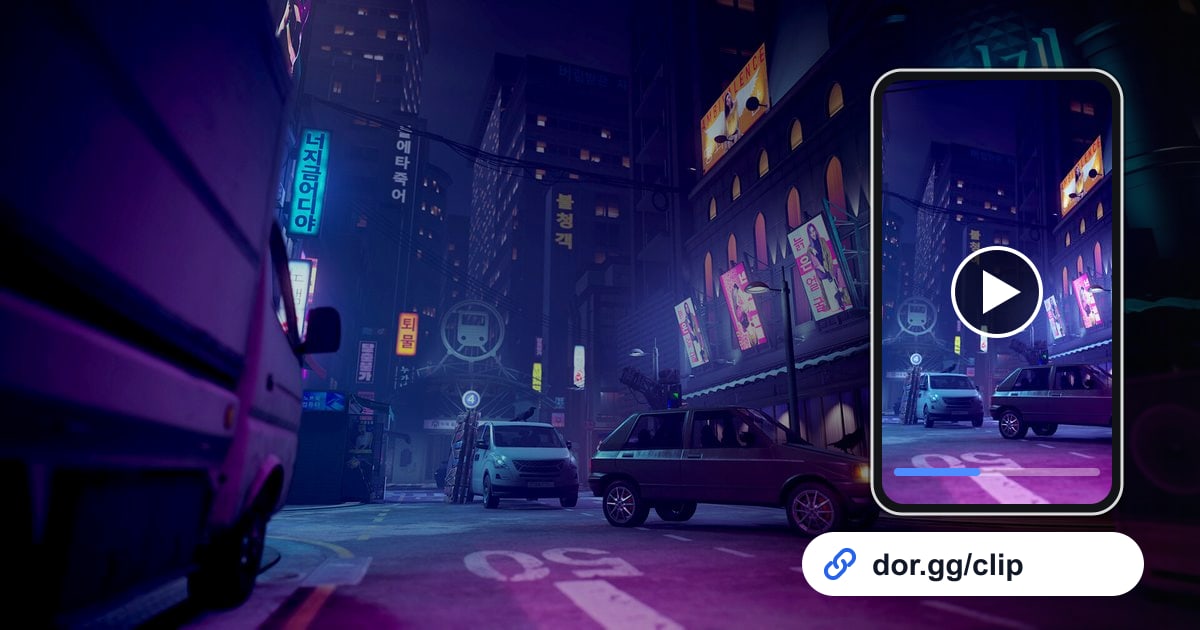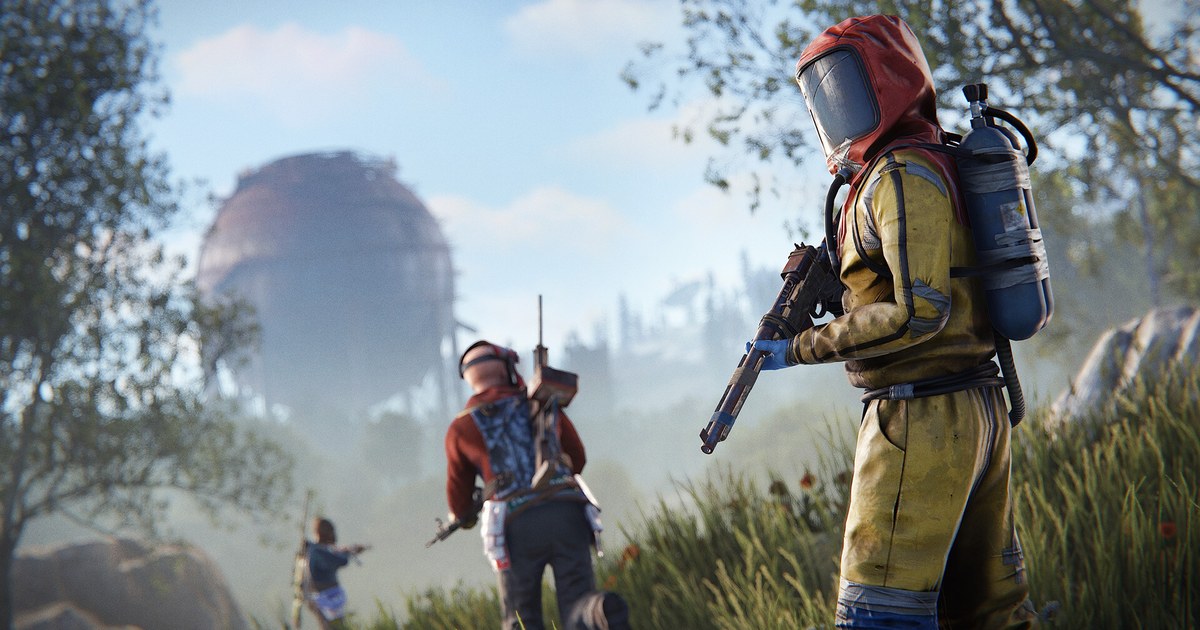

先說結論:Rust錄影最省事的做法是「自動錄製,結束後再剪出需要的片段」。安裝DOR後啟動Rust,DOR會偵測到遊戲,從啟動到結束錄下整段過程,錄好的影片會集中在應用程式的「我的剪輯」裡。突襲結束或贏下一場戰鬥之後,打開那段影片,只剪出需要的部分就完成了。
Rust一次連線往往持續好幾個小時,突襲或槍戰隨時可能爆發。如果等覺得「就是現在」才開始錄影,開頭的畫面很容易漏掉。做好的影片怎麼發佈,已經在Rust遊戲影片分享方法裡另外整理過,這篇只談如何穩妥地留下錄影並剪出片段。DOR會留下Rust的整段過程,由你在結束後自己選擇片段。
結論:先留下整段過程,之後再剪
在Rust裡,與其煩惱什麼時候按錄影,不如讓任何場景發生時都已經在錄影裡。突襲前在房間裡等待的時間、開門前緊張的瞬間、對手突然衝出來的畫面,全都包含在整場錄影裡,剪輯時可以在前後各多留幾秒。如果影片太長不好處理,只把想發佈的片段剪出來儲存就行,原始影片還在,之後可以再剪別的場景。
如果因為畫質設定導致掉幀、畫面卡頓,請先看Rust最佳化設定,確認遊戲本身運作順暢。免費版錄影支援720p、1080p,30、60fps,預設是1080p、30fps;1440p、4K以及120、144fps需要DOR Pro。
Rust從錄影到剪輯的步驟
- 1安裝DOR,照常啟動Rust安裝DOR後啟動Rust,DOR會偵測到遊戲,從啟動到結束錄下整場。不需要另外的開始錄影步驟,直到關閉遊戲都會持續錄影。
- 2突襲或戰鬥剛結束時先留在遊戲裡場景看似結束也不要馬上去打開應用程式,等遊戲裡處於安全狀態再說。Rust經常在最後一刻出現反轉,太早切到應用程式就會漏掉下一個場景。
- 3結束遊戲後在「我的剪輯」打開整場影片關閉遊戲後,錄影會集中在應用程式的「我的剪輯」裡。打開最新的影片,跳到場景發生的時間,從突襲或戰鬥開始前一點點的位置開始查看。
- 4用區間剪輯只儲存要發佈的片段設定開始與結束位置,並在16:9、9:16、1:1中選擇輸出比例。開始點放在對手出現前,結束點放在結果確定後,畫面會比較自然。如果伺服器馬上要重置、基地即將消失,請看Rust重置時間表,在此之前先把影片整理好。
- 5需要的話在DOR Studio潤飾再發佈想合併多個場景,或加入震動縮放、衝拳縮放之類的特效、文字、BGM,可以在dor.gg/studio編輯後匯出mp4。不需要編輯的話,直接用dor.gg連結分享也可以。
Rust各場景的錄影與剪輯參考
| 場景 | 錄影時要做的事 | 剪輯參考 |
|---|---|---|
| 突襲成功 | 不用額外操作,整場錄影裡已經有了 | 從開始破門到進入內部之後一小段,前後留出餘裕 |
| PvP戰鬥 | 戰鬥時專心玩遊戲 | 從對手出現前約5秒到戰鬥剛結束 |
| 基地防守 | 防守結束後再去查看 | 從攻擊聲響起到最後一個對手撤退 |
| 建造·基地完工 | 完工後留一段環繞查看的畫面 | 建造過程只挑需要的部分接成短片 |
| 搞笑瞬間 | 發生的事情已經保存在整場錄影裡 | 從笑點前幾秒開始剪,儲存為9:16或16:9 |
| 長時間伺服器遊玩 | 結束遊戲後影片會集中在「我的剪輯」 | 不要整天的影片直接發,精選兩三個最好的片段 |
發佈Rust影片前要確認的事
- 啟動Rust後應用程式是否偵測到了遊戲
- 戰鬥剛結束時是否留在遊戲裡,等狀況結束後才去查看錄影
- 剪輯時是否在場景前後留出了幾秒的餘裕
- 想保留的影片是否按了喜歡
- 是否依發佈平台選了16:9、9:16或1:1的比例
DOR在你啟動Rust時自動錄下整場
DOR是免費的Windows遊戲錄影軟體。啟動支援的遊戲後會自動偵測,從啟動到結束錄下整場,錄影集中在「我的剪輯」裡。Rust的整場錄影同樣會保留,遊玩結束後可以在應用程式裡剪出區間,以16:9、9:16、1:1儲存。
想合併多支影片、更改比例,或加入特效範本(震動縮放、衝拳縮放、手持晃動、故障轉場等)、文字、BGM與音量,可以在DOR Studio(dor.gg/studio)編輯後匯出mp4,或用dor.gg連結分享。錄影原始檔、DOR Studio編輯結果和匯出檔案都沒有浮水印。在RTX系列等受支援的NVIDIA顯示卡上,DOR使用NVENC硬體編碼錄影。遊戲以外的畫面可以用螢幕錄影保存。