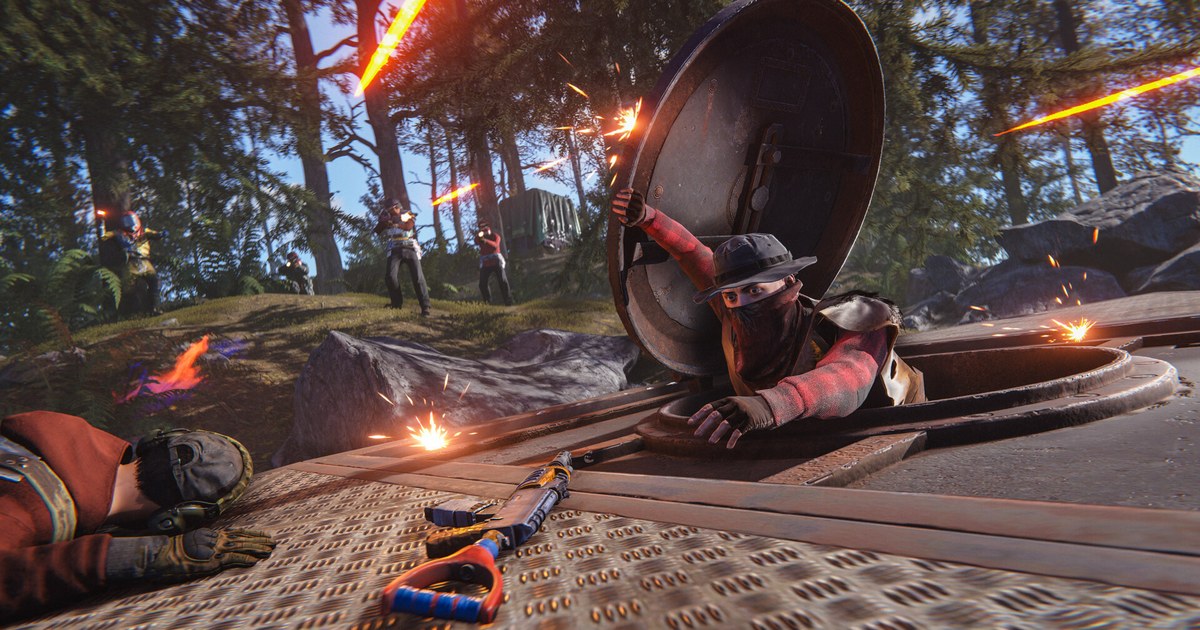

先說 Rust 錄 Demo 的結論:連上伺服器後打開 F1 主控台,輸入 record 加名稱(例如 record raid_defense)就能錄製。根據 Facepunch 官方 Wiki,錄製指令是 record,檔案會以 .dem 副檔名存在 Rust 安裝資料夾裡的 demos 資料夾。
重看時輸入 demo.play 加名稱,或在主選單右上角的 Demo 重播圖示(Demo 瀏覽器)中選擇即可。不過 Demo 不是 mp4 那樣的影片,而是在 Rust 用戶端裡重播的紀錄,想傳給朋友或上傳到 YouTube、Discord,就得另外存成影片。
所以我們建議這樣搭配:像守家防抄、wipe 第一天的混戰這種一定要留下來的場次,用 DOR 自動錄下整段遊玩過程,Demo 則用來換角度重看。以下依 2026 年 11 月 29 日的狀況整理了指令、資料夾位置、重播操作與分享時的注意事項。
結論:錄製用 record,重播用 demo.play,分享用影片檔
錄製指令是 record 加名稱,重播指令是 demo.play 加名稱,結束重播的指令是 stop。搜尋結果常見 demo.record 和 demo.stop,但 Facepunch 官方 Wiki 的 Demo 頁面寫的錄製指令是 record,stop 則說明為結束 Demo 重播並回到主選單的指令。
如果每次打指令覺得麻煩,可以輸入 demo.recorder 打開錄製視窗。在視窗填好名稱後按 record 或 Enter 就會開始錄製,按上方向鍵會叫出上次用過的名稱。視窗擋住畫面時可以用 demo.togglehud 隱藏。
Wiki 建議把 demo.recorder 綁定到按鍵上使用,bind 的寫法另外整理在 Rust 綁定與指令整理。
Demo 至今仍持續維護:從 2017 年 3 月的更新開始,語音聊天的聲音會錄進 Demo;2026 年 5 月 7 日的更新讓所有玩家的新陳代謝(metabolism)數值都會被記錄,並修正了 Demo 重播時 F1 選單工具分頁與額外檢視模式無法使用的問題。
伺服器管理員使用的全伺服器 Demo(demo.full_server_demo)是另一項功能,依 Wiki 的說法,它的播放器仍在開發中,目前無法重播。
Rust Demo 從錄製到重播的步驟
- 1連上伺服器後打開主控台用 Rust 預設按鍵 F1 打開主控台。最好在想錄的畫面開始之前就打開,例如快到抄家時間,或基地附近出現敵人的時候。
- 2用 record 加名稱開始錄製在主控台輸入 record、一個空格和檔名(例如 record raid_1129)。名稱裡加上日期和情況,之後在 Demo 瀏覽器裡比較好找。習慣用視窗的話,輸入 demo.recorder,填好名稱後按 Enter。
- 3確認 demos 資料夾裡有產生檔案在 Steam 收藏庫對 Rust 按右鍵,選擇管理 > 瀏覽本機檔案就能打開安裝資料夾,裡面的 demos 資料夾會出現 .dem 檔。預設安裝路徑是 C:\Program Files (x86)\Steam\steamapps\common\Rust\demos。第一次使用時,先短暫錄一次,確認檔案能正常產生。
- 4用 demo.play 或 Demo 瀏覽器重播在主選單的主控台輸入 demo.play 加名稱,或點右上角的 Demo 重播圖示打開 Demo 瀏覽器。瀏覽器可以依檔名、錄製日期與長度排序,能重播、刪除和開啟資料夾,只有 demos 資料夾裡有 .dem 檔時才會出現。
- 5用重播操作找畫面,最後輸入 stop 結束demo.timescale 0.5 為慢動作,0 為暫停,1.0 恢復正常速度。demo.jump 120 跳到 2 分鐘處,demo.skip 10 往前 10 秒,demo.skip -10 倒退 10 秒。看完後輸入 stop 回到主選單。
Rust Demo 指令一覽(2026 年 11 月 29 日)
| 指令 | 功能 | 使用時機 |
|---|---|---|
| record 名稱 | 開始錄製 Demo | 抄家或交火開始之前 |
| demo.recorder | 開啟或關閉錄製視窗 | 不想每次輸入名稱時(建議綁定按鍵) |
| demo.play 名稱 | 重播已儲存的 Demo | 在主選單重看時 |
| stop | 結束 Demo 重播並回到主選單 | 看完之後 |
| demo.timescale 數值 | 重播速度(0 為暫停,1.0 為正常) | 確認命中判定與彈道 |
| demo.jump 秒數 / demo.skip 秒數 | 跳到指定時間點 / 前後跳轉(負數為倒退) | 在很長的 Demo 裡找畫面 |
| demo.playernames | 列出被錄下的玩家名稱與 Steam ID 64 | 確認當時有誰在場 |
| debugcamera | 切換自由視角鏡頭 | 換個角度重看 |
保存 Demo 之前要確認的事
- 在畫面開始前錄製: Demo 從輸入 record 的那一刻開始記錄,收到抄家通知或感覺要交火時就先打開。
- 定好檔名規則: Demo 瀏覽器依名稱、日期、長度排序,像 raid_1129 這樣加上日期和情況就很好找。
- 改版後確認能否重播: Facepunch Wiki 沒有寫明舊 Demo 在大型改版後是否還能重播,並註明 2020 年 3 月改版之前錄的 Demo 在瀏覽器裡的日期和長度會顯示錯誤。重要畫面最好也存成影片檔。
- 傳送前確認對方環境: 收到 .dem 檔的人也要安裝 Rust,把檔案放進 demos 資料夾後在遊戲裡開啟。想馬上給人看,影片比較方便。
- 自己動手整理: Demo 是存在自己電腦 demos 資料夾裡的檔案,可以在 Demo 瀏覽器裡刪除整理。其他遊戲的重播保存方式可以在 各遊戲重播保存期限 裡比較。
想要馬上能傳出去的影片,就用 DOR
DOR 是免費的 Windows 遊戲錄影軟體。啟動 Rust 後會自動偵測,從啟動到結束錄下整段遊玩過程,所以就算抄家開始後來不及打開 F1 輸入 record,畫面也會以影片形式留下來。錄好的影片會集中在應用程式的「我的片段」,只要把需要的交火段落以 16:9、9:16 或 1:1 剪下來存檔即可。
成品是 mp4 影片,對方沒裝 Rust 也能直接觀看。想把好幾場交火串在一起,或加上文字、背景音樂、震動縮放等特效範本,可以到 DOR 工作室(dor.gg/studio)合併後匯出 mp4,或用 dor.gg 連結分享,錄影、剪輯和分享的成品都沒有浮水印。
在 RTX 系列等支援的 NVIDIA 顯示卡上,DOR 會用 NVENC 硬體編碼錄影,免費就能使用 720p、1080p,30 或 60fps(預設 1080p、30fps)。錄完後剪輯的步驟請看 Rust 自動錄影與剪輯片段的方法,傳給隊友的方法請看 Rust 影片分享給朋友的方法。

