先講結論,編輯與上傳用 mp4 最為通用,錄製途中的穩定性則 mkv 較有利。因此正解就是「以 mkv 錄製後再轉成 mp4」。兩者並非畫質不同,而只是裝同一段影片的盒子(容器)不同,所以轉換並不會削減畫質,只是換個盒子的作業。本文將依序整理存成 mp4 的方法、把 mkv 換成 mp4 的方法,以及兩種格式的實際差異。
先釐清一個術語。mp4 與 mkv 是稱為「容器」的檔案外殼。裝在其中的實際影片資料(例如 H.264 這類編解碼器)可以是相同的,若編解碼器與設定都相同,無論是 mp4 還是 mkv,畫質完全一樣。也就是說,「哪種格式畫質較好」這個問題其實沒有意義,真正的差異在於相容性與穩定性。
為什麼 mp4 像預設值一樣被廣泛使用
mp4 之所以幾乎成為標準,理由只有一個,就是相容性。YouTube、Instagram、TikTok 這類平台,Premiere Pro、DaVinci Resolve、剪映這類剪輯軟體,到 Windows、Mac、智慧型手機的內建播放器,幾乎所有地方都能直接辨識 mp4。把錄好的特戰英豪片段直接放上剪輯器,或用 Discord、KakaoTalk 分享時,最不容易遇到「檔案打不開」狀況的格式就是 mp4。
那為什麼 OBS 推薦 mkv
使用 OBS 時,錄製檔常會存成 mkv。一開始會有點不知所措,但這是有原因的。mp4 會在錄製「正常結束的那一刻」,把影片的目錄資訊(稱為 moov atom)寫到檔案最後面。所以若錄製途中 OBS 當掉、突然停電,或磁碟塞滿,這份目錄就不會被寫入,導致整個檔案打不開的意外。
mkv 的結構不同,即使錄製異常中斷,到那之前所錄的部分大多能保留下來。在錄製幾小時的英雄聯盟長局或賽事影片時,若在最後關頭當機,mp4 可能整個泡湯,但 mkv 至少能搶救到中斷的那一刻。因此 OBS 官方建議是「以 mkv 錄製,必要時結束後再轉成 mp4」。
在 OBS 直接把錄製存成 mp4
若是短時間錄製、對當機的擔憂不大,也可以從一開始就改成存成 mp4。以 OBS 為準的步驟如下。
- 在 OBS 上方選單開啟「設定」。
- 在左側分頁選擇「輸出」。
- 往下到「錄影」項目,找到「錄影格式(Recording Format)」下拉選單。
- 在清單中選擇「mp4」並按「套用 → 確定」。
- 現在錄製後檔案就會存成 .mp4。
更安全的方法:以 mkv 錄製後自動轉成 mp4
OBS 有「以 mkv 錄製,但錄製結束後自動換成 mp4」的功能。這是同時兼顧穩定性與相容性的最佳方法,若是又長又重要的錄製,建議使用此方式。
- 在「設定 → 輸出 → 錄影」中,把錄影格式設為「mkv」。
- 在左側分頁移動到「進階(Advanced)」。
- 開啟「錄影」區域的「自動重新混流為 mp4(Automatically remux to mp4)」選項。
- 按「套用 → 確定」。
- 現在會安全地以 mkv 錄製,停止錄製後,同一資料夾會自動一併產生 mp4 檔案。
把已建立的 mkv 轉成 mp4(remux)
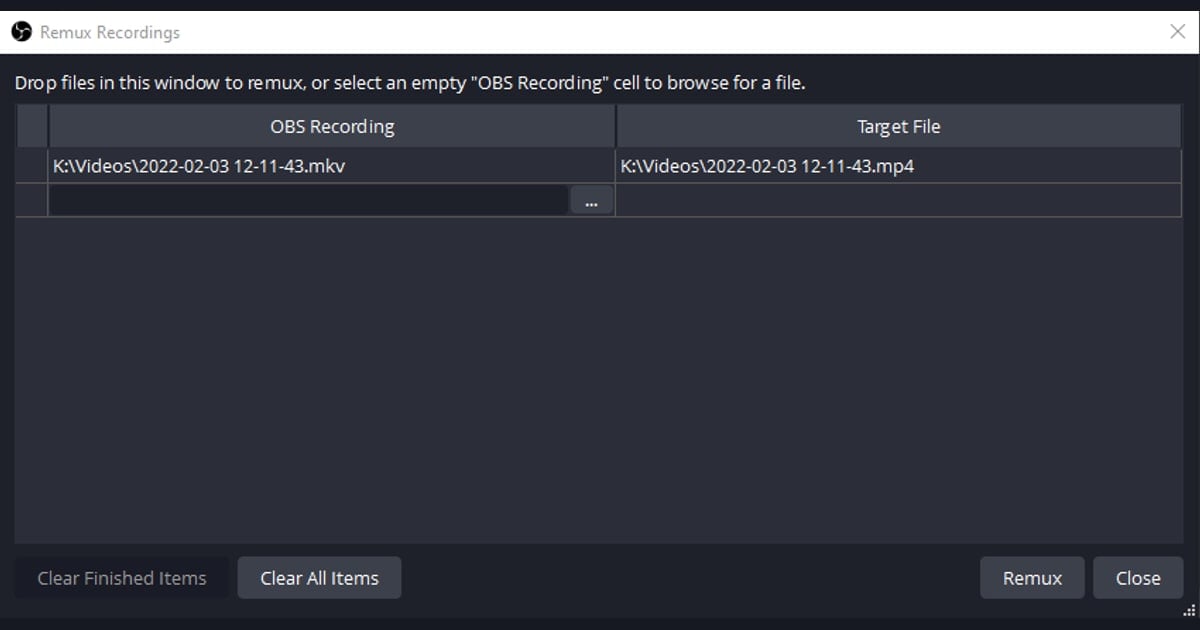
若已有以 mkv 錄好的檔案,可以直接在 OBS 內轉成 mp4。此時所用的方式是「remux(重新混流)」,由於不重新編碼影片、只把外殼換成 mp4,因此完全沒有畫質損失,速度也非常快。
- 在 OBS 上方選單開啟「檔案 → 重新混流錄影(Remux Recordings)」。
- 在左側輸入欄加入要轉換的 mkv 檔案。
- 在右側「目標檔案」指定儲存位置與 mp4 檔名。
- 按「重新混流(Remux)」按鈕開始轉換。
- 轉換結束後便會產生相同畫質的 mp4 檔案。
mp4 vs mkv 一眼比較
- 相容性:mp4 在多數平台、剪輯器、裝置上能立即辨識;mkv 在部分裝置與 App 可能打不開。
- 穩定性:mkv 即使當機或停電也能保住到中斷前的部分;mp4 在異常結束時整個檔案可能損毀。
- 畫質:編解碼器與設定相同時兩者完全相同,容器不影響畫質。
- 容量:同一段影片時兩者其實相近,mkv 僅略大一些。
- 編輯與上傳:mp4 壓倒性地方便;mkv 在編輯與上傳前往往需要轉換。
- 正解工作流程:重要、長時間的錄製以 mkv 拍攝,結束後轉成 mp4。
DOR 根本沒有轉換步驟
以上就是在 OBS 處理 mp4 的正解。不過,若覺得每次都要顧「錄製 → 確認格式 → 轉換」很麻煩,也可以選擇從一開始就不需要轉換的工具。遊戲錄製程式 DOR 直接存成可立即用於編輯與分享的 mp4,因此根本不需要把 mkv 換成 mp4 的轉換步驟。
DOR 會自動把遊戲過程的精彩畫面做成片段,而這些片段從一開始就存成 mp4。所以錄下特戰英豪的 Ace 或英雄聯盟的團戰畫面後,不必另外改格式,就能直接放上剪輯器,或立刻上傳到 YouTube Shorts、Instagram Reels。無需翻找格式設定或按 remux 按鈕,錄下的那個檔案就是可分享的檔案。
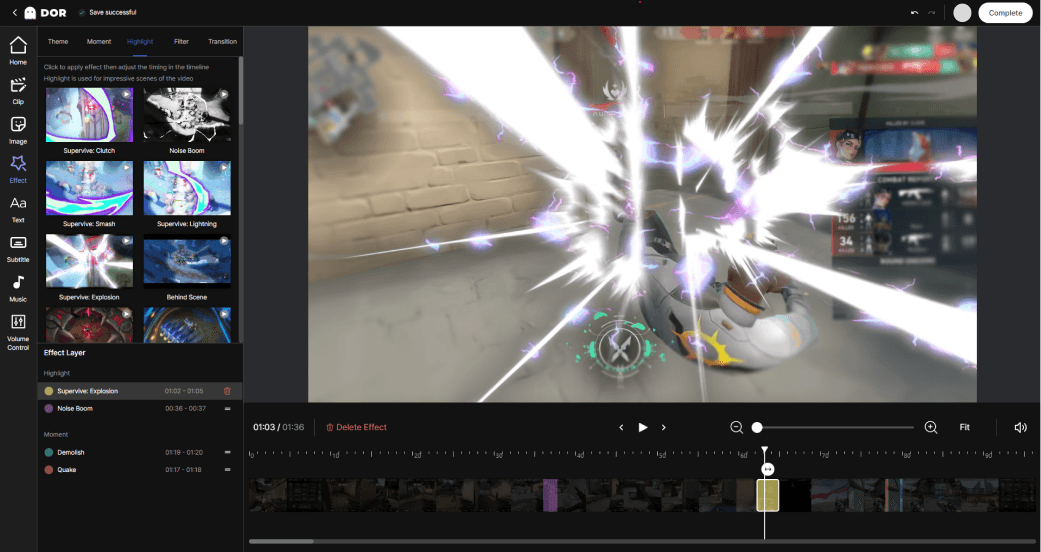
總結來說,若使用像 OBS 這種需要親自設定的工具,記住「以 mkv 安全錄製 → 轉成 mp4」這個流程最為穩當。相反地,若想無需轉換步驟便直接取得 mp4 成果,從一開始就存成 mp4 的 DOR 這類工具能大幅省下時間。依自己的錄製目的是「保存長原檔」還是「立即上傳」來選擇即可。