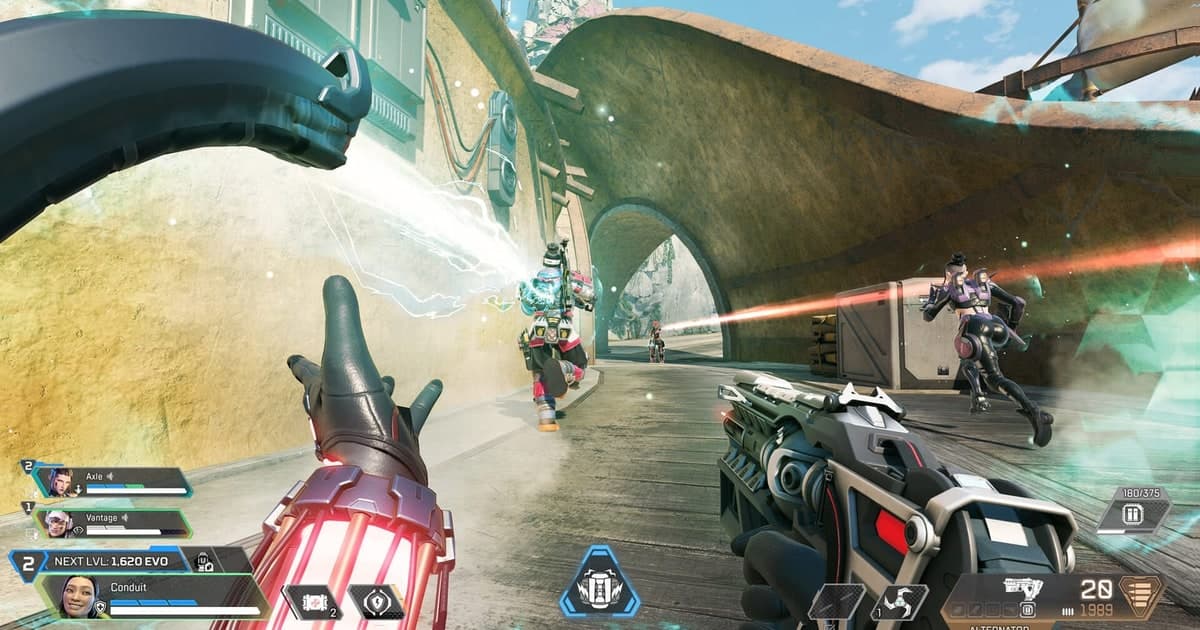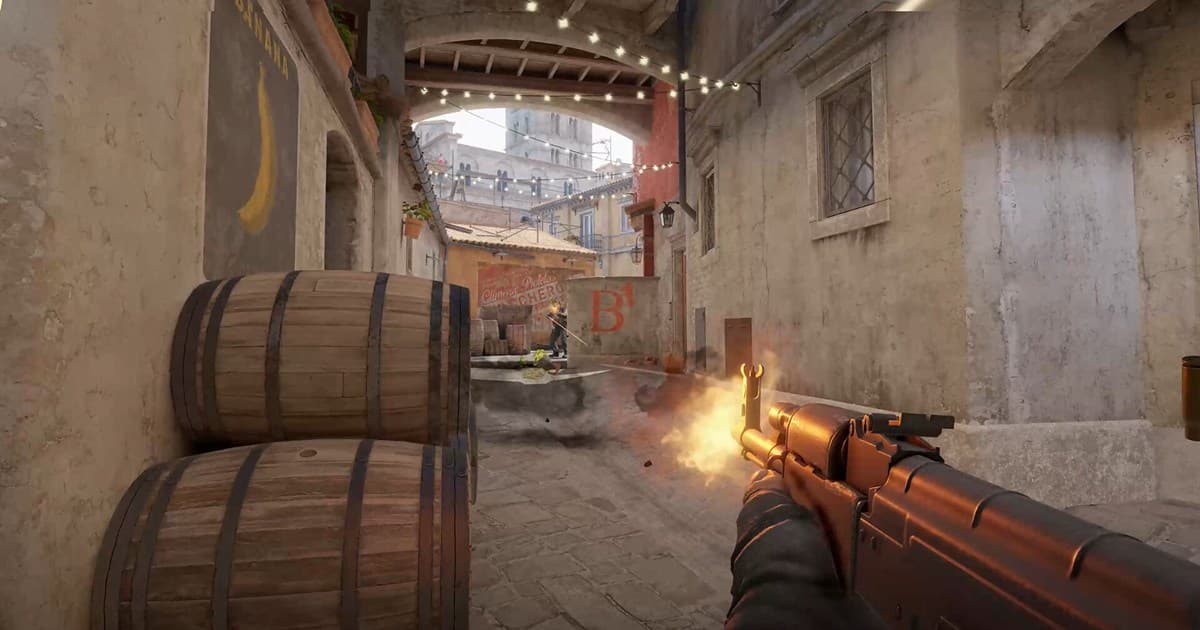
在 Twitch 播過的內容不會永遠留著。回放到期自動刪除,那些沒來得及剪輯的精彩瞬間也隨之消失。別人的直播同理——想著「以後再看」,往往就再也找不到了。本文按場景整理留住 Twitch 直播的方法。
先要知道:回放會自動刪除
Twitch 過往直播(VOD)的保留期限因帳號等級而異:普通帳號約 7 天,合作夥伴、Turbo、Prime 用戶約 60 天,到期自動刪除且無法復原。想留的直播必須在此之前處理。
最優先要確認的是「儲存過往直播」設定。這個選項關著的話,直播一結束連 VOD 都不會生成。在創作者控制台 → 設定 → 直播裡開啟。
方法 1:保留並下載自己的回放
- 1開啟儲存過往直播 — 創作者控制台 → 設定 → 直播 → 啟用「儲存過往直播」。之後的直播都會生成 VOD。
- 2轉換為精選集 — 在影片管理器把 VOD 做成精選集(Highlight),就沒有保留期限。
- 3下載原檔 — 影片管理器的下載選單可以把自己的直播原檔儲存到電腦。
自己的直播用這個方法最簡單。缺點是整場直播是一個很長的檔案,之後找特定場面要反覆拖動進度條,檔案體積也大。
方法 2:在別人的直播裡用剪輯留住瞬間
別人的直播無法下載原檔,但可以用剪輯功能截取最近的片段。在直播畫面按剪輯按鈕或快捷鍵,剛才的片段就會儲存為剪輯,即使原直播被刪除,剪輯仍然保留。
把剪輯下載為檔案的詳細方法在Twitch 剪輯下載與永久保存一文單獨講解。
| 方法 | 適用對象 | 時長限制 | 保留形式 |
|---|---|---|---|
| 儲存過往直播 | 僅自己的直播 | 整場 | 到期刪除 |
| 轉換精選集 | 僅自己的直播 | 自由剪輯 | 永久保留 |
| 剪輯 | 所有直播 | 約 60 秒 | 永久保留 |
| 本機直接錄製 | 任何畫面 | 無限制 | 原檔在自己硬碟 |
方法 3:乾脆在自己電腦上錄原畫質
最可靠的辦法是不依賴 Twitch 保留政策,直接在自己電腦上留檔。特別是自己開遊戲直播的話,在推流的壓縮畫質之外保留一份本機原畫質,之後剪輯時差距非常明顯。
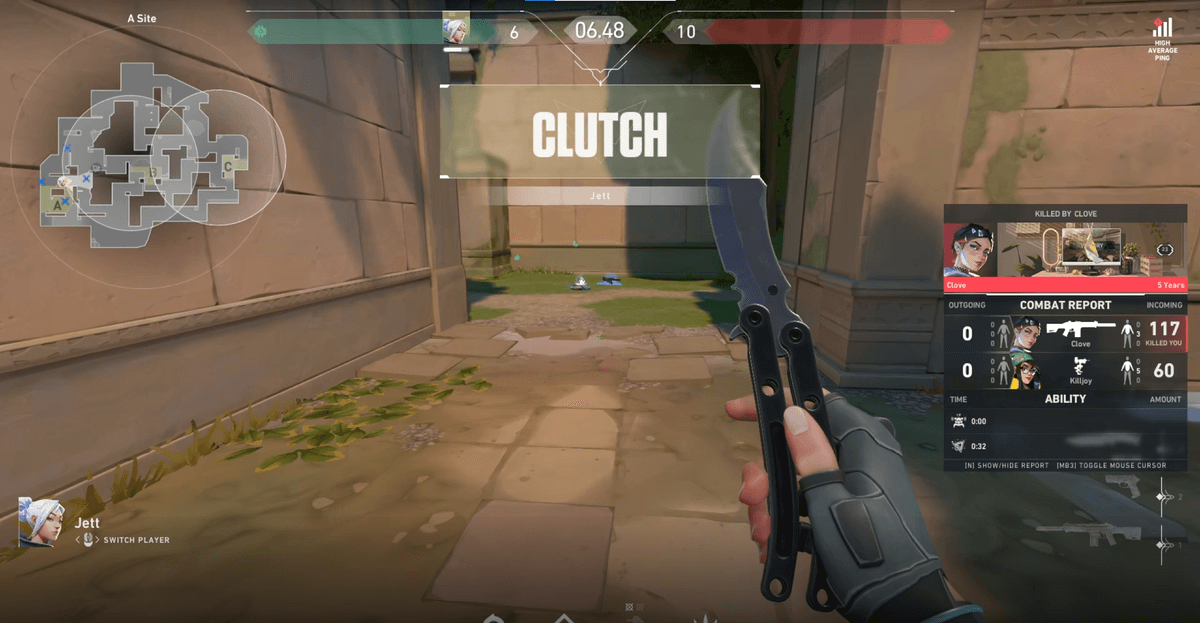
DOR 自動辨識並錄製遊戲,出現擊殺或精彩瞬間時把那段單獨剪成片段。無論是否在直播,原檔都留在你的電腦上,回放過期也不受影響。而且和整場直播一個大檔案不同,它已按場面分好段,之後查找非常方便。
- 1打開 DOR 再啟動遊戲 — 自動辨識遊戲,無需設定擷取方式或來源。
- 2直播照常進行 — 在 Twitch 推流之外,本機原檔同步儲存。
- 3播完只挑片段來剪 — 精彩瞬間已經剪好,無需在長回放裡反覆拖動。
該選哪種方法
目的是保存自己整場直播,就開啟儲存過往直播並轉成精選集;目的是留住別人直播裡的瞬間,剪輯是唯一途徑;在意無損原畫質和後續剪輯,本機錄製最穩妥。三者並不互斥,可以同時使用。