Steam 更改地區的官方方式,是在使用實際居住國的付款方式完成購買時,透過購物車或結帳過程中出現的選項變更商店國家/地區,而且每 3 個月只能變更一次。搜尋時大家說「地區」,但 Steam 官方寫的是「商店國家/地區」,本文以 2026 年 10 月 6 日對照 Steam 客服官方文件六種語言版本的內容為準。購買之後的退款條件在 Steam 退款方式一文中另外說明,這裡只整理國家設定本身。
結論:現在誰可以變更
依官方文件,可以變更的是已經搬家或長期居住在海外、並且能使用該國付款方式的使用者。如果只是短期旅行,商店會繼續顯示已設定國家的價格,你也可以像在家一樣購買,沒有必要特地更改。如果居住國本來就一致,或是沒有當地付款方式,在下表的條件處就會先被擋住。國家設定理順後,如果打算安裝絕地求生這類遊戲,請依下面的順序進行。
變更流程:從確認到完成購買
- 1在帳戶詳細資料中確認目前的商店國家 — 登入 Steam,開啟帳戶詳細資料(Account Details)頁面。這是官方文件指引查看目前國家的位置,因為需要登入,本文不轉述頁面配置。如果顯示的國家和現在居住的國家一致,就不需要變更。
- 2判斷自己屬於哪種居住情況 — 如果已經搬家或長期在海外居住,就屬於可以變更的對象。如果只是短期旅行,照已設定國家的價格正常購買即可,不用動設定。首次購買前的新帳戶在旅行期間無法設定國家,要回到居住國之後才可以。
- 3準備好當地的付款方式 — 需要一種在現居國家可以使用的付款方式。官方文件說明,結帳時會顯示目前商店國家可用的所有付款方式。如果手上只有儲值碼之類的東西,它們不能用於變更國家,所以先在這一步判斷自己是否已經被擋住。
- 4在購物車中選擇目前居住國 — 把要買的遊戲加入購物車並進入購物車頁面。如果實際位置與帳戶的商店國家不同,就會出現變更選項。官方範例是從德國搬到美國的使用者:選擇目前居住國後,購物車、價格與付款方式選項會隨之更新。具體的按鈕名稱文件中沒有寫,請以實際畫面上的文字為準。
- 5用當地付款方式完成購買並複查 — 使用新國家的付款方式完成購買後,帳戶國家就會更新。完成後回到帳戶詳細資料頁面確認國家是否已變,並記下今天的日期,因為下一次變更受每 3 個月一次的限制。
官方文件規定的規則速覽
| 項目 | 官方文件內容(2026 年 10 月 6 日確認) | 實際意義 |
|---|---|---|
| 官方用語 | Steam 商店國家/地區(Steam Store Country) | 搜尋時說「更改地區」,設定的名稱其實是國家 |
| 目前國家的依據 | 以首次 Steam 購買所在的位置為準,可在帳戶詳細資料中查看 | 依據的是過去的購買位置,可能和現在居住的地方不同 |
| 變更選項出現的時機 | 實際位置與商店國家不同時,在檢視購物車或結帳過程中出現 | 官方文件介紹的路徑是購買流程中的選項 |
| 所需條件 | 商店國家設為目前居住國,並持有該國可用的付款方式 | 居住地與付款方式必須都對得上 |
| 次數限制 | 商店國家每 3 個月只能變更一次 | 不要計畫在短時間內反覆切換 |
| 不能用來變更的東西 | 產品序號與 Steam 錢包儲值碼不能用於變更商店國家 | 儲值碼只是付款的方式,不是切換國家的方式 |
| 首次購買前的新使用者 | 旅行期間不能為了購買而暫時變更,回到居住國後才能設定 | 意思是旅行前就先把帳戶與商店國家設定好 |
改不了時要檢查的六件事
- 確認距上次變更是否已滿 3 個月。官方文件沒有寫從何時開始計算,所以不要自行推算日期。
- 確認實際位置與帳戶的商店國家是否不同。如果一致,變更選項就沒有出現的理由。
- 確認你是否正在用該國當地的付款方式完成購買。
- 確認是否只在使用產品序號或 Steam 錢包儲值碼。官方文件明確寫了它們不能用於變更國家。
- 確認是否在旅行期間使用首次購買前的新帳戶。
- 以上都不符合卻仍然改不了,就透過下方連結中的 Steam 客服帳戶問題精靈洽詢,並依登入後顯示的步驟操作。
如果經常往返多個國家,官方文件建議用與帳戶目前商店國家相符的當地付款方式購買,並且在頻繁移動時選定一個主要居住國。由於每 3 個月只能變更一次,反覆切換國家並不是這項設定的使用方式。
在 Steam 買下遊戲並安裝之後
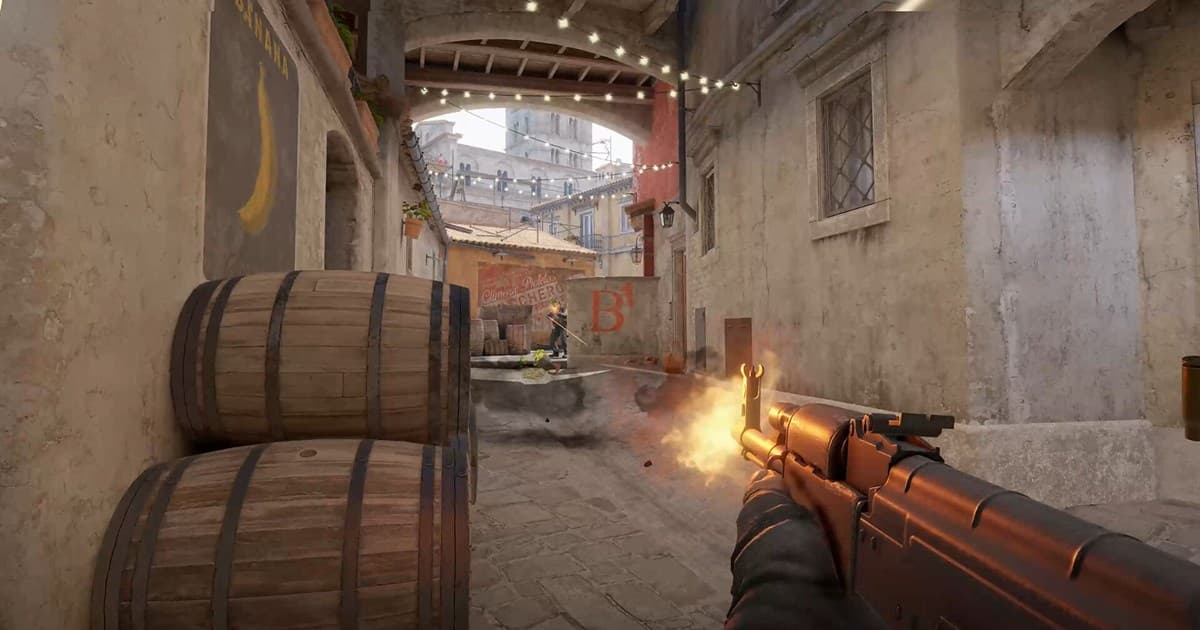
遊戲買好並安裝之後,可以先從 Counter-Strike 這類 DOR 支援的遊戲開始:應用程式會自動錄製整場比賽,並把擊殺等精彩時刻自動做成片段。如果還在挑選 CS2 錄影軟體,可以接著看 CS2 錄影軟體比較一文。
官方來源
Steam 客服:Steam 商店國家/地區已於 2026 年 10 月 6 日確認,同一份文件也有繁體中文版。洽詢請透過 Steam 客服帳戶問題精靈,目前國家請登入後在 Steam 帳戶詳細資料頁面查看。