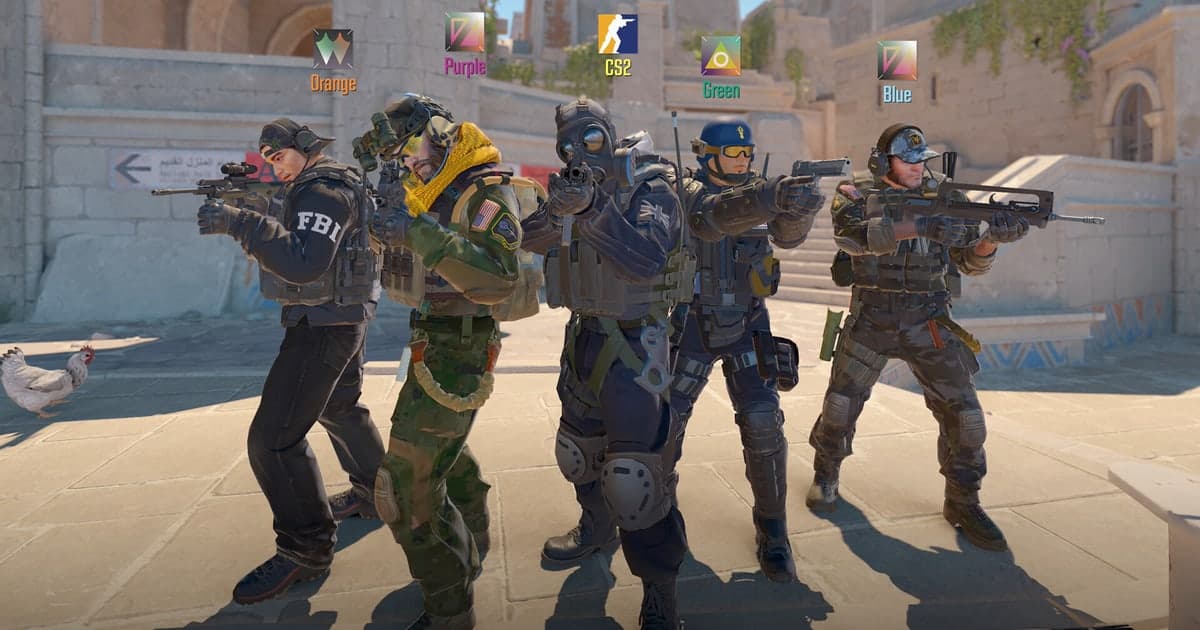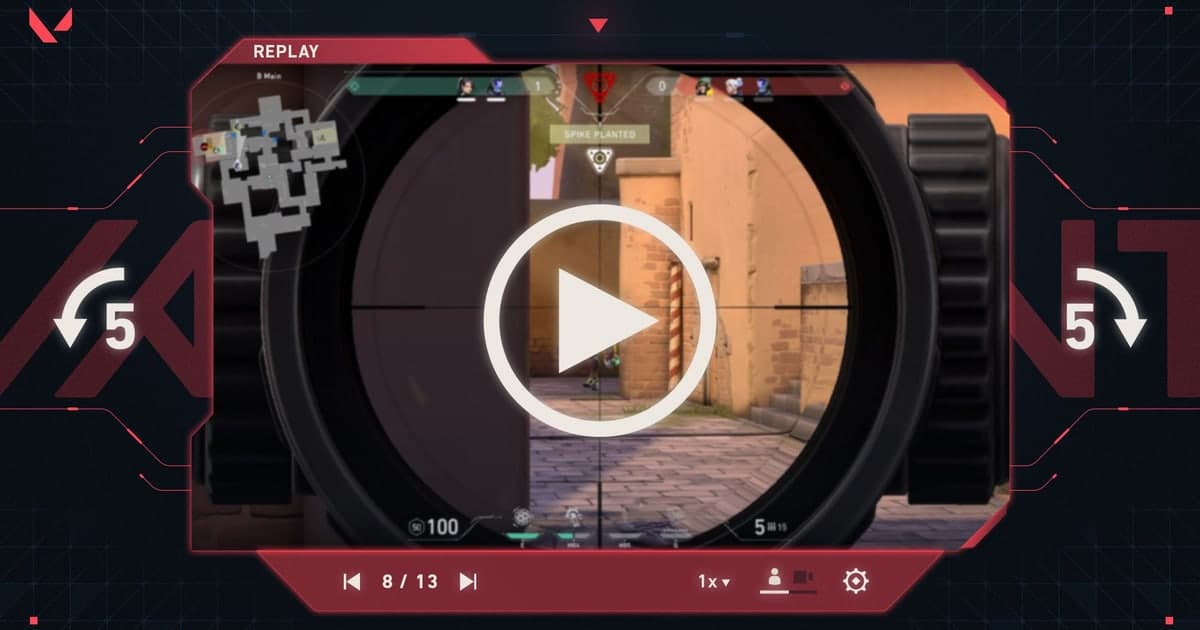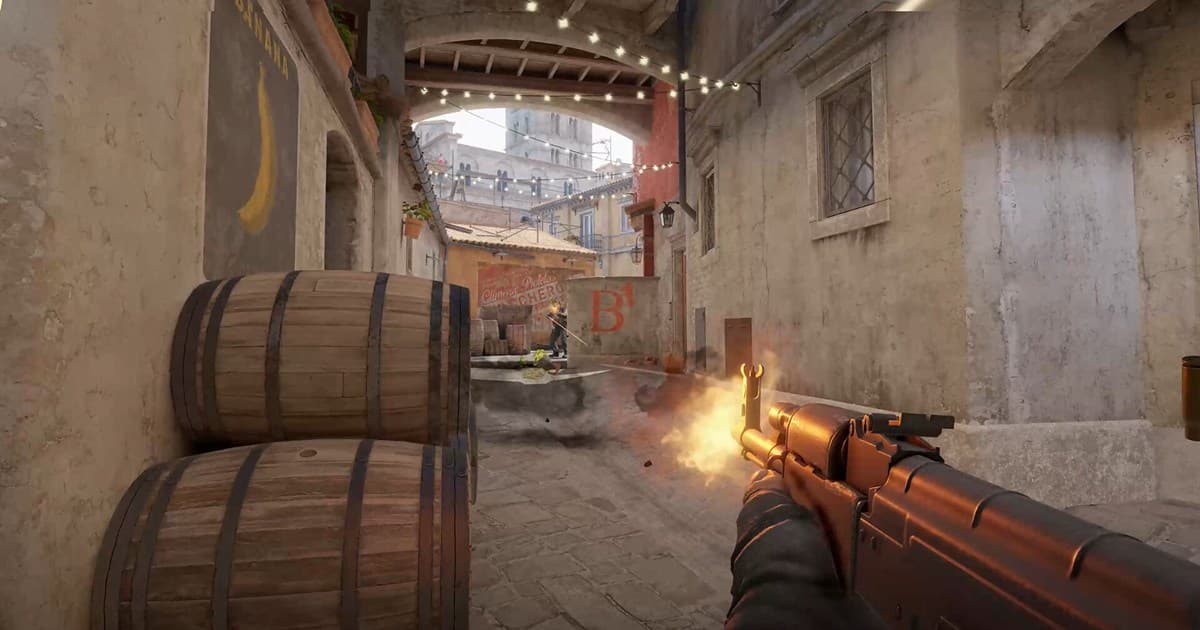
立即保存Ace與分析Demo再做影片的玩家,雖然搜尋相似,卻需要不同流程。 看似相近的搜尋詞,真正想完成的事情可能不同。即時背景錄影保留玩家視角與語音但占用資源;Demo可事後換視角,卻不是能直接分享的MP4。 本文以「CS2錄影軟體」為核心,也處理「CS2精彩片段保存」與「CS2 Demo轉影片」。安裝工具或加入隊伍前,請先核對目前版本、遊戲模式、音訊路徑、儲存空間、地區與活躍時段,不要只照搬一張截圖或過期討論。
CS2錄影軟體: 先定義目標與失敗條件
個人精華用60到90秒緩衝,團隊分析用Demo,製作影片則另行錄製Demo播放;在同一煙霧交戰比較1% low與語音。 最有名的工具或人數最多的伺服器不一定最合適;能在相同條件下重複得到結果才是重點。先做短錄影或一場對話,記錄畫質、回覆速度、設定成本與停止條件。保留原始檔、原設定及招募文字,結果不符預期時才容易還原。
比較實際可用的選項
| 選項 | 適合情境 | 開始前確認 |
|---|---|---|
| 即時重播 | 立即保存意外擊殺與Ace | 確認緩衝、按鍵、幀影響與麥克風 |
| CS2 Demo | 視角切換與團隊分析 | 影片分享需另行播放、錄影和編輯 |
| DOR遊戲片段 | 快速複查與分享短操作 | 先測試支援狀態與真實輸出 |
可重複驗證的流程
- 1分開精華與分析 — 社群分享用短影片,戰術複盤保留Demo,不要求一種格式同時最佳。
- 2統一煙霧壓力場景 — 在同一Demo或訓練場錄包含煙霧、多次射擊與快速轉身的60秒。
- 3檢查幀、聲音與HUD — 查看1% low、滑鼠感、槍聲、語音、擊殺資訊與準星。
- 4計算20秒成片時間 — 記錄找片段、輸出MP4及分享到隊伍或Discord的總時間。
發佈或加入前檢查
- 已分開分享與Demo分析
- 使用相同高負載場景
- 記錄1% low與輸入感
- 確認語音公開許可
- 最終MP4擊殺資訊清楚
Demo與影片用途不同。保留Demo,之後可用不同視角、HUD和解析度重製。

透過 DOR 接上下一步
查看DOR的Counter-Strike頁面與片段,再比較DOR短錄和Demo製作影片的總時間。 延伸閱讀:Counter-Strike遊戲頁, CS2 Demo指南, CS2畫面設定。正式錄影前先建立60秒測試片段,檢查幀時間、聲音、畫質與檔案大小。DOR可用來製作及檢查短遊戲片段,但不應被視為取代作業系統或遊戲官方功能。
官方來源與更新依據
Steam說明錄影支援背景與手動模式,保存的片段可輸出為影片供分享或編輯。 選單名稱、支援模式與限制可能改變,因此本文透過Steam官方Game Recording指南複核目前資訊。日後更新也應優先依照該第一手來源的日期與版本,而不是沒有日期的第三方摘要。