遊戲已啟動,但Moments時間軸沒有自動事件,按下手動片段快捷鍵也沒有產生新檔案。 把SteelSeries Moments無法產生片段拆成偵測、權限、快捷鍵、儲存、畫面與聲音階段逐項驗證。
把症狀對應到最小驗證測試
| 觀察到的症狀 | 可能出錯的環節 | 最小驗證測試 |
|---|---|---|
| 遊戲已啟動,但Moments時間軸沒有自動事件,按下手動片段快捷鍵也沒有產生新檔案。 | 需要區分自動事件不支援、遊戲偵測失敗、視窗模式、權限不一致和快捷鍵衝突。 | 在Auto-Clip支援清單尋找遊戲,切換全螢幕,並用已設定的手動快捷鍵儲存三十秒樣本。 |
| 快捷鍵有反應但沒有儲存提示 | 其他覆蓋層占用按鍵或回放緩衝未執行 | 更換無衝突按鍵並錄三十秒 |
| 出現提示但找不到檔案 | 儲存路徑改變、空間不足或保留政策清理 | 開啟設定中的媒體資料夾並檢查空間 |
| 檔案存在但畫面或聲音異常 | 錄影模式、裝置路由、編碼或播放音軌 | 在另一個一般播放器開啟短原始檔 |
先區分故障環節與真正目標
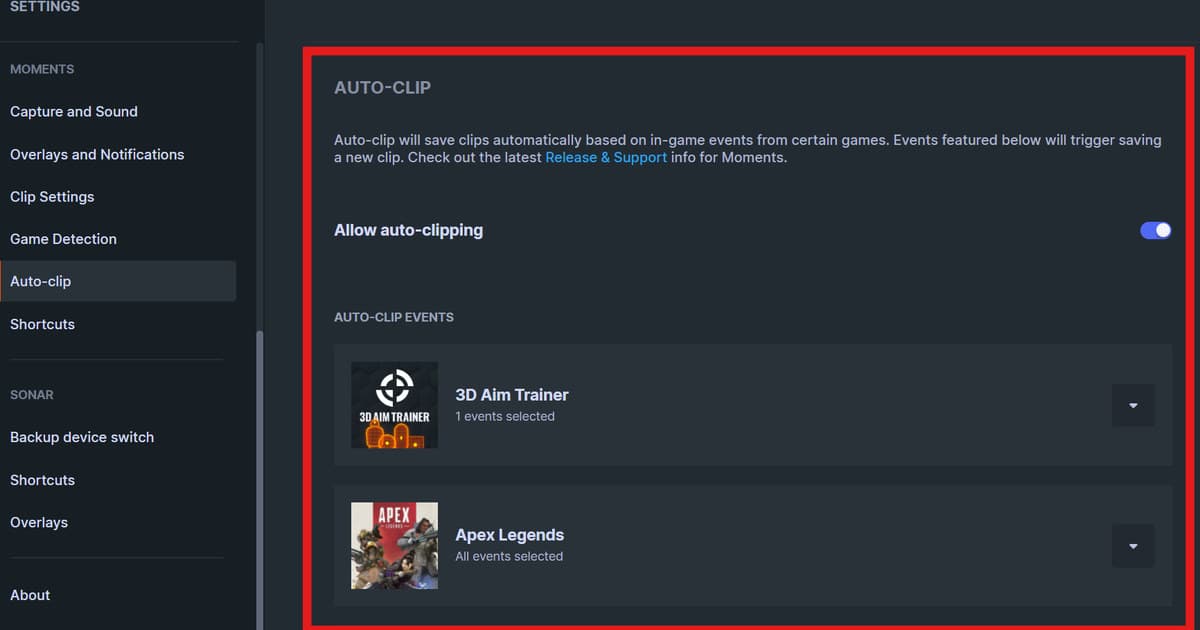
需要區分自動事件不支援、遊戲偵測失敗、視窗模式、權限不一致和快捷鍵衝突。 第一個受控檢查如下。在Auto-Clip支援清單尋找遊戲,切換全螢幕,並用已設定的手動快捷鍵儲存三十秒樣本。 相關路徑為SteelSeries GG的Settings、Auto-Clip與Shortcuts;若選單不存在,應先確認版本與使用資格。 在Auto-Clip支援清單尋找遊戲,切換全螢幕,並用已設定的手動快捷鍵儲存三十秒樣本。
一次只改一項的排查順序
- 1確認資格與模式 — 開啟SteelSeries GG的Settings、Auto-Clip與Shortcuts,確認功能已啟用,目前遊戲與顯示模式受支援。
- 2以相同權限重新啟動 — 退出遊戲與錄影器,關閉其他錄影工具,再以相同權限層級啟動。
- 3產生三十秒基準樣本 — 在Auto-Clip支援清單尋找遊戲,切換全螢幕,並用已設定的手動快捷鍵儲存三十秒樣本。
- 4分開驗證儲存和播放 — 先確認通知與實際檔案,再分別檢查畫面、遊戲聲音、語音聊天和麥克風。
- 5帶證據尋求支援 — 仍失敗時記錄版本、GPU、設定畫面、簡短重現步驟及樣本資訊。
正式對戰前的最終檢查
- 遊戲與錄影器沒有使用不一致的系統管理員權限
- 目前工作階段需要的錄影功能或回放緩衝已啟動
- 快捷鍵不與遊戲、聊天或其他覆蓋層重疊
- 媒體資料夾可寫入且有足夠剩餘空間
- 分別驗證遊戲聲音和麥克風的三十秒檔案可正常播放
不要用完整排名賽測試。先在訓練模式錄三十秒,確認實際檔案包含所需訊號且可播放,再進入下一步。
用DOR記錄支援遊戲的下一場對戰
SteelSeries Moments無法產生片段:原因與安全解決順序: 若要在今後支援的遊戲中另外測試DOR,請依序查看免費遊戲錄影軟體比較、遊戲音訊排查指南及VALORANT遊戲專區。
重新核對最新官方說明
SteelSeries說明自動片段支援許多但不是所有遊戲,不支援的遊戲仍可用快捷鍵手動錄影。 SteelSeries Moments game-detection support.